Parcours : Facturer et encaisser

Factures, facturation groupée, paiements, postes ouverts et relevés.

  • Facturer un membre

    Avant la première facture, vérifiez deux choses dans Compta → Comptes : un compte est coché comme Compte débiteur (un seul est possible), et au moins un compte de type Produits est actif.

    1. Ouvrez Facturation → Factures → Nouvelle facture.
    2. Choisissez le destinataire (une adresse) et l'exercice.
    3. Saisissez l'objet, puis les lignes : soit avec des articles du catalogue, soit en mode manuel. Le Motif est le compte de produit qui recevra le montant.
    4. Contrôlez l'aperçu, puis créez la facture. Envoyez-la par e-mail ou imprimez-la en PDF.

    Une facture n'est pas un document à part : c'est une écriture comptable qui débite le compte débiteur et porte l'adresse du destinataire. Elle apparaît donc aussi dans Compta → Écritures, avec le même numéro de pièce.

    Pour aller plus loin

  • Paramètres de facturation

    Droit nécessaire : Consultation pour voir ; Gestion pour créer, envoyer et supprimer. Facturation dépend de Compta et d'Adresses.

    Trois onglets.

    OngletContenu
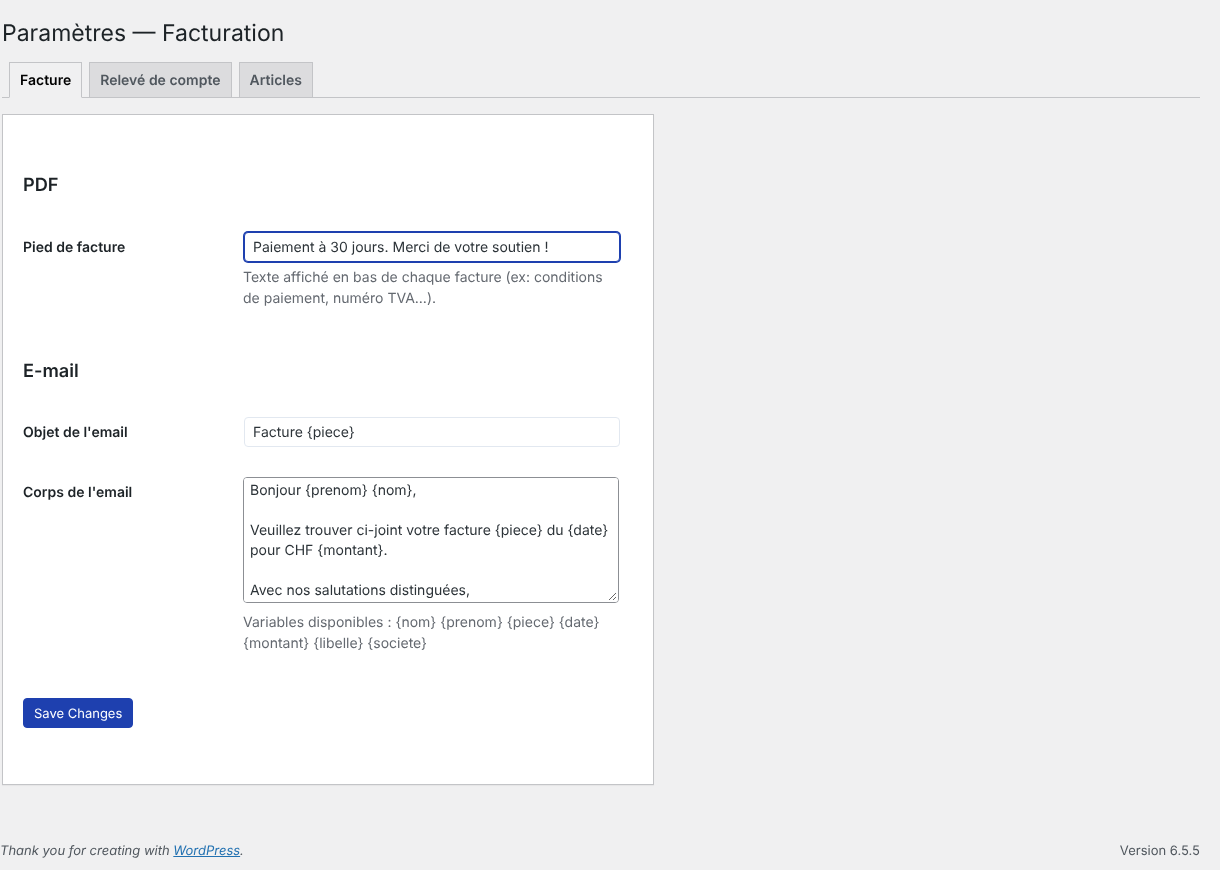
    FacturePied de facture : texte affiché en bas de chaque facture (conditions de paiement, numéro de TVA…). E-mail : objet et corps du message d'envoi, avec les variables {nom}, {prenom}, {piece}, {date}, {montant}, {libelle} et {societe}
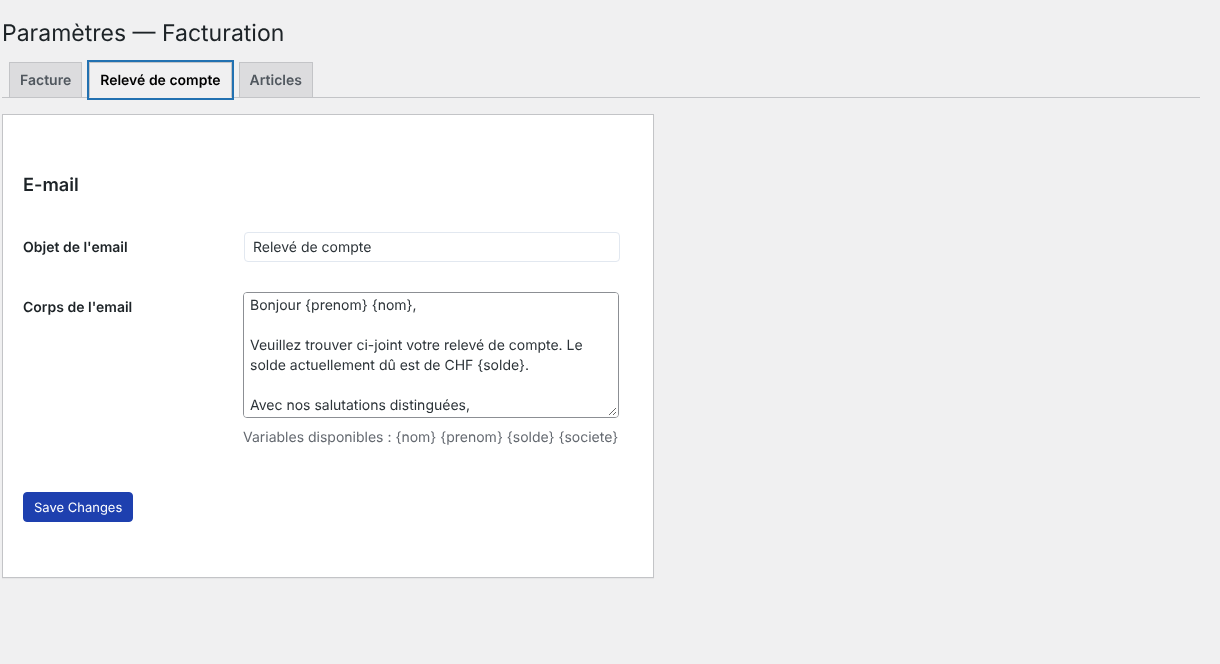
    Relevé de compteObjet et corps de l'e-mail d'envoi du relevé, avec les variables {nom}, {prenom}, {solde} et {societe}
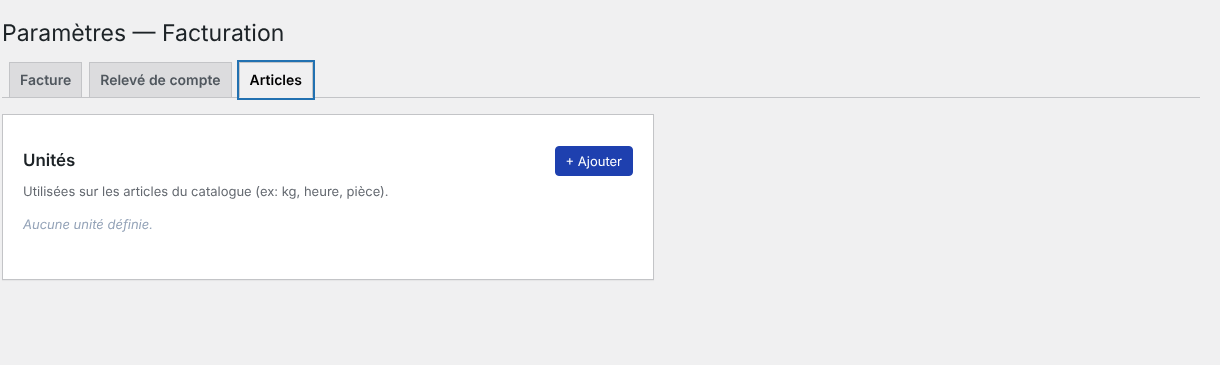
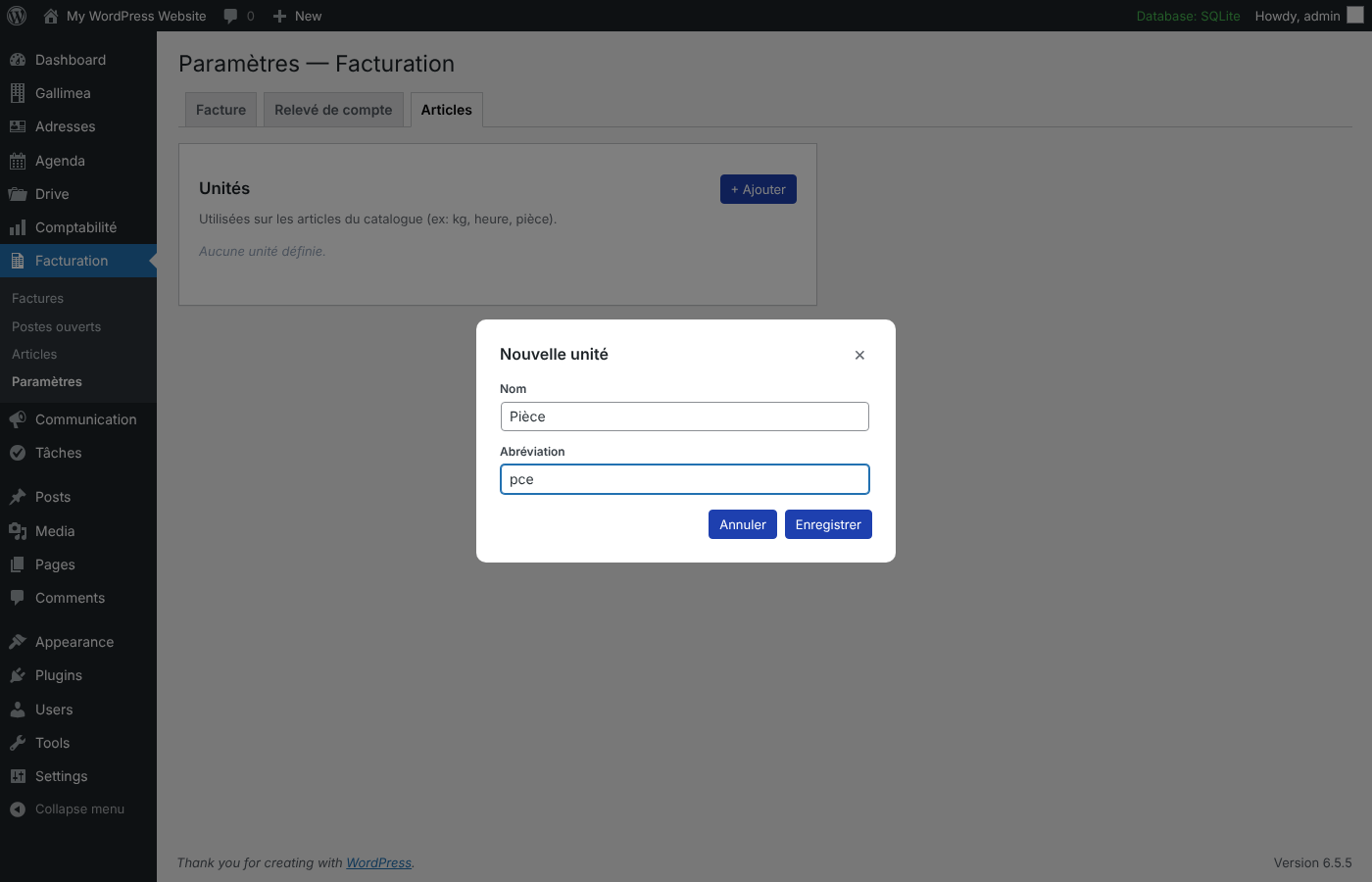
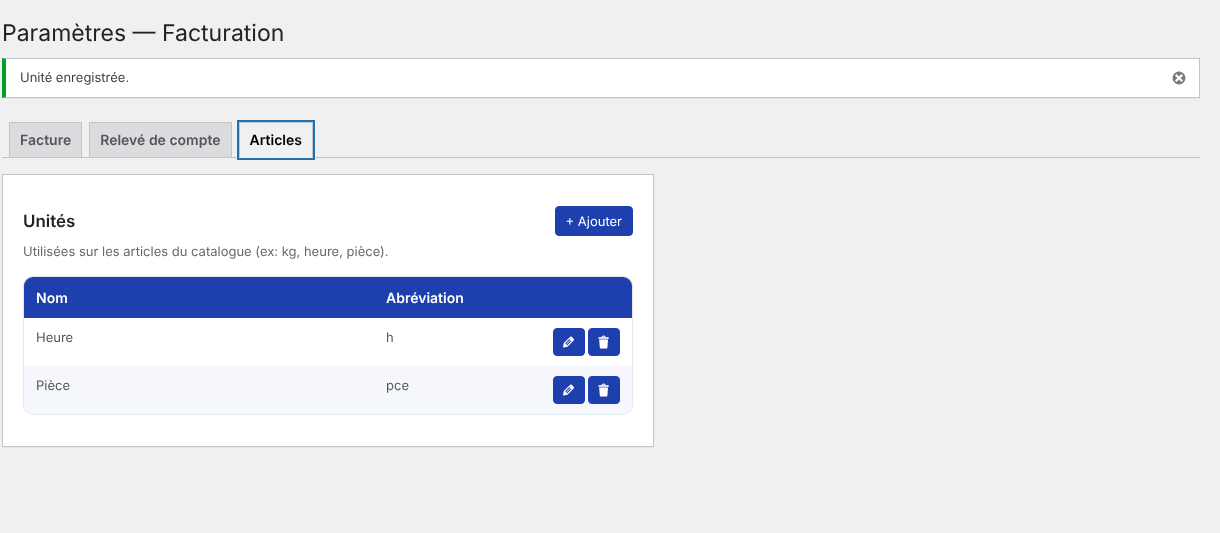
    ArticlesLes unités (nom et abréviation, par exemple Kilogramme et kg) utilisées par les articles. Une unité utilisée par un article ne peut pas être supprimée

    En images

    Facture
    Facture
    Relevé
    Relevé
    Articles
    Articles
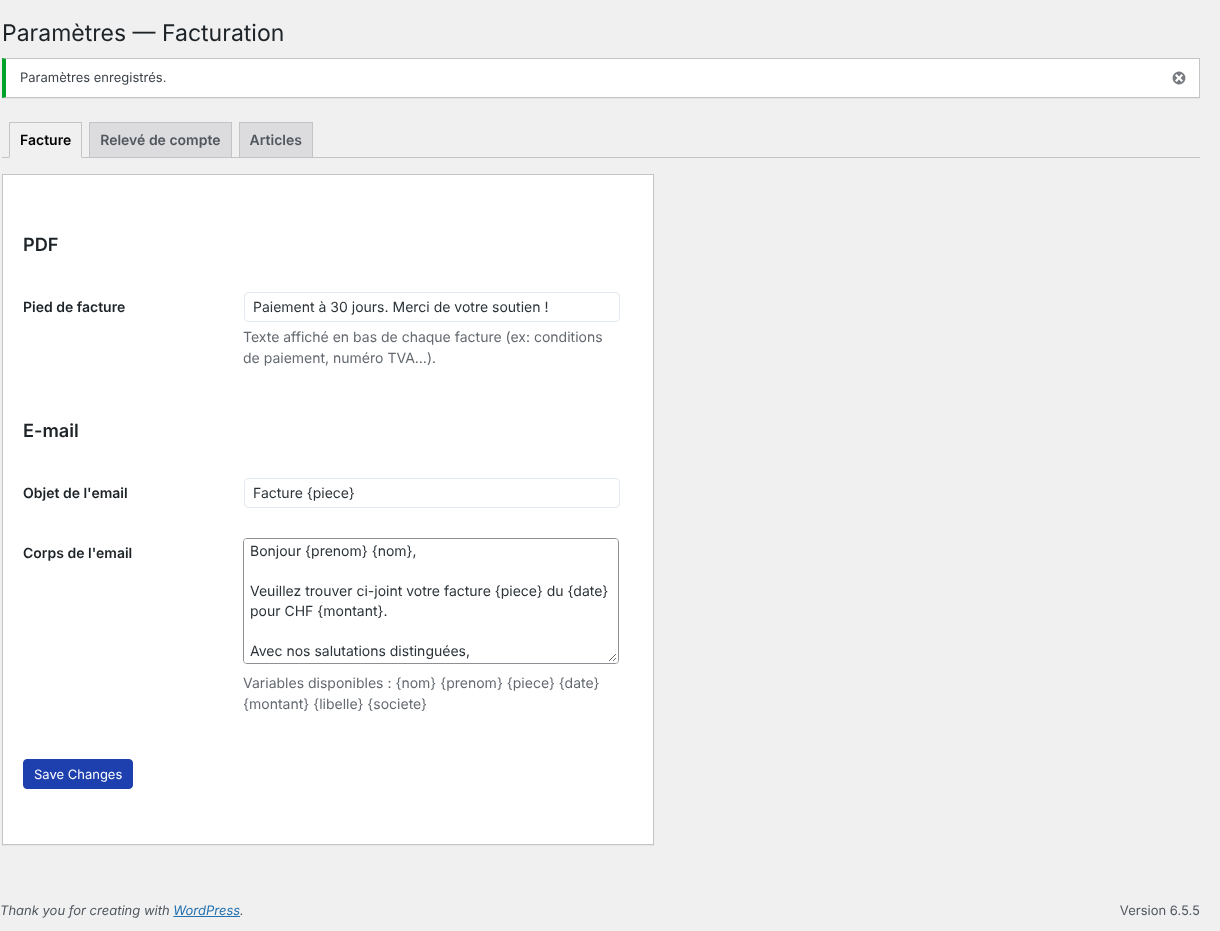
    Enregistré
    Enregistré
    Nouvelle unité
    Nouvelle unité
    Liste des unités
    Liste des unités
  • Postes ouverts et relevés de compte

    Droit nécessaire : Consultation pour voir ; Gestion pour créer, envoyer et supprimer. Facturation dépend de Compta et d'Adresses.

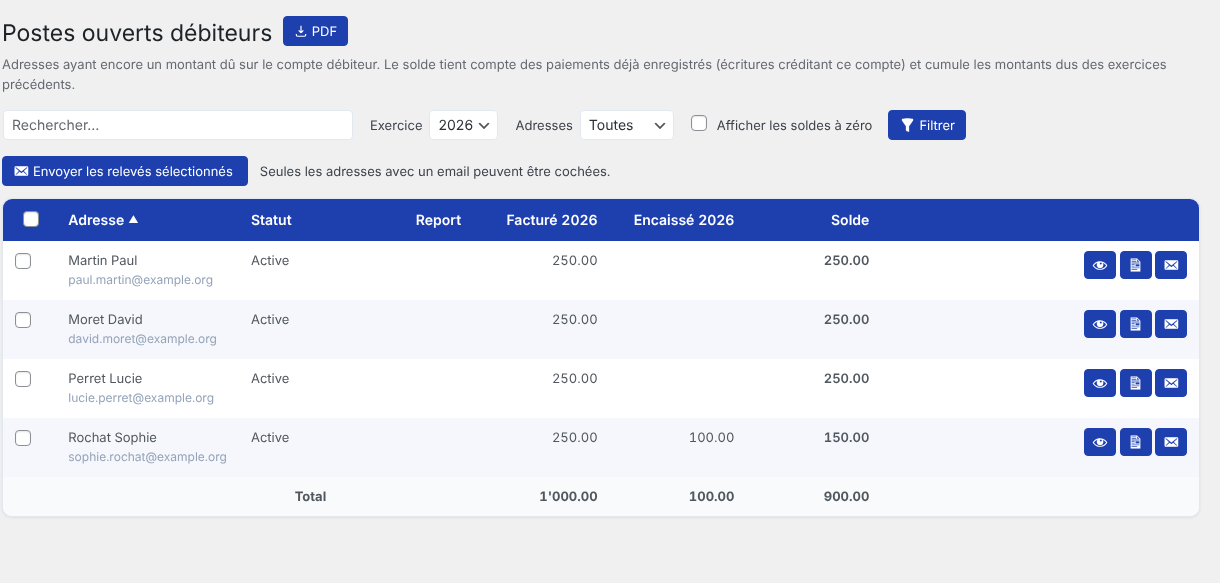
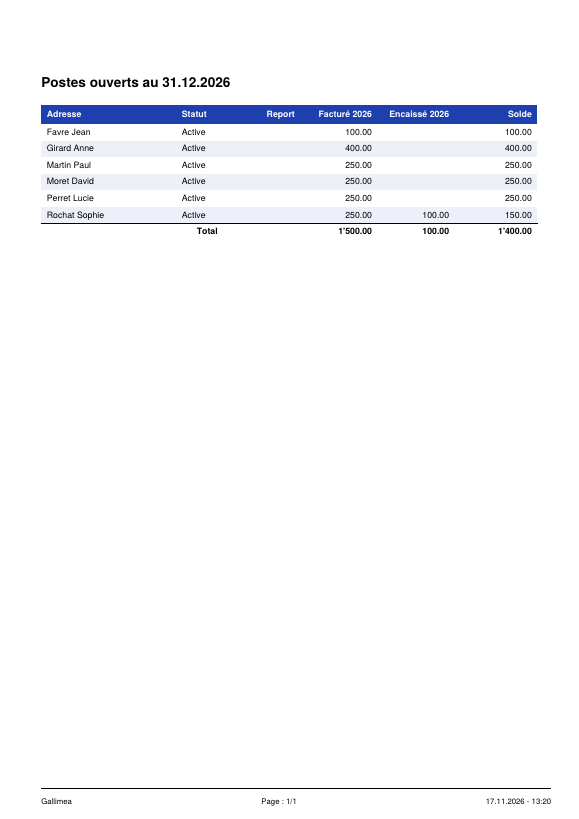
    La liste montre les adresses qui ont encore un montant dû sur le compte débiteur. Le solde tient compte des paiements déjà enregistrés (écritures qui créditent ce compte) et cumule les exercices précédents.

    • Filtres : recherche, exercice, adresses (Toutes, Actives, Inactives) et la case Afficher les soldes à zéro. Le bouton PDF exporte la liste.
    • Colonnes : adresse, statut (active ou inactive), solde, avec un total en bas.
    • Actions d'une ligne : Voir les factures de l'adresse, Relevé PDF, Envoyer le relevé (par e-mail, désactivé sans e-mail).
    • Envoi groupé : cochez plusieurs adresses (seules celles qui ont un e-mail peuvent être cochées), puis Envoyer les relevés sélectionnés, après confirmation.

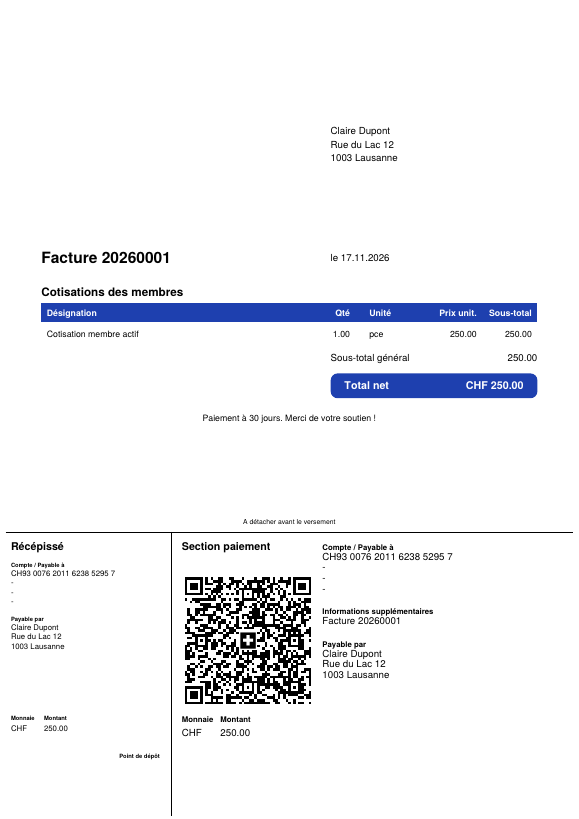
    Le relevé de compte est un PDF qui liste les factures et paiements de l'adresse, avec son solde et le bulletin de paiement QR.
    En images

    Postes ouverts
    Postes ouverts
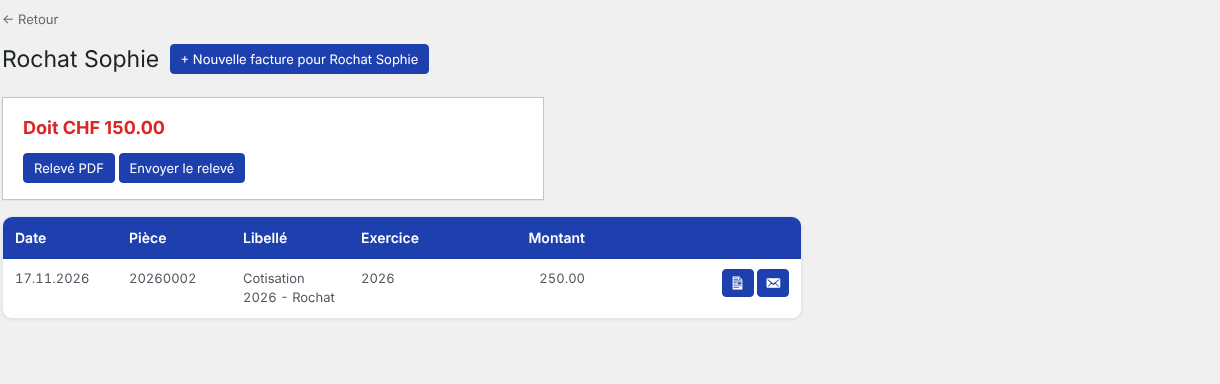
    Factures d'une adresse
    Factures d'une adresse
    Relevé PDF
    Relevé PDF
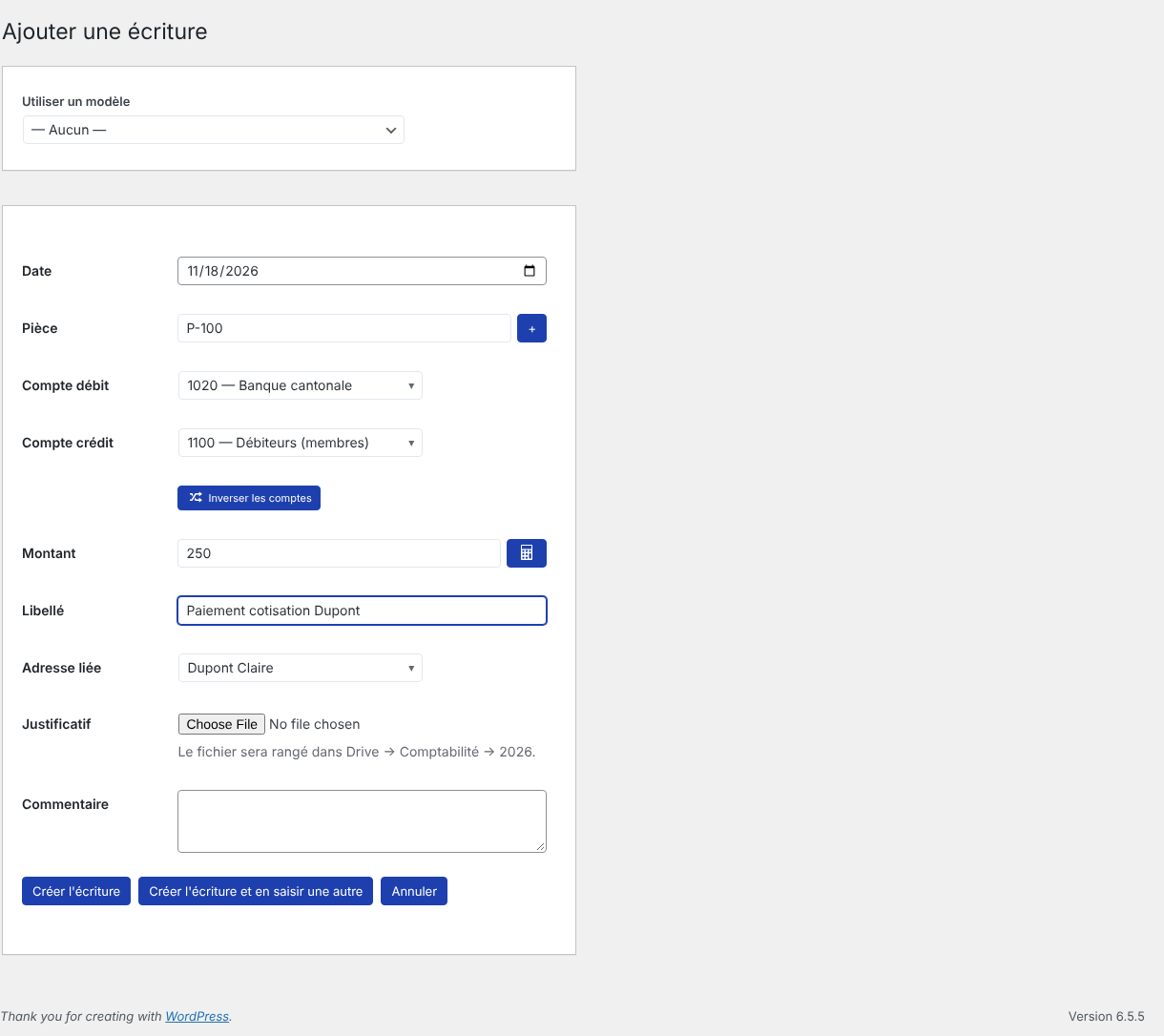
    Écriture de paiement
    Écriture de paiement
  • Facturer un groupe (cotisations, par exemple)

    1. Ouvrez Facturation → Facturation groupée.
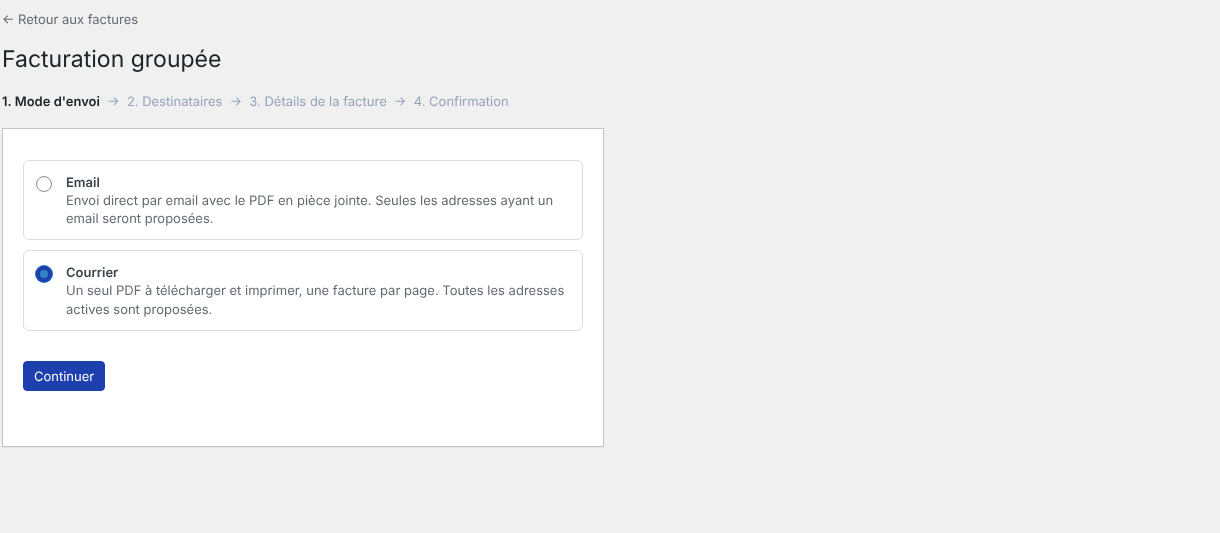
    2. Mode : E-mail permettra d'envoyer chaque facture en PDF (seules les adresses avec e-mail sont proposées) ; Courrier produit un seul PDF, une facture par page, avec toutes les adresses actives.
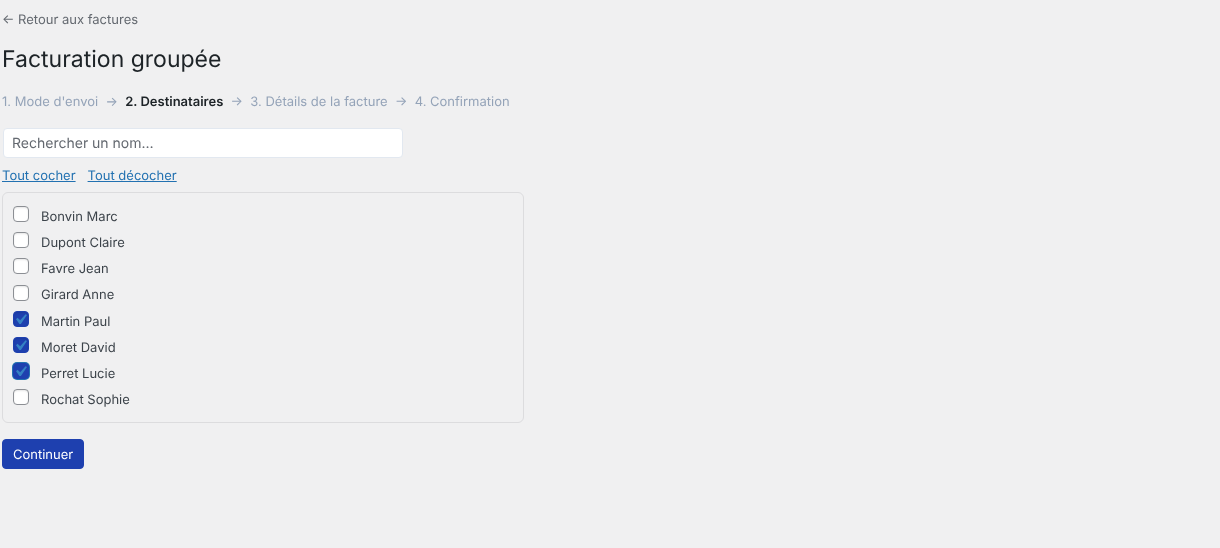
    3. Destinataires : cochez les personnes, ou utilisez la sélection rapide par catégorie.
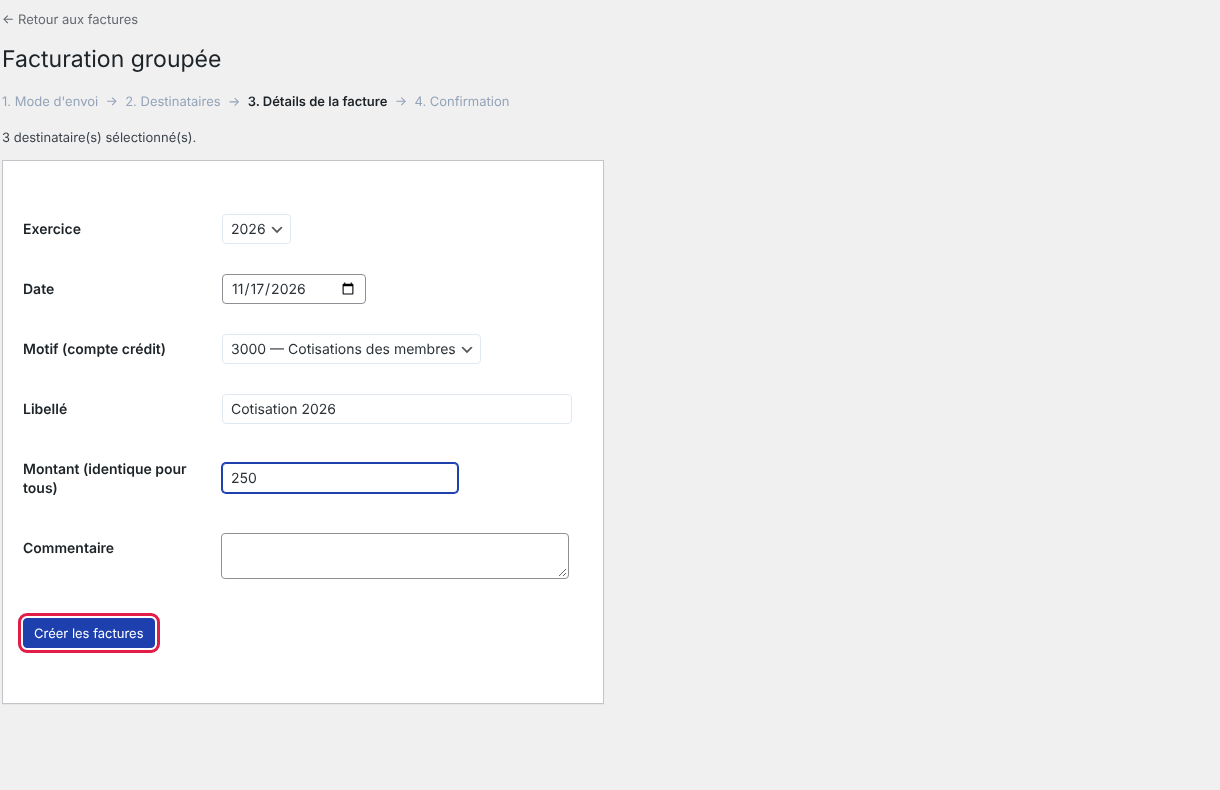
    4. Détails : exercice, date, motif (compte de produit), libellé (par exemple « Cotisation 2026 ») et montant identique pour tous, puis Créer les factures.
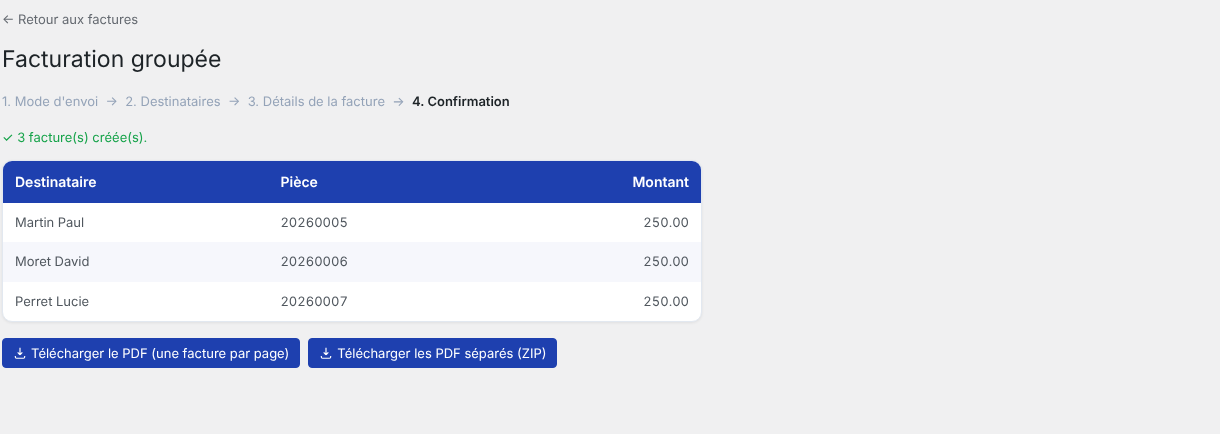
    5. Confirmation : les factures sont créées à l'étape précédente ; ici, vérifiez la liste, contrôlez le texte de l'e-mail, puis envoyez les e-mails ou téléchargez le PDF.

    Pour aller plus loin

  • Facturation groupée

    Droit nécessaire : Consultation pour voir ; Gestion pour créer, envoyer et supprimer. Facturation dépend de Compta et d'Adresses.

    Assistant en quatre étapes, pour facturer le même montant à plusieurs adresses.

    1. Mode : E-mail (envoi direct avec le PDF en pièce jointe ; seules les adresses qui ont un e-mail sont proposées) ou Courrier (un seul PDF à imprimer, une facture par page ; toutes les adresses actives sont proposées).
    2. Destinataires : cochez les adresses, ou utilisez Tout cocher, Tout décocher, la recherche par nom et la sélection rapide par catégorie. Le nombre de destinataires sélectionnés s'affiche.
    3. Détails : exercice, date, motif (compte crédit), libellé (par exemple « Cotisation 2026 »), montant (identique pour tous) et commentaire. Créer les factures les enregistre, avec un numéro de pièce par facture.
    4. Confirmation : la liste des factures créées (destinataire, pièce, montant). En mode e-mail : Voir le texte de l'e-mail pour contrôler l'objet et le corps, personnalisés pour le premier destinataire, puis Envoyer les N e-mails et Télécharger les PDF séparés (ZIP). En mode courrier : Télécharger le PDF (une facture par page).

    En images

    Mode
    Mode
    Destinataires
    Destinataires
    Détails
    Détails
    Confirmation
    Confirmation
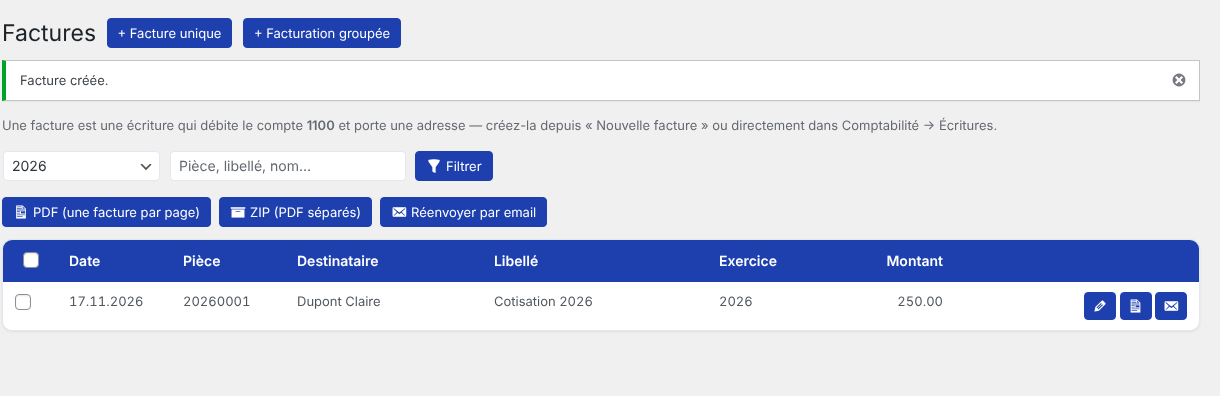
  • La liste des factures

    Droit nécessaire : Consultation pour voir ; Gestion pour créer, envoyer et supprimer. Facturation dépend de Compta et d'Adresses.

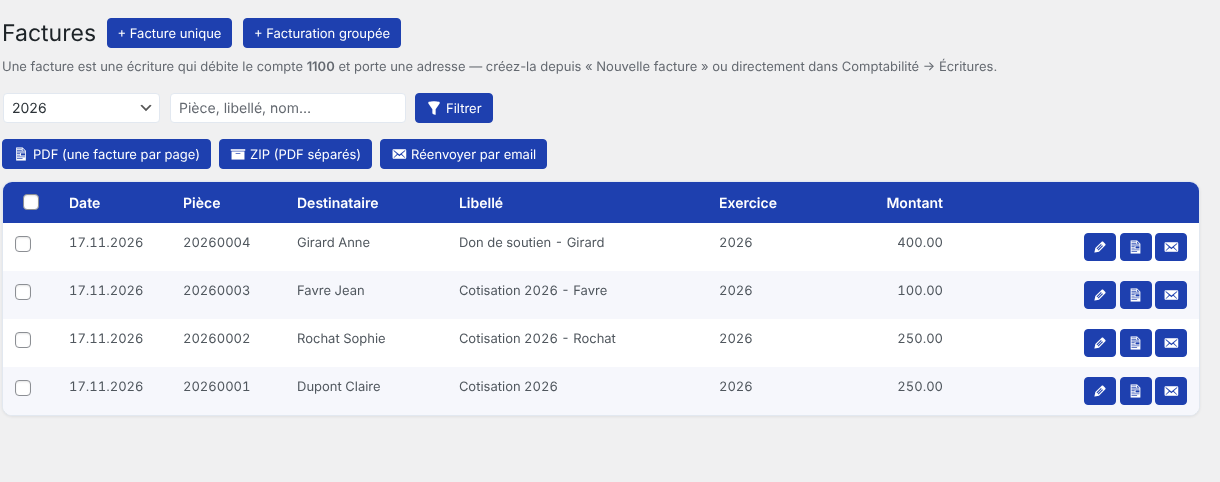
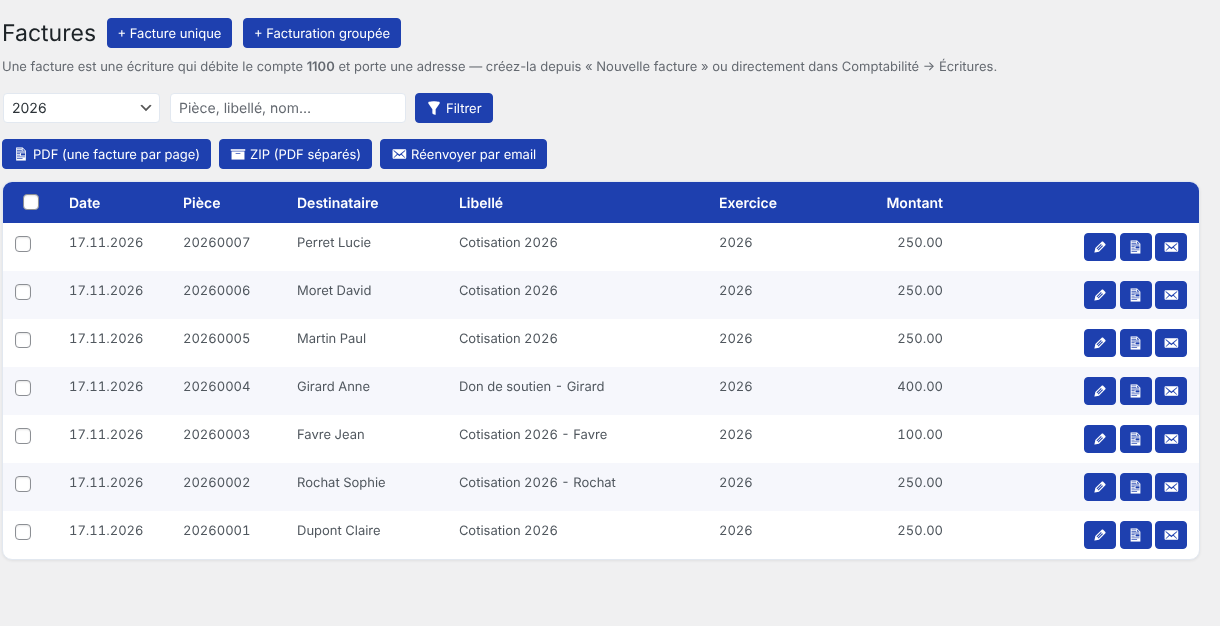
    • Liste : toutes les factures de tous les exercices (ou d'un exercice choisi), avec une recherche (pièce, libellé, nom). Colonnes : date, pièce, destinataire, libellé, exercice, montant.
    • Boutons de la page : Facture unique et Facturation groupée.
    • Actions d'une ligne : modifier, PDF, envoyer par e-mail (désactivé si l'adresse n'a pas d'e-mail).
    • Actions groupées : cochez des factures (ou Tout sélectionner), puis PDF (une facture par page), ZIP (PDF séparés) ou Réenvoyer par e-mail.

    Si aucun compte débiteur n'est défini dans Compta, la page l'indique : une facture est une écriture qui débite ce compte.

    En images

    Liste des factures
    Liste des factures
    Modification
    Modification
    Aperçu du PDF
    Aperçu du PDF
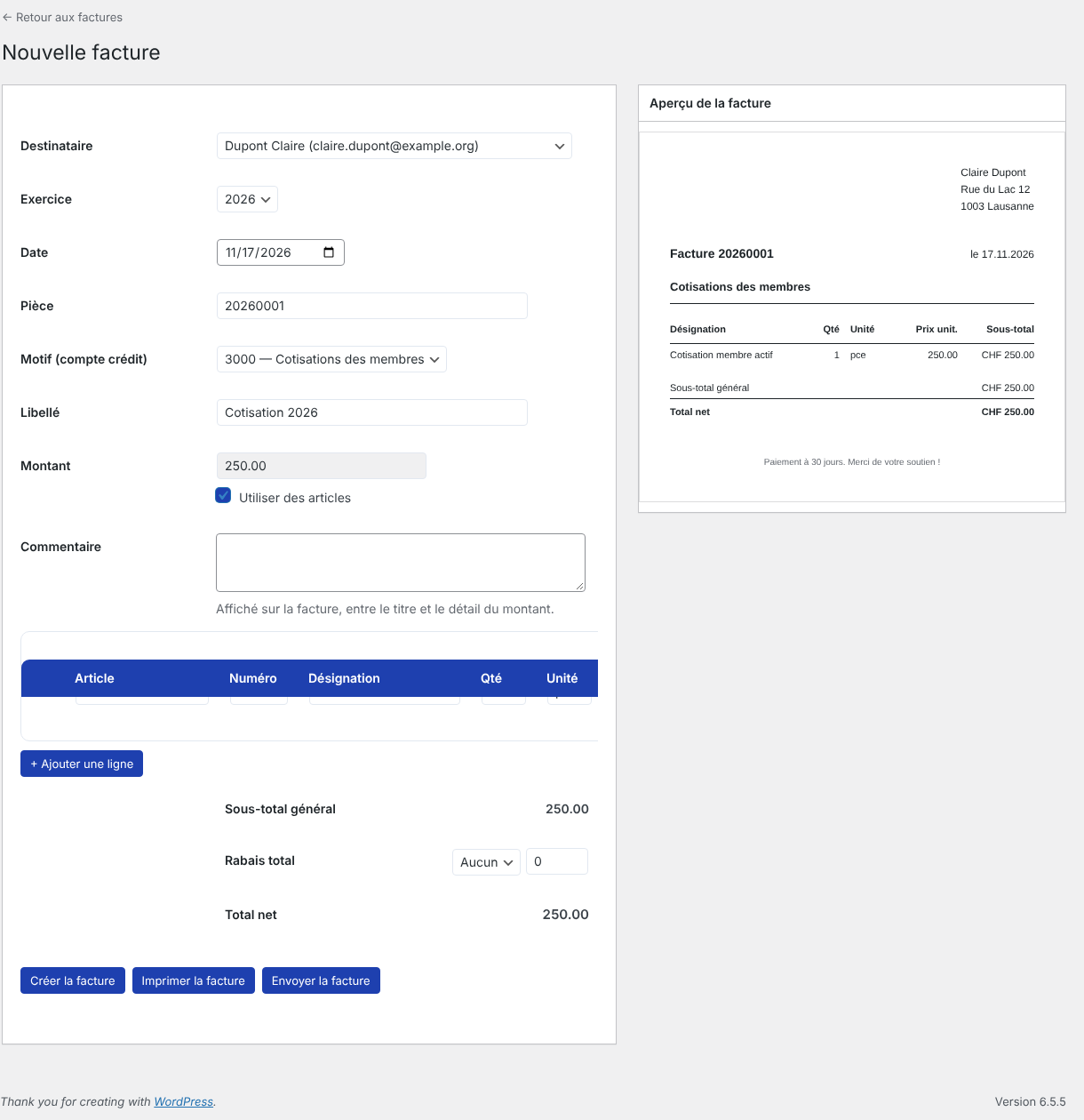
  • Créer une facture

    Droit nécessaire : Consultation pour voir ; Gestion pour créer, envoyer et supprimer. Facturation dépend de Compta et d'Adresses.

    ChampPrécisions
    DestinataireUne adresse
    Exercice, Date, PièceExercice de la facture, date, et numéro de pièce (proposé automatiquement)
    Motif (compte crédit)Le compte de type Produits qui recevra le montant. Si aucun compte de ce type n'est actif, un message demande d'en créer un
    LibelléIntitulé de la facture
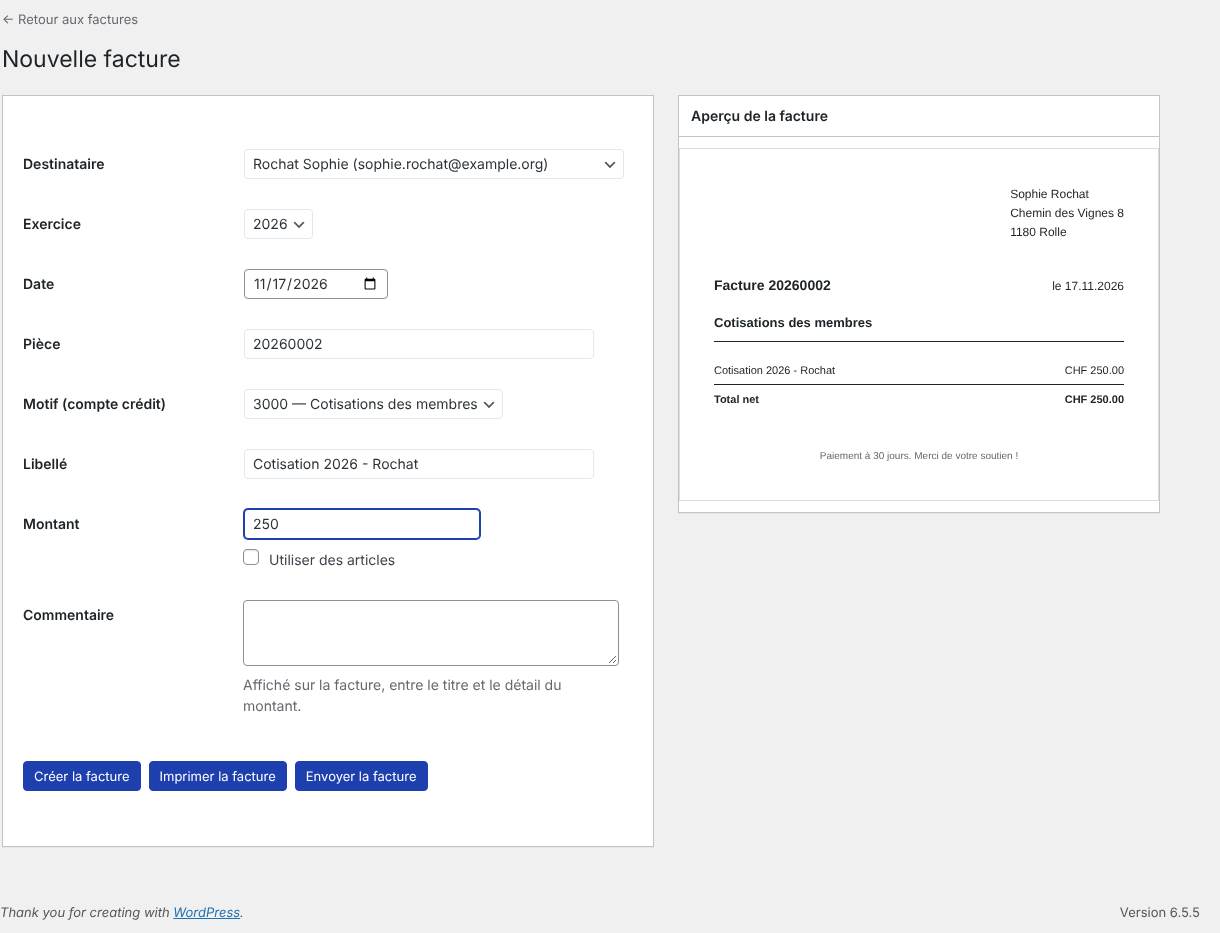
    MontantEn saisie manuelle : un montant simple
    Utiliser des articlesPasse en mode lignes : chaque ligne a un article (ou Manuel), un numéro, une désignation, une quantité, une unité, un prix unitaire, un rabais (en % ou en CHF) et un sous-total
    Ajouter une ligneAjoute une ligne de facture
    Rabais totalRabais en % ou en CHF sur l'ensemble, avec sous-total général et total net
    CommentaireAffiché sur la facture, entre le titre et le détail du montant

    Un aperçu de la facture s'affiche à côté du formulaire. Trois boutons terminent : Créer la facture, Imprimer la facture et Envoyer la facture (par e-mail, avec le PDF en pièce jointe).

    En images

    Facture avec articles
    Facture avec articles
    Après création
    Après création
    Montant libre
    Montant libre
  • Articles

    Droit nécessaire : Consultation pour voir ; Gestion pour créer, envoyer et supprimer. Facturation dépend de Compta et d'Adresses.

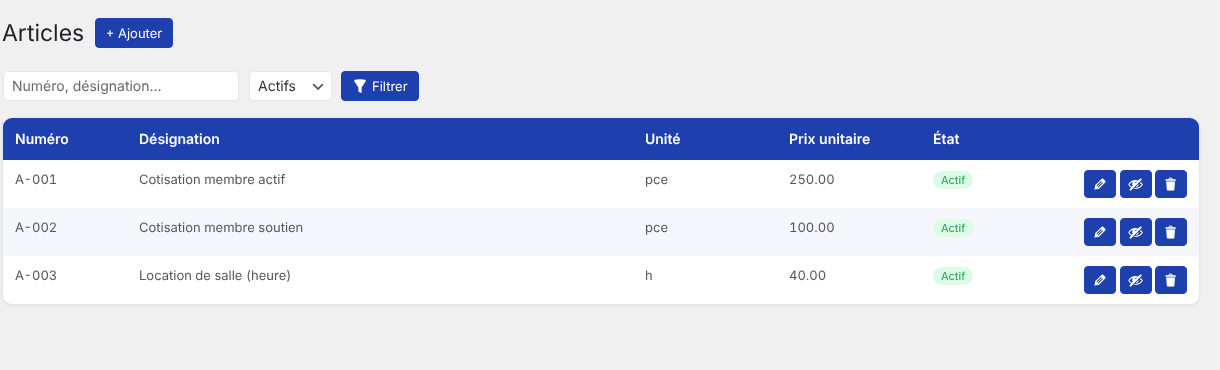
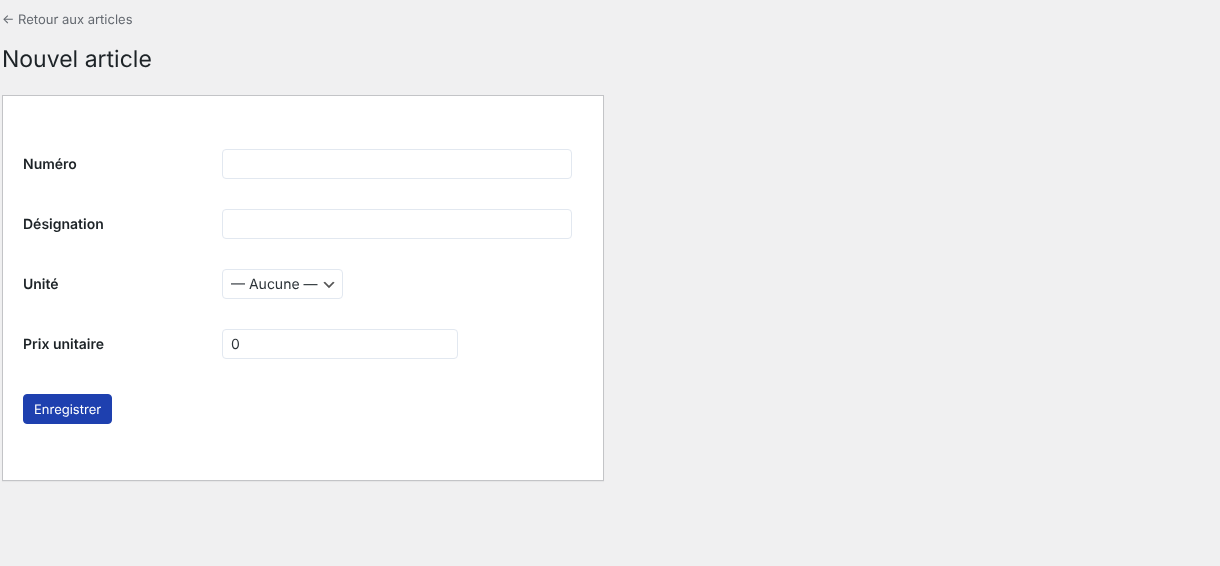
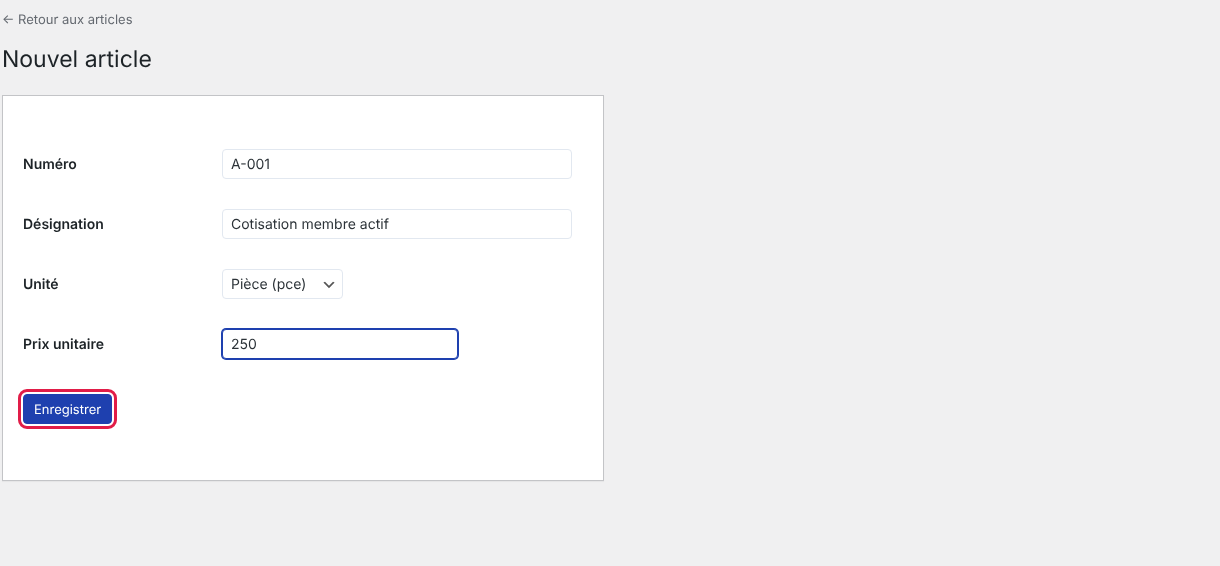
    Catalogue de produits ou de services utilisables dans les lignes de facture. La liste (filtre Actifs, Inactifs, Tous et recherche par numéro ou désignation) affiche le numéro, la désignation, l'unité, le prix unitaire et l'état. Chaque article a un numéro, une désignation obligatoire, une unité et un prix unitaire. Un article utilisé dans une facture ne peut pas être supprimé : désactivez-le.

    En images

    Articles
    Articles
    Nouvel article
    Nouvel article
    Article rempli
    Article rempli
  • Enregistrer les paiements et suivre les postes ouverts

    1. Exportez le relevé de votre e-banking (CAMT.053/054, CSV ou Excel). Dans Compta → Écritures, ouvrez l'import de relevé bancaire et choisissez le compte bancaire (seuls les comptes avec un IBAN sont proposés).
    2. Gallimea rapproche les lignes d'une facture par le numéro de pièce, ou par le nom dans le libellé. Les autres restent « À catégoriser » : choisissez leur compte à la main.
    3. Décochez les lignes à ne pas importer, puis confirmez. Un fichier déjà importé est signalé par un avertissement.
    4. Dans Facturation → Postes ouverts, la liste montre les adresses qui doivent encore de l'argent. Le solde tient compte des paiements enregistrés et des exercices précédents ; « Afficher les soldes à zéro » les inclut aussi.

    Pour aller plus loin