Communication regroupe les actualités, les listes de diffusion et les newsletters.
Ce que vous pouvez faire
- Actualités
- Listes de diffusion
- Newsletters
- Éditer et envoyer une newsletter
- Paramètres de communication
- Envoyer une newsletter
Événements, inscriptions, actualités, listes de diffusion et newsletters.
Communication regroupe les actualités, les listes de diffusion et les newsletters.
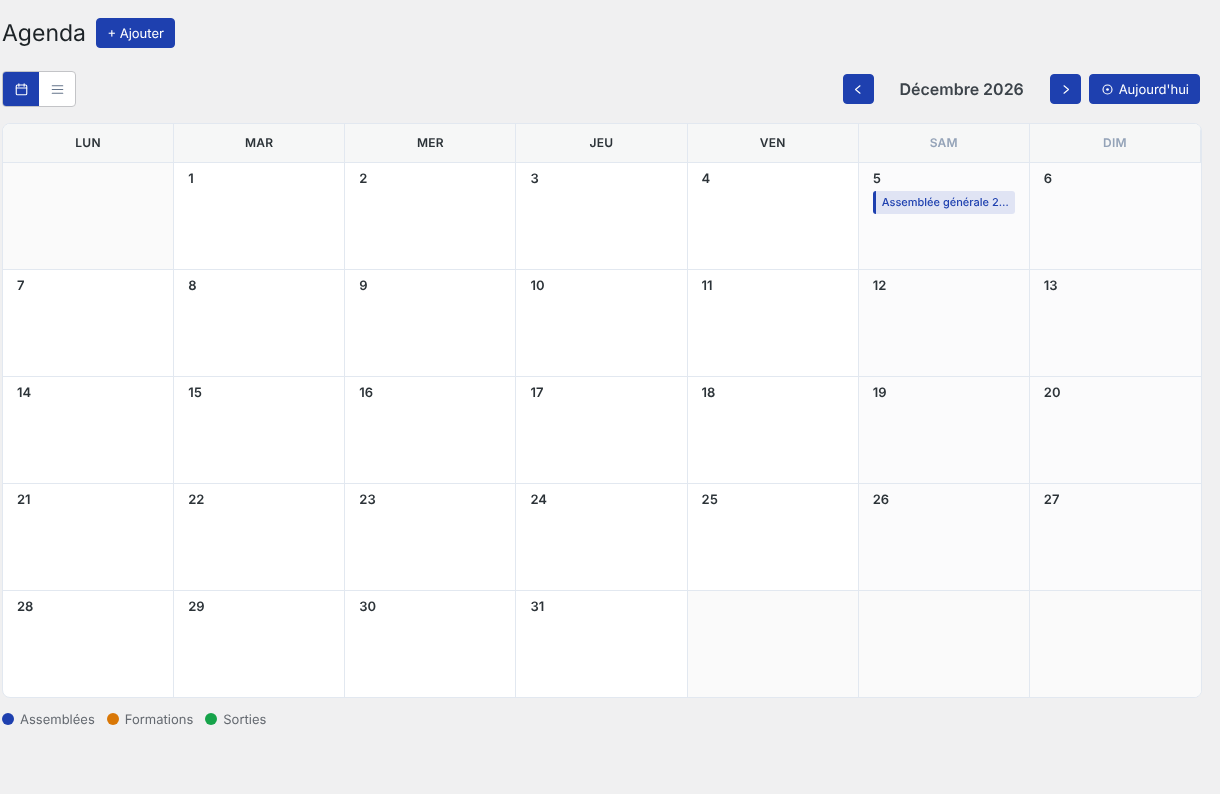
L'agenda gère les événements, leur visibilité, les invitations par e-mail et les inscriptions.
Droit nécessaire : deux droits distincts dans Gallimea → Utilisateurs, Communication — Actualités et Communication — Newsletters, chacun en Gestion ou Aucun accès. Le menu Communication contient Actualités, Newsletters, Listes de diffusion et Paramètres.

Droit nécessaire : deux droits distincts dans Gallimea → Utilisateurs, Communication — Actualités et Communication — Newsletters, chacun en Gestion ou Aucun accès. Le menu Communication contient Actualités, Newsletters, Listes de diffusion et Paramètres.
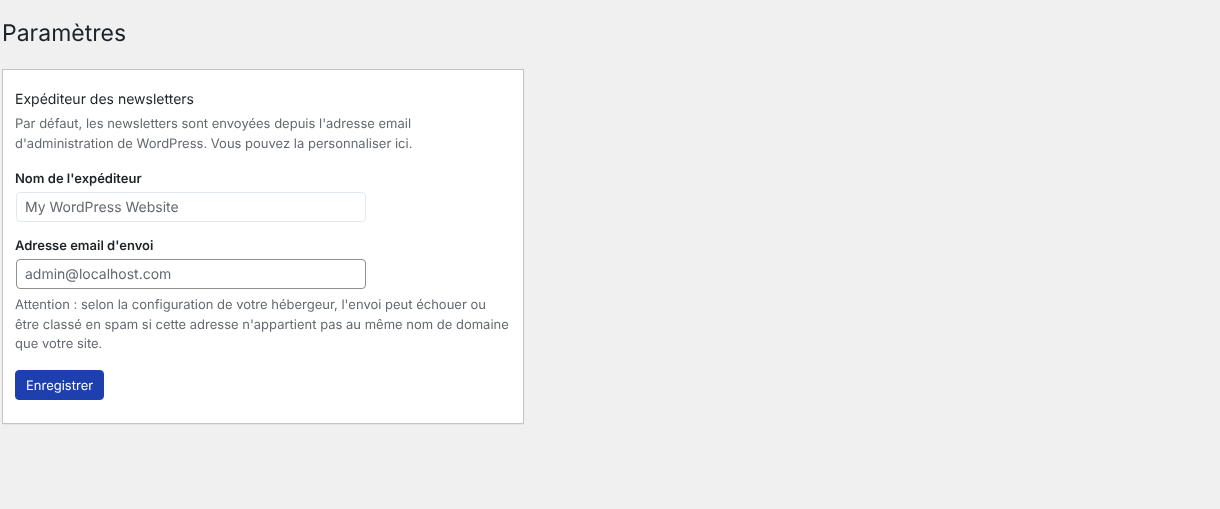
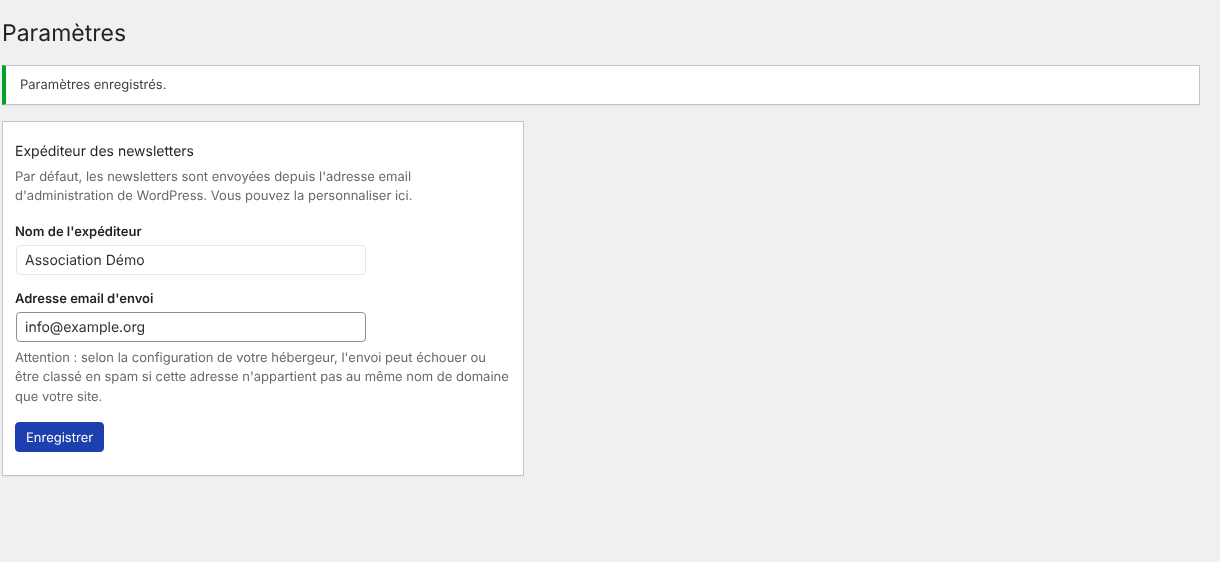
Deux champs : le nom de l'expéditeur (par défaut le nom de l'organisation) et l'adresse e-mail d'envoi (par défaut l'adresse de l'administrateur du site).
Droit nécessaire : deux droits distincts dans Gallimea → Utilisateurs, Communication — Actualités et Communication — Newsletters, chacun en Gestion ou Aucun accès. Le menu Communication contient Actualités, Newsletters, Listes de diffusion et Paramètres.
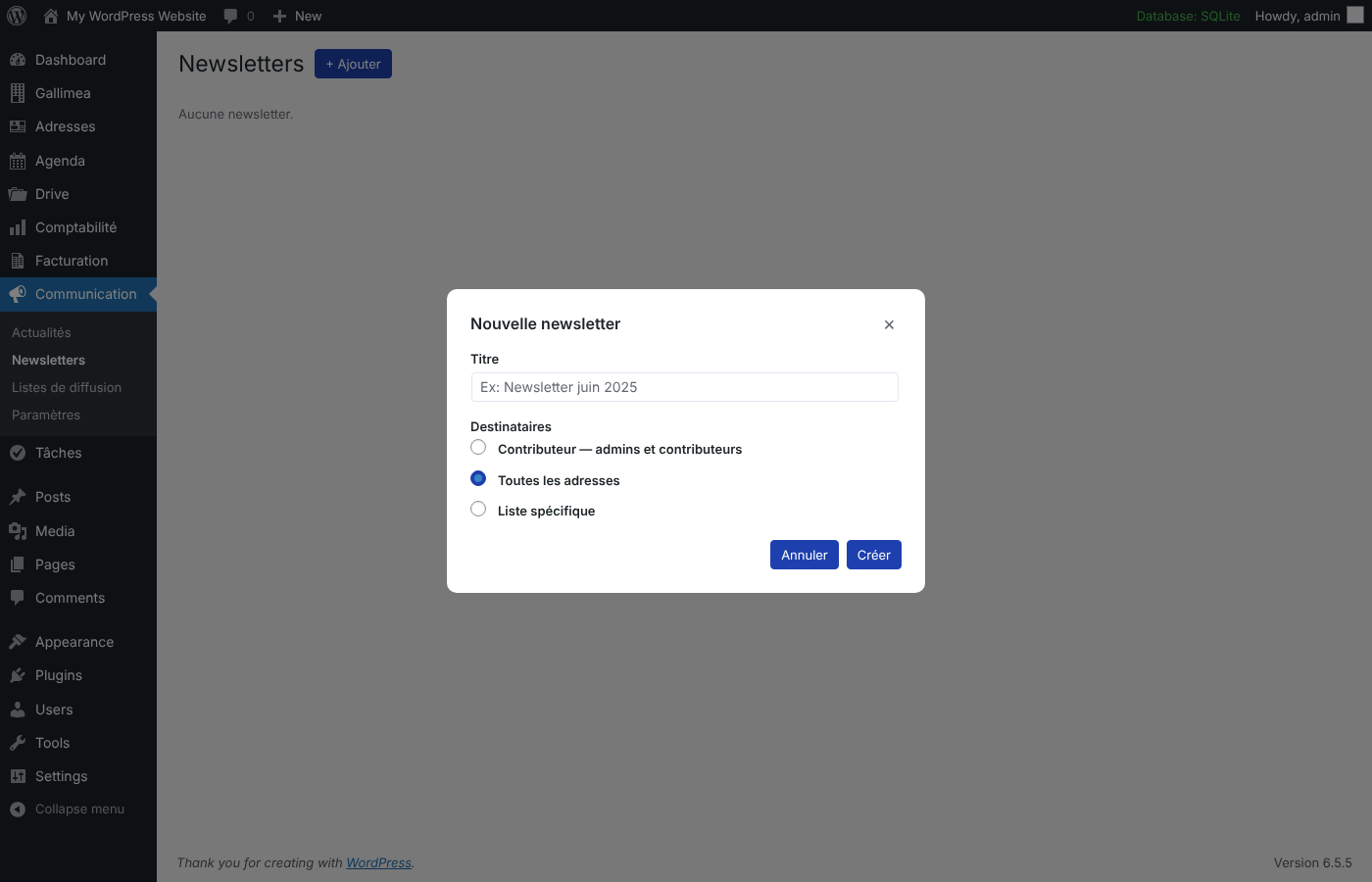
Une liste regroupe des destinataires pour les newsletters. La page affiche le nom, le type, le nombre d'adresses et les actions modifier et supprimer. + Ajouter demande :



Droit nécessaire : deux droits distincts dans Gallimea → Utilisateurs, Communication — Actualités et Communication — Newsletters, chacun en Gestion ou Aucun accès. Le menu Communication contient Actualités, Newsletters, Listes de diffusion et Paramètres.
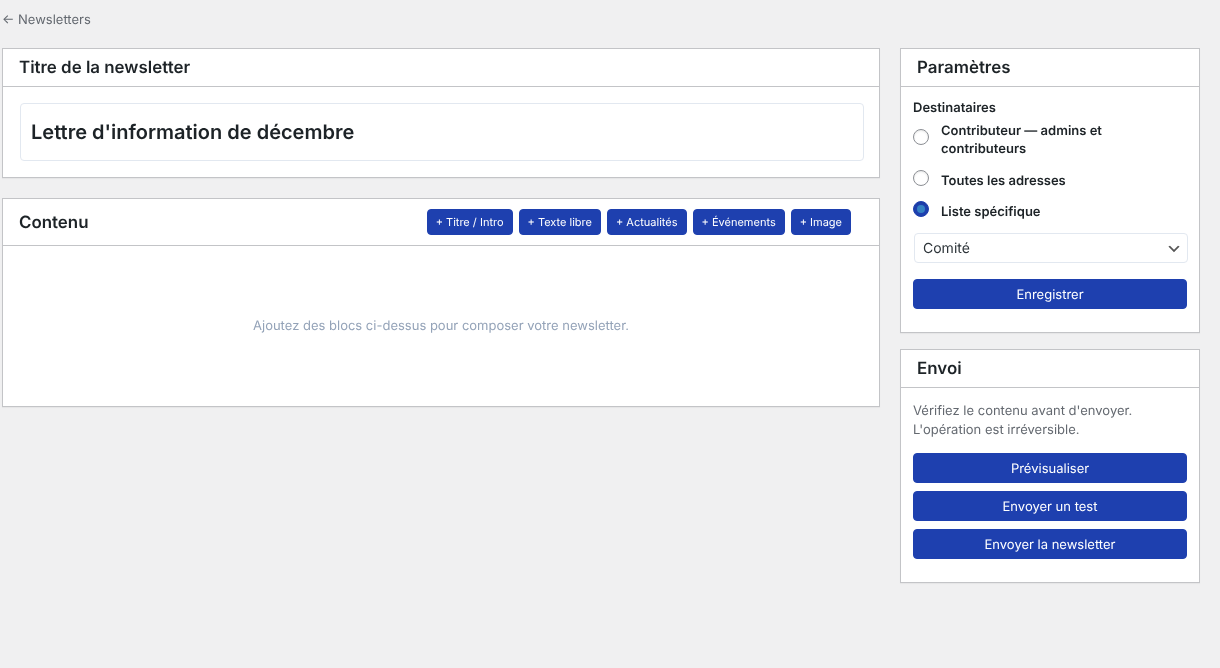
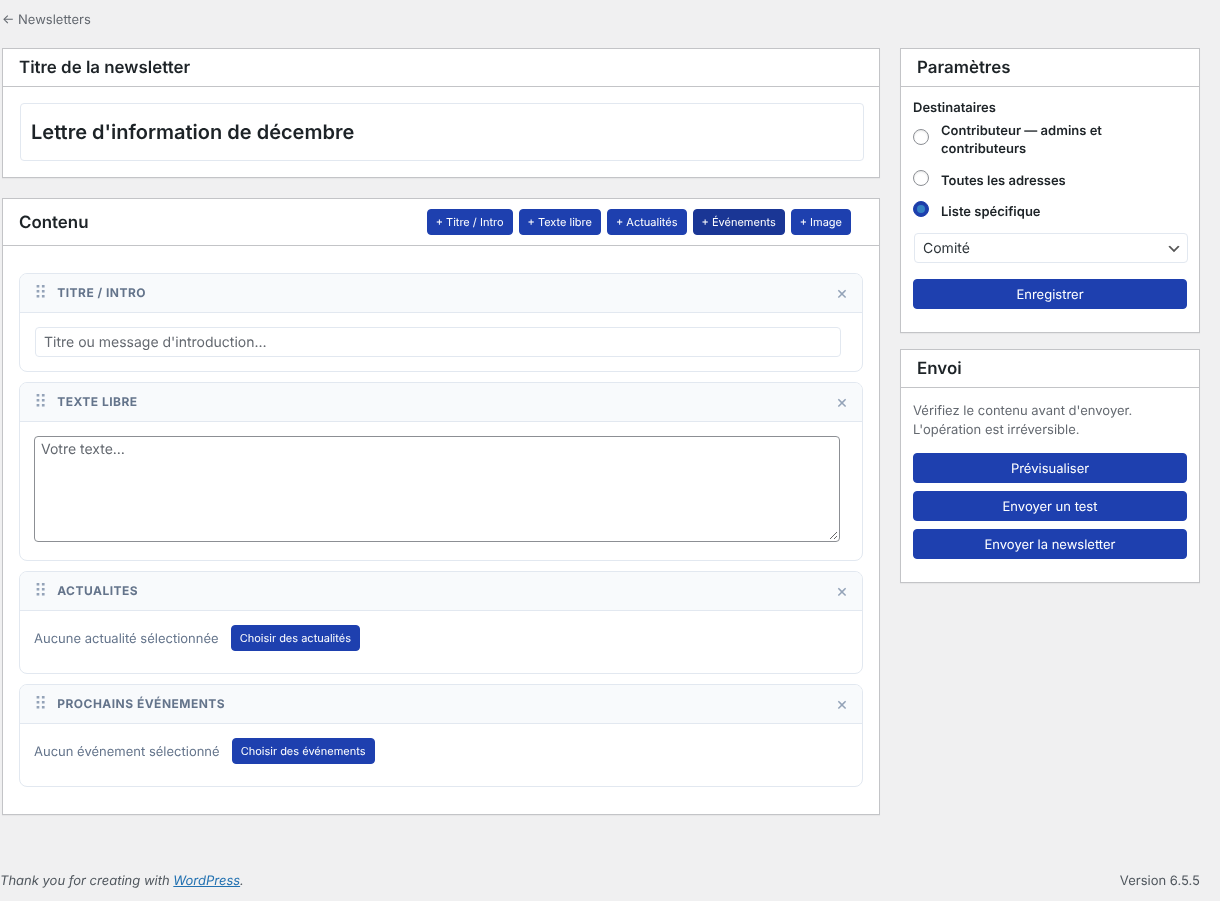
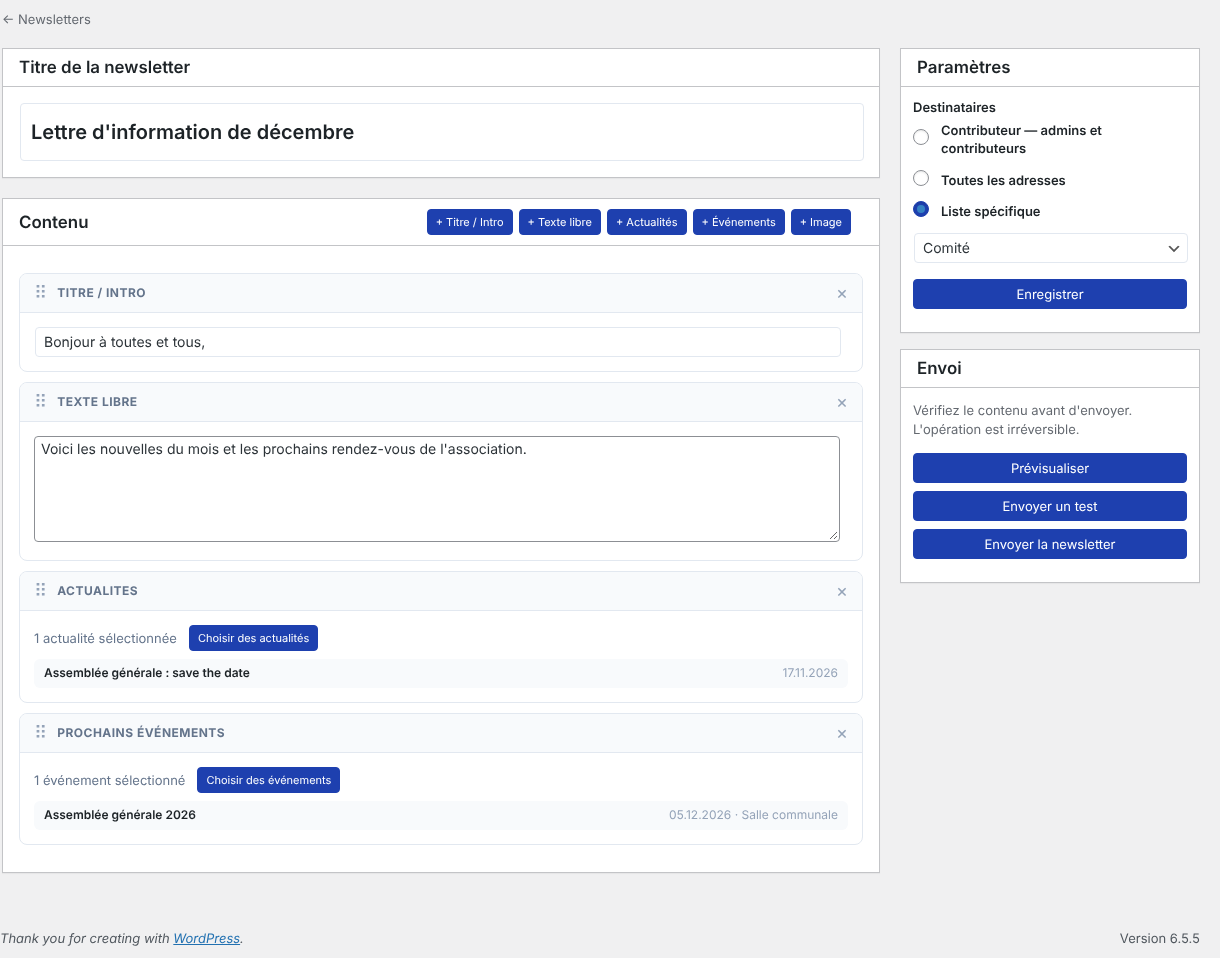
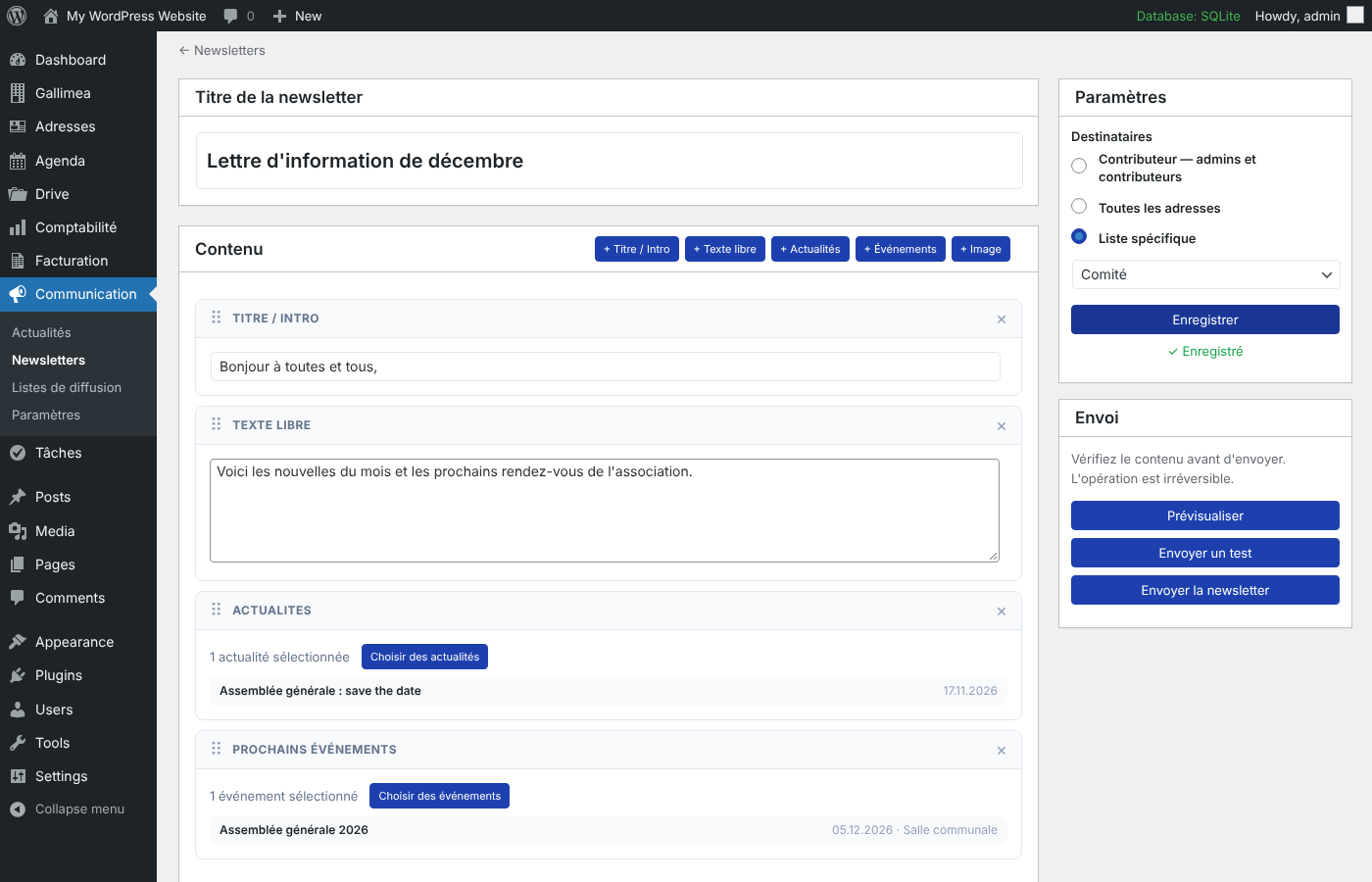
La page d'édition compose le contenu par blocs, que l'on ajoute au-dessus de la zone de contenu :
| Bloc | Usage |
|---|---|
| Titre / Intro | Titre ou message d'introduction |
| Texte libre | Paragraphe de texte |
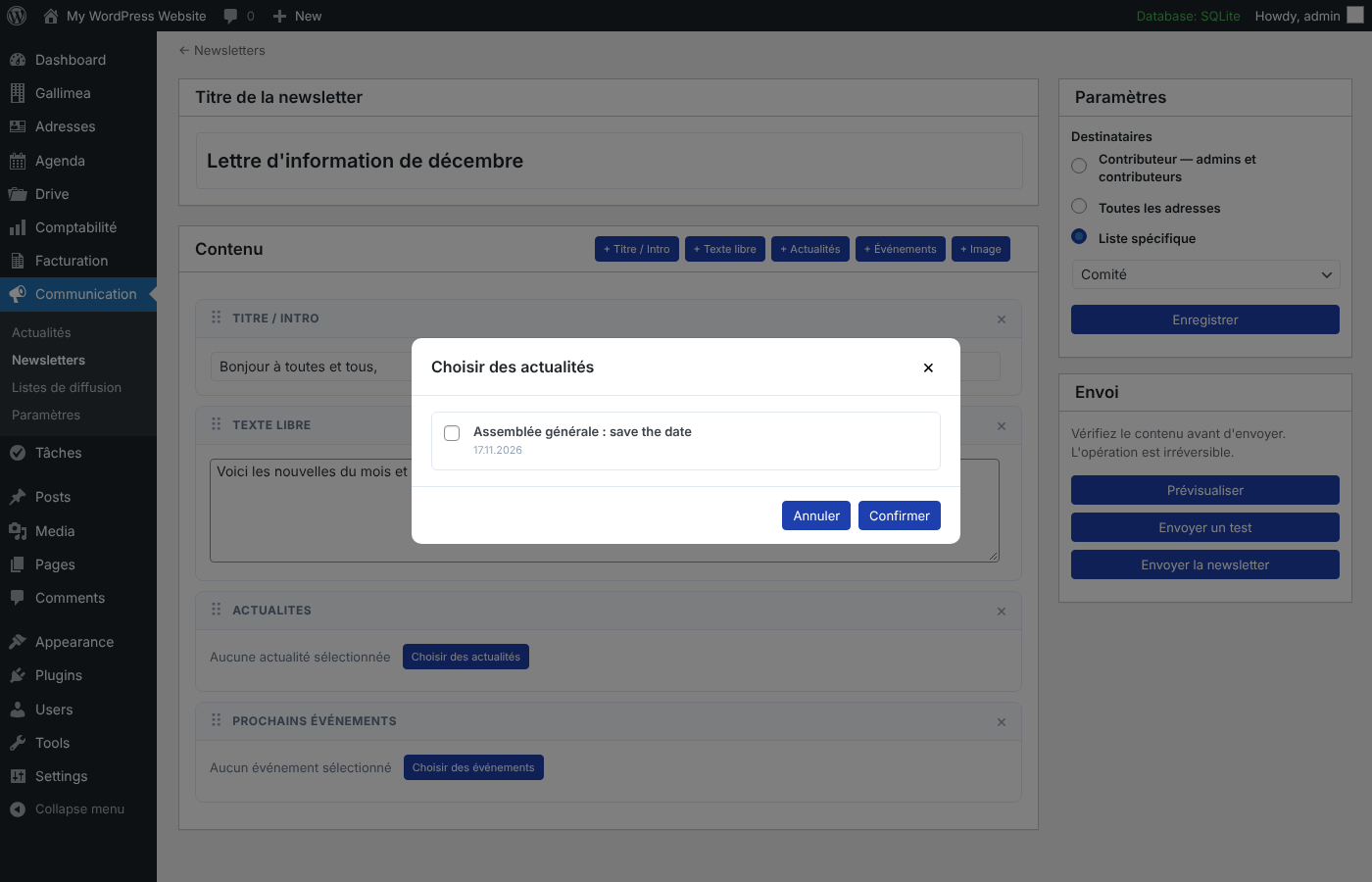
| Actualités | Choix d'une ou plusieurs actualités |
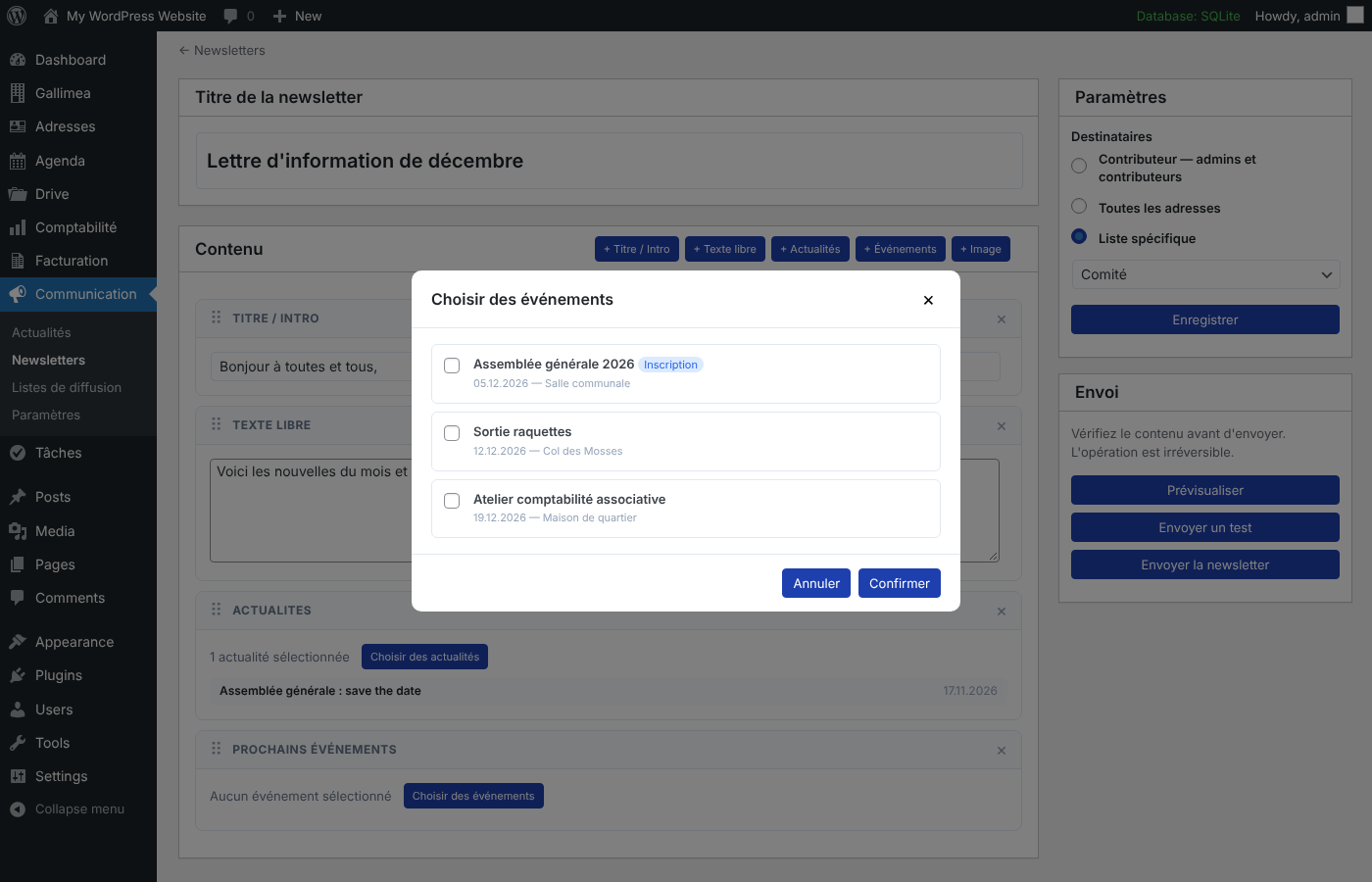
| Événements | Choix d'un ou plusieurs événements de l'agenda |
| Image | Une image |
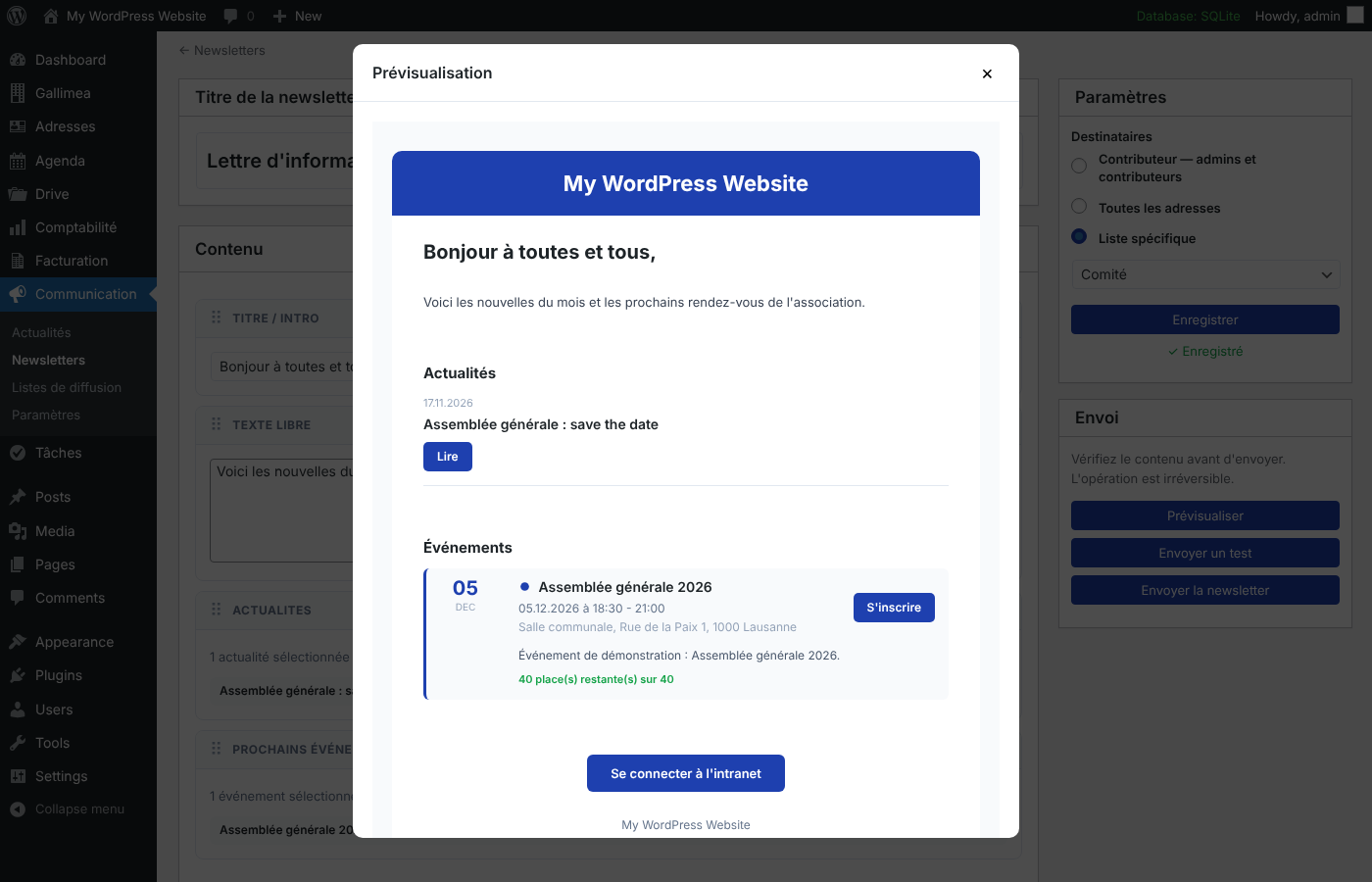
Le bloc Paramètres permet de changer le titre et les destinataires, puis Enregistrer. Le bloc Envoi propose Prévisualiser, Envoyer un test (à une ou plusieurs adresses e-mail séparées par des virgules) et Envoyer la newsletter, après une confirmation qui invite à vérifier le contenu. Une newsletter envoyée affiche sa date d'envoi. Le message contient un bouton Se connecter à l'intranet.
Droit nécessaire : deux droits distincts dans Gallimea → Utilisateurs, Communication — Actualités et Communication — Newsletters, chacun en Gestion ou Aucun accès. Le menu Communication contient Actualités, Newsletters, Listes de diffusion et Paramètres.
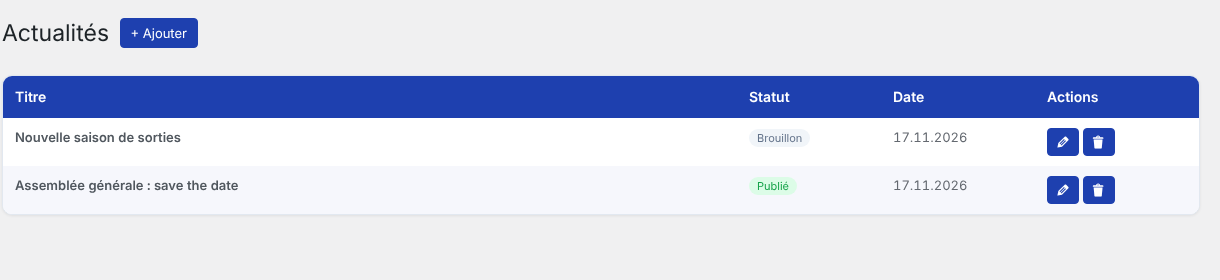
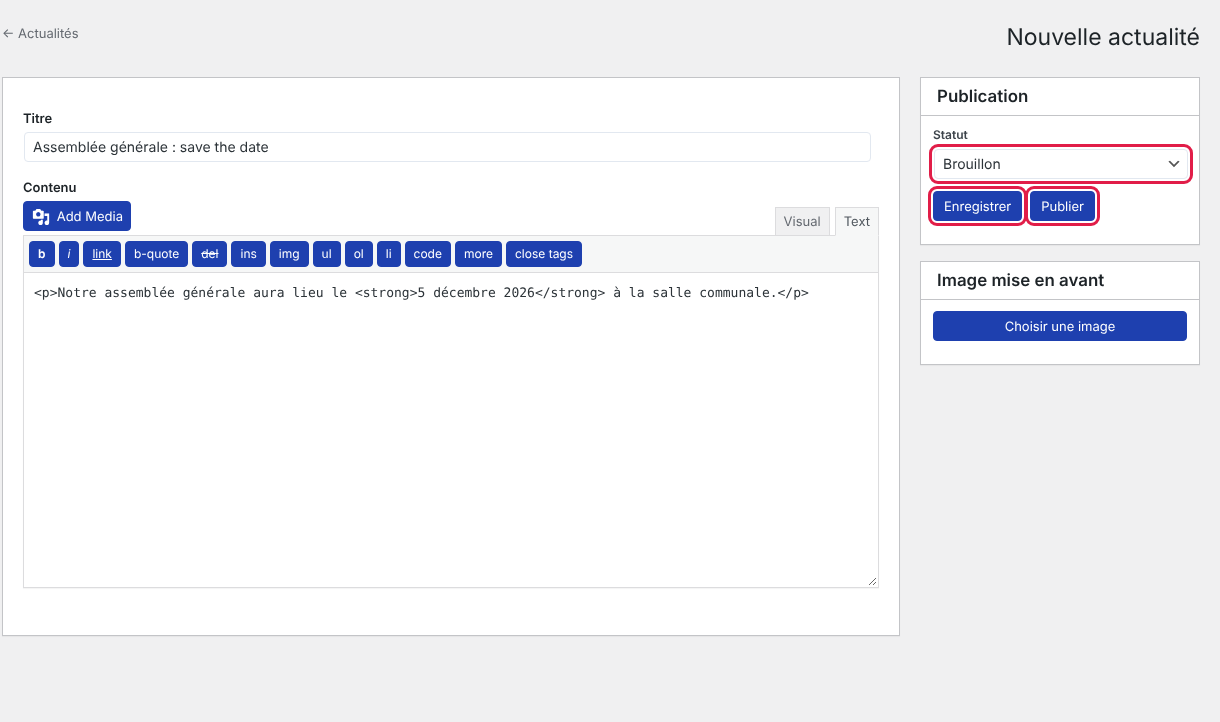
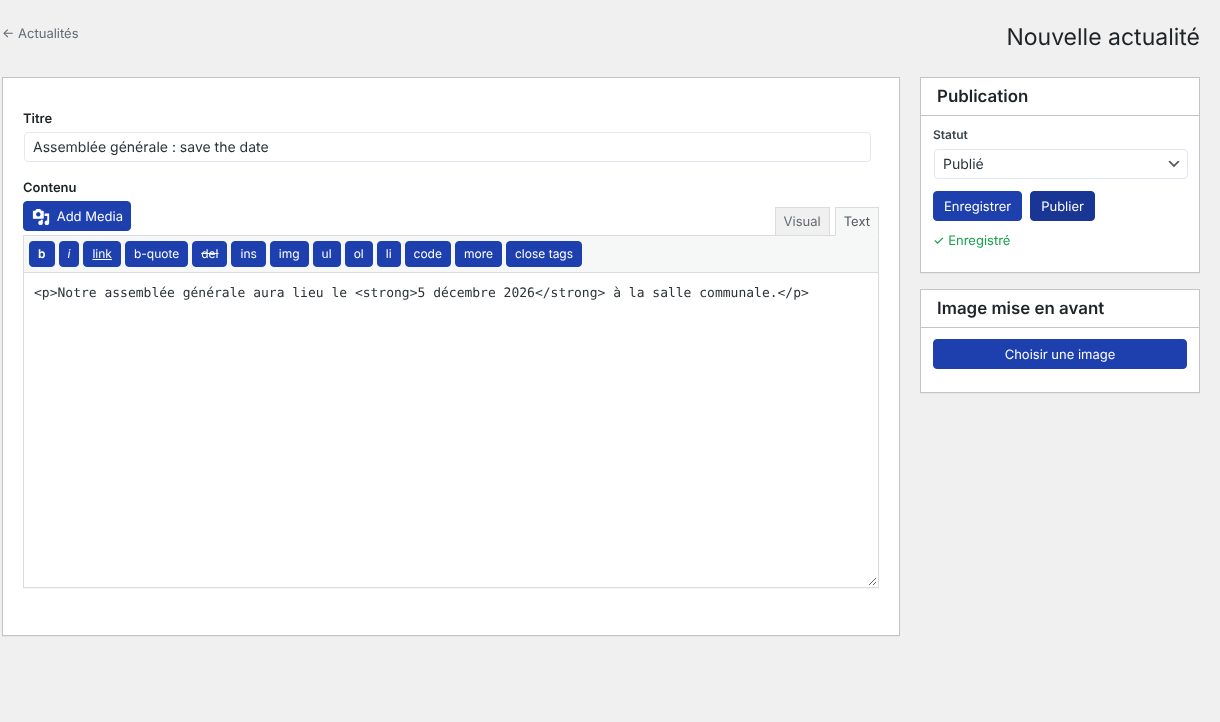
La liste affiche le titre, le statut (Publié ou Brouillon), la date et les actions modifier et supprimer. + Ajouter ouvre le formulaire :
Seules les actualités publiées sont visibles. Le code court gallimea_actualites les affiche sur une page du site (jusqu'à 50), ou une seule actualité quand on lui en donne une.
Droit nécessaire : Consultation pour voir ; Gestion pour créer, modifier, dupliquer, supprimer, inviter et gérer les catégories.
| Bloc | Champs |
|---|---|
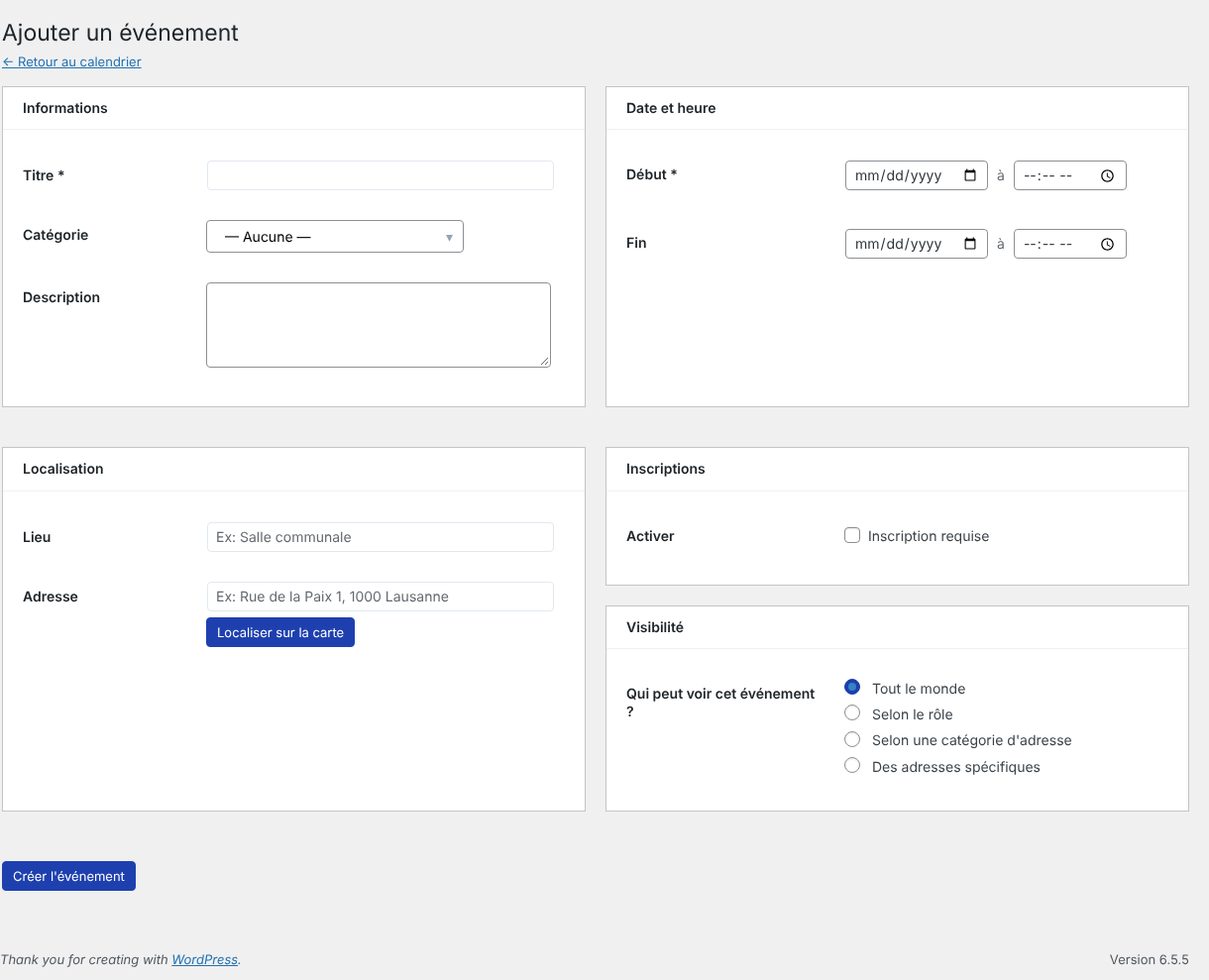
| Informations | Titre (obligatoire), catégorie, description |
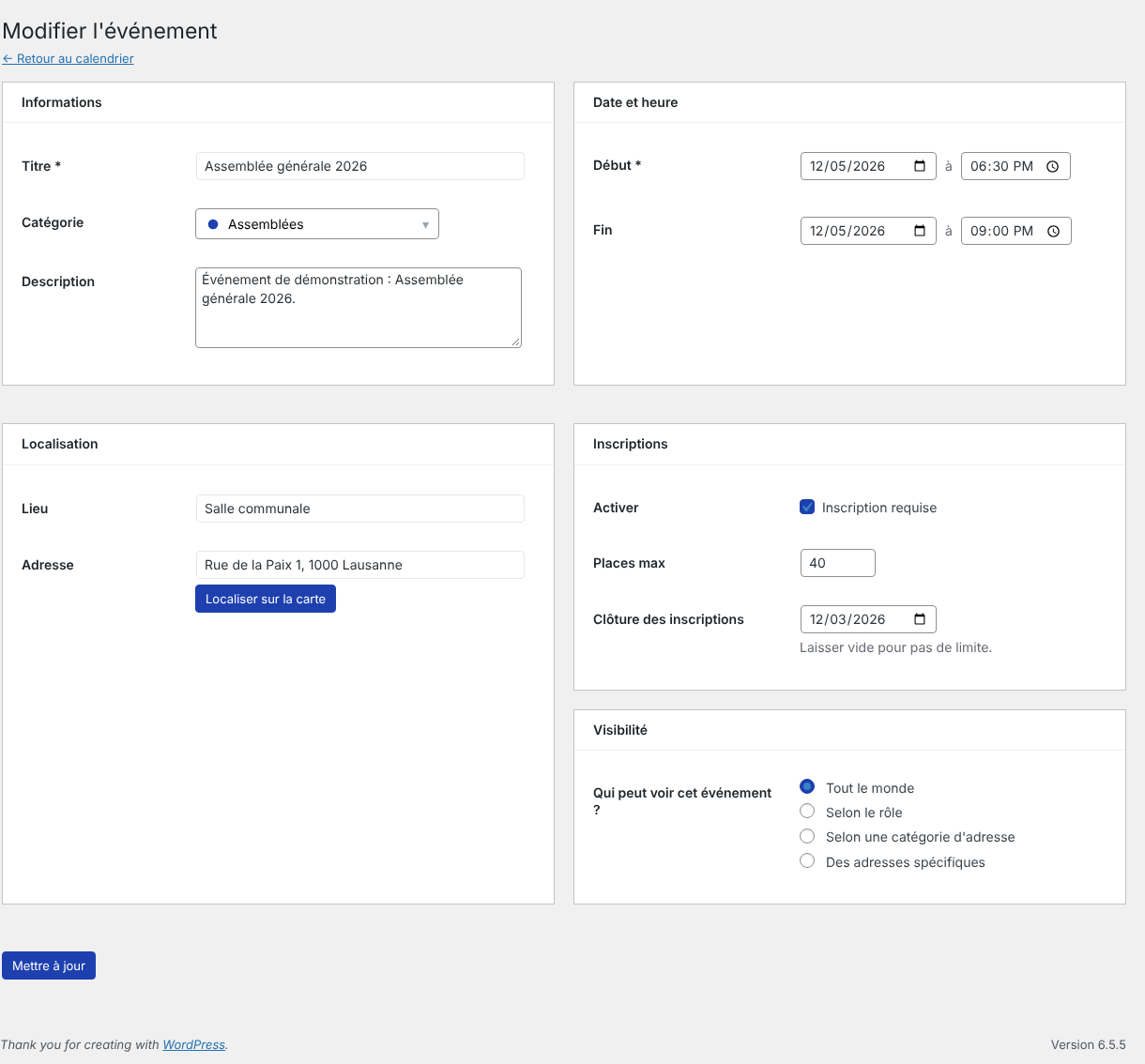
| Date et heure | Début (obligatoire) et fin, avec l'heure |
| Localisation | Lieu (par exemple Salle communale), adresse, et le lien Localiser sur la carte |
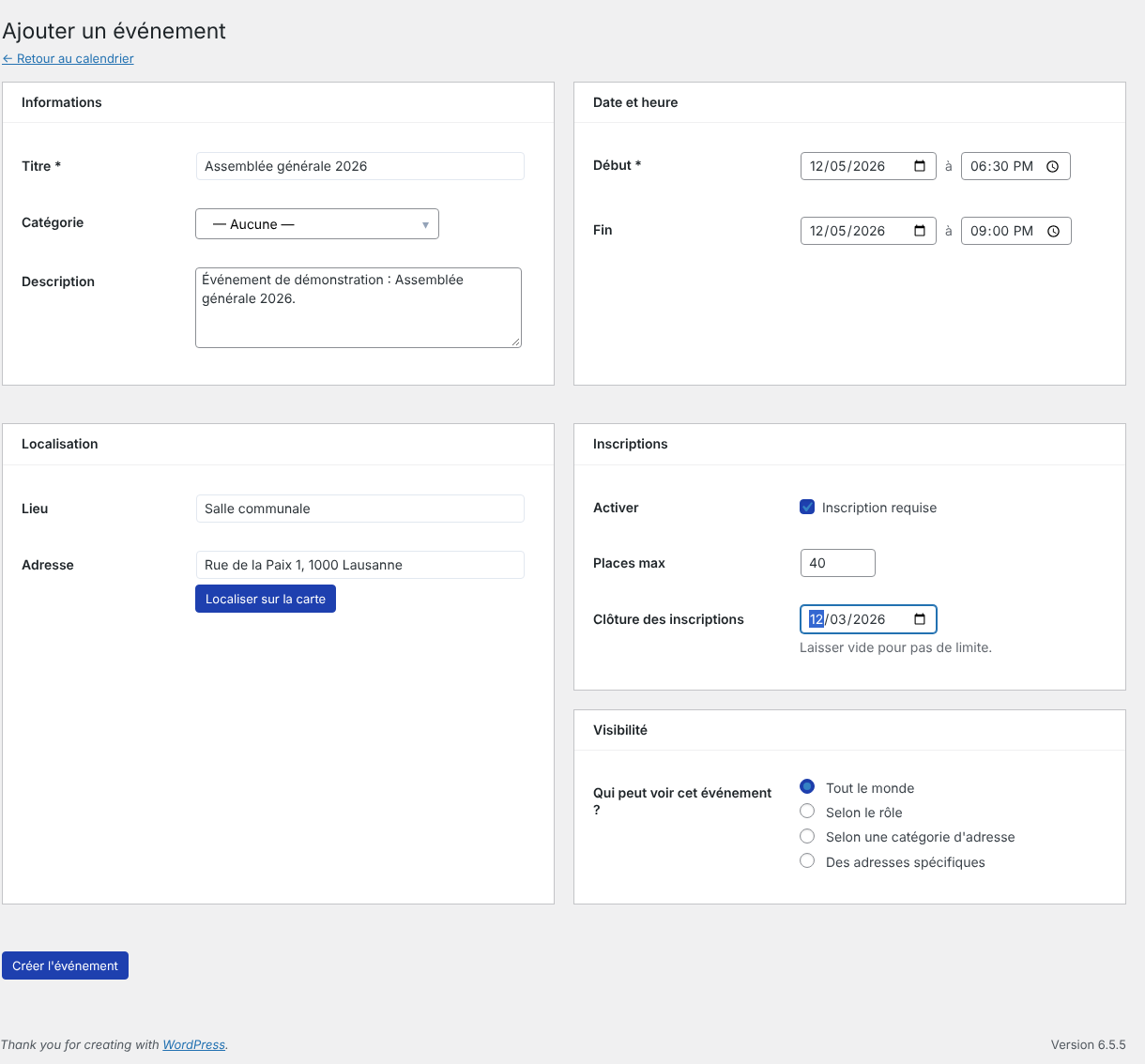
| Inscriptions | Case Inscription requise ; nombre de places maximum (vide = illimité) ; date de clôture des inscriptions (vide = pas de limite) |
| Visibilité | Qui peut voir cet événement ? (voir ci-dessous) |
| Inscrits | La liste des inscrits, quand l'événement existe déjà |
Dupliquer ouvre un formulaire prérempli avec toutes les informations de l'événement, sauf les dates à choisir.
Visibilité d'un événement. Les choix de base :