Parcours : Travailler en équipe

Projets, tâches et fichiers partagés.

  • Sections et tâches d’un projet

    Droit nécessaire : Consultation pour voir les projets et les tâches ; Gestion pour créer et modifier.

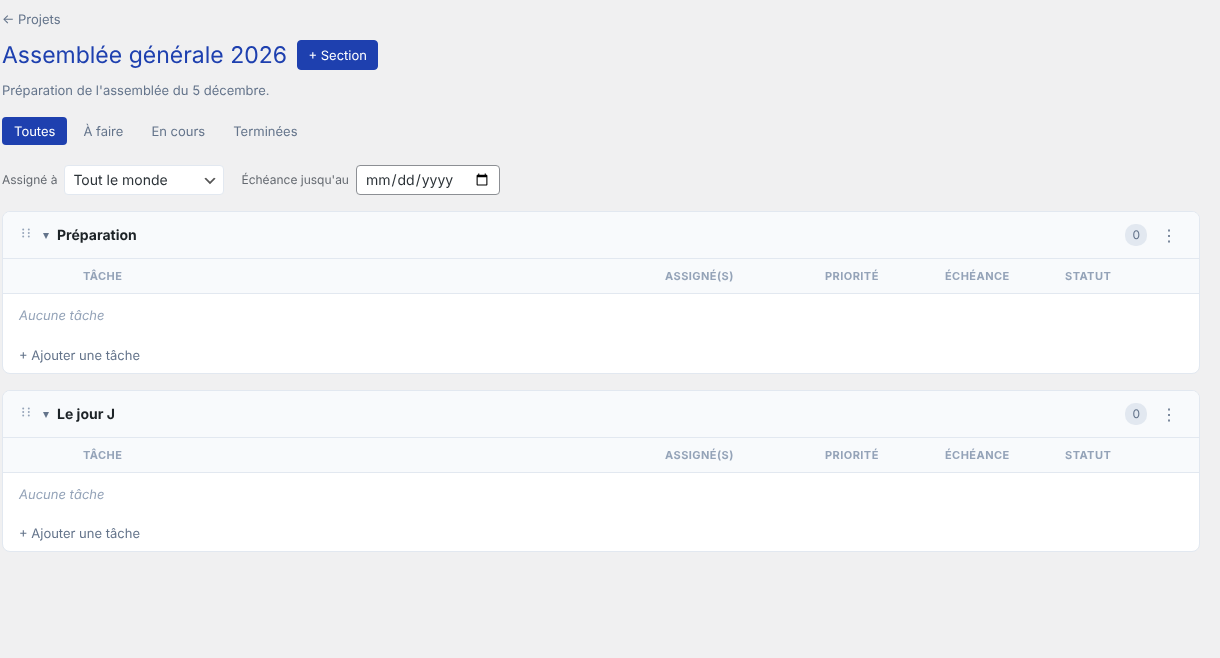
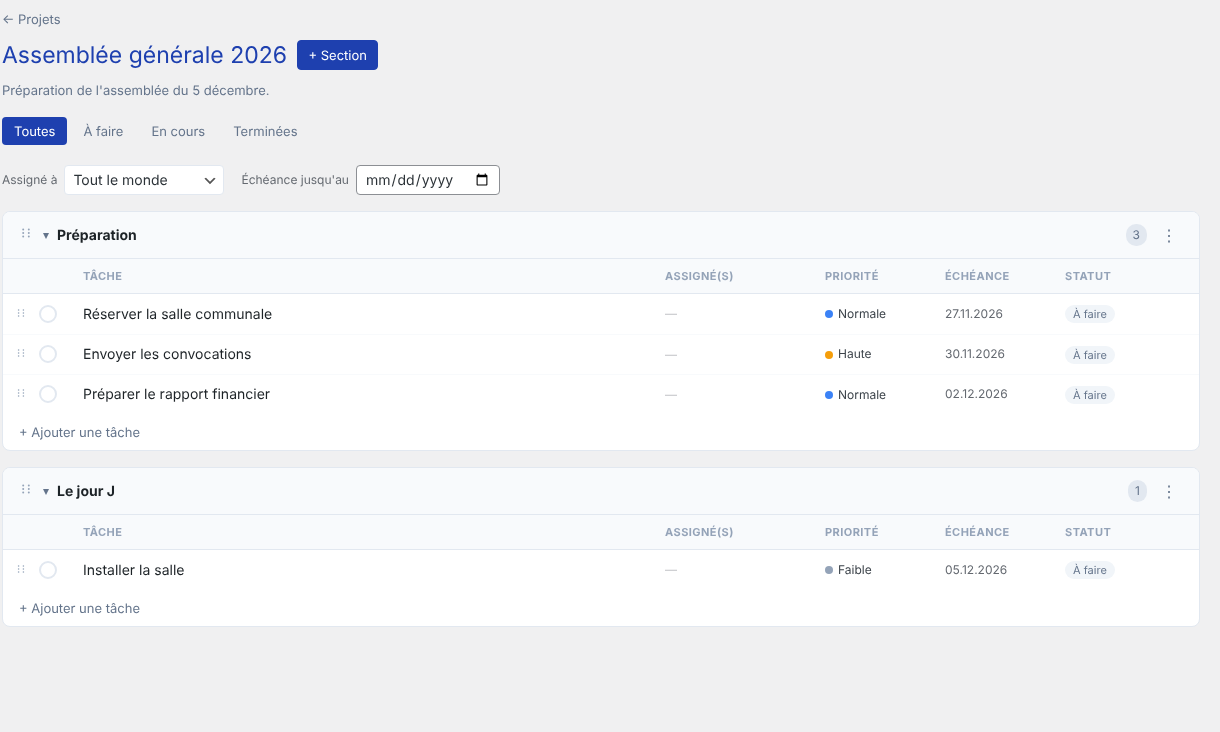
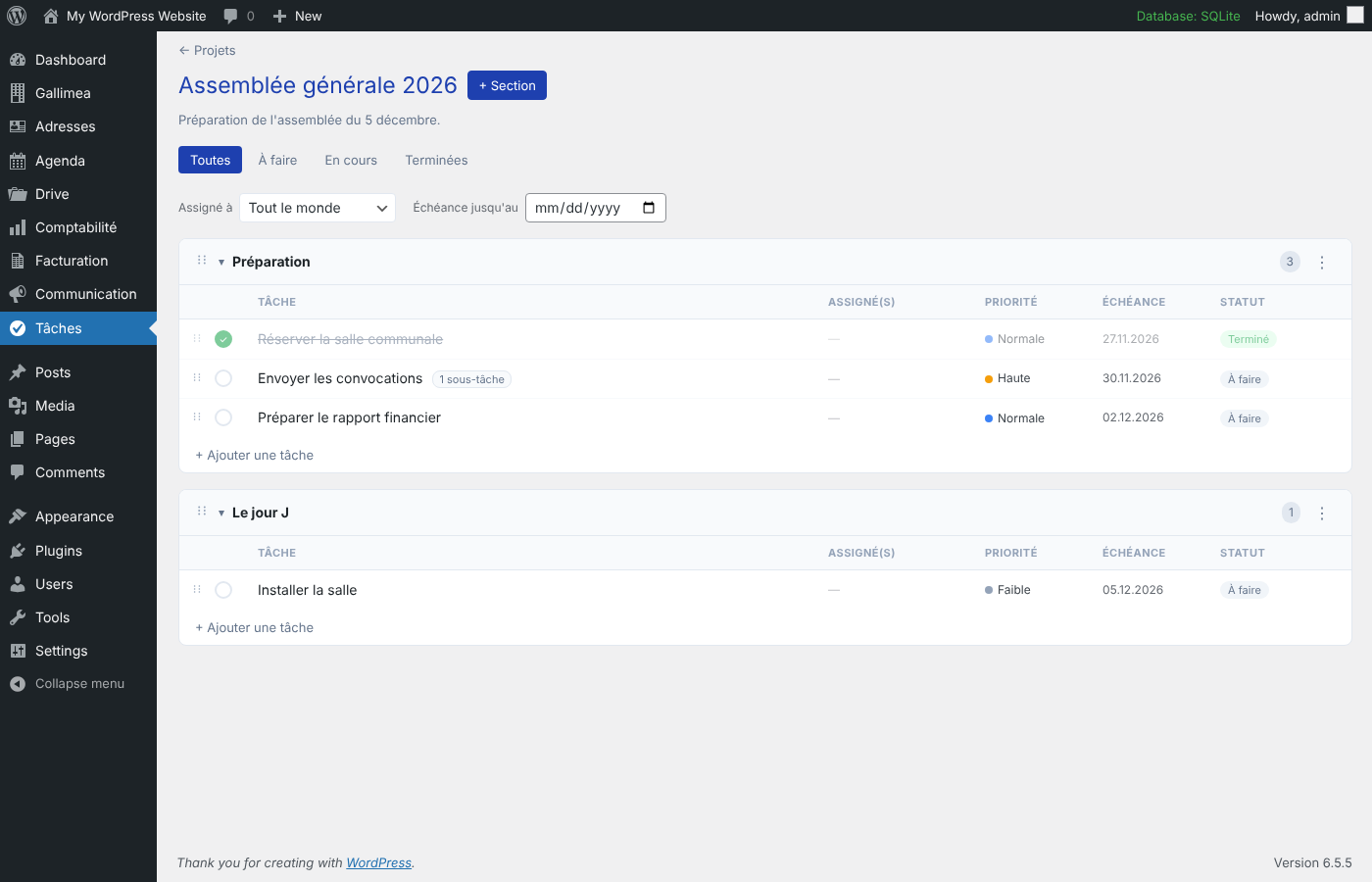
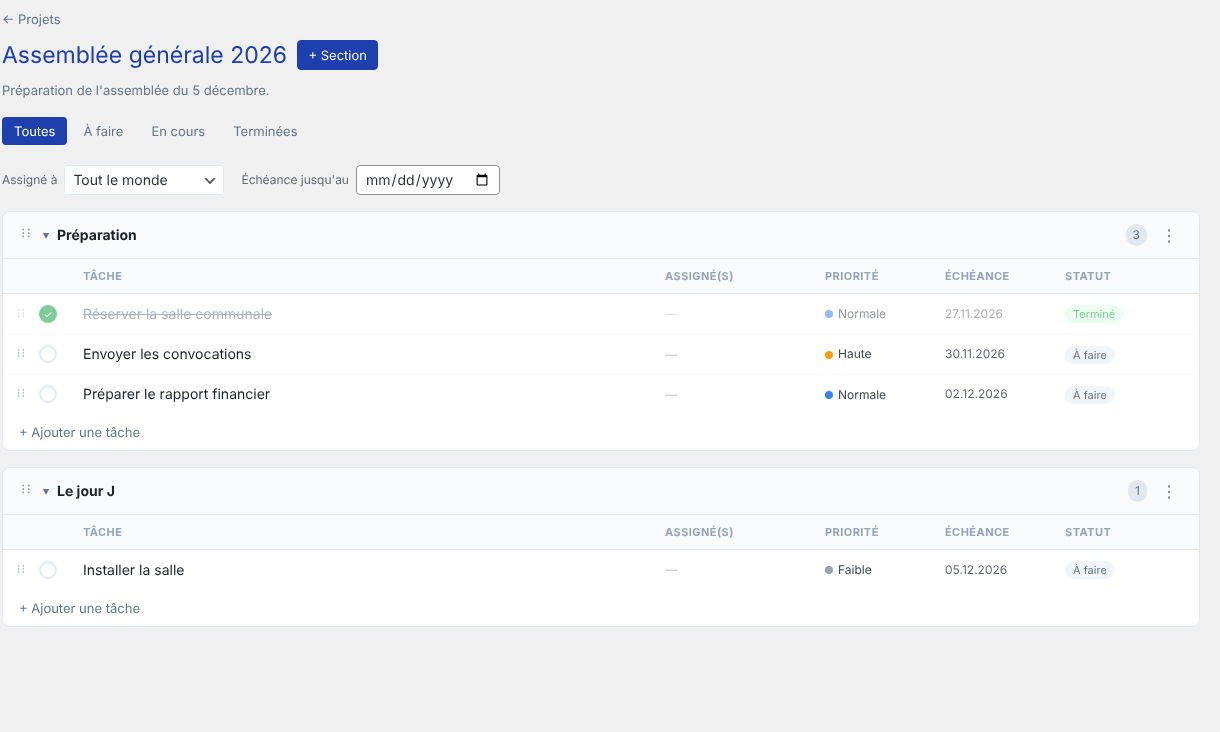
    La page d'un projet affiche ses tâches par sections, avec le lien ← Projets pour revenir.

    • Filtres : Toutes, À faire, En cours, Terminées ; un filtre par personne assignée (Tout le monde par défaut) et un filtre par date d'échéance maximale, avec Réinitialiser.
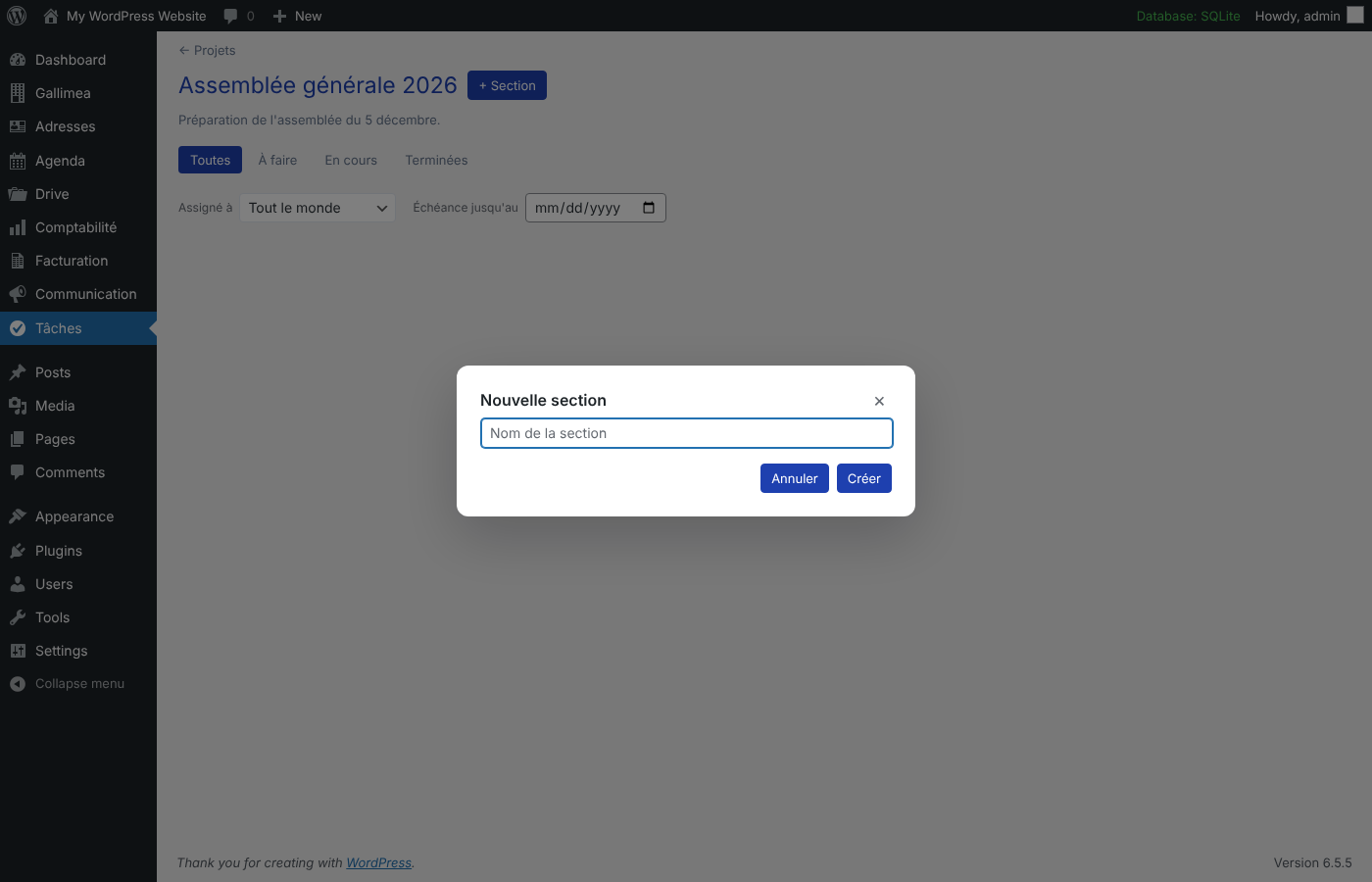
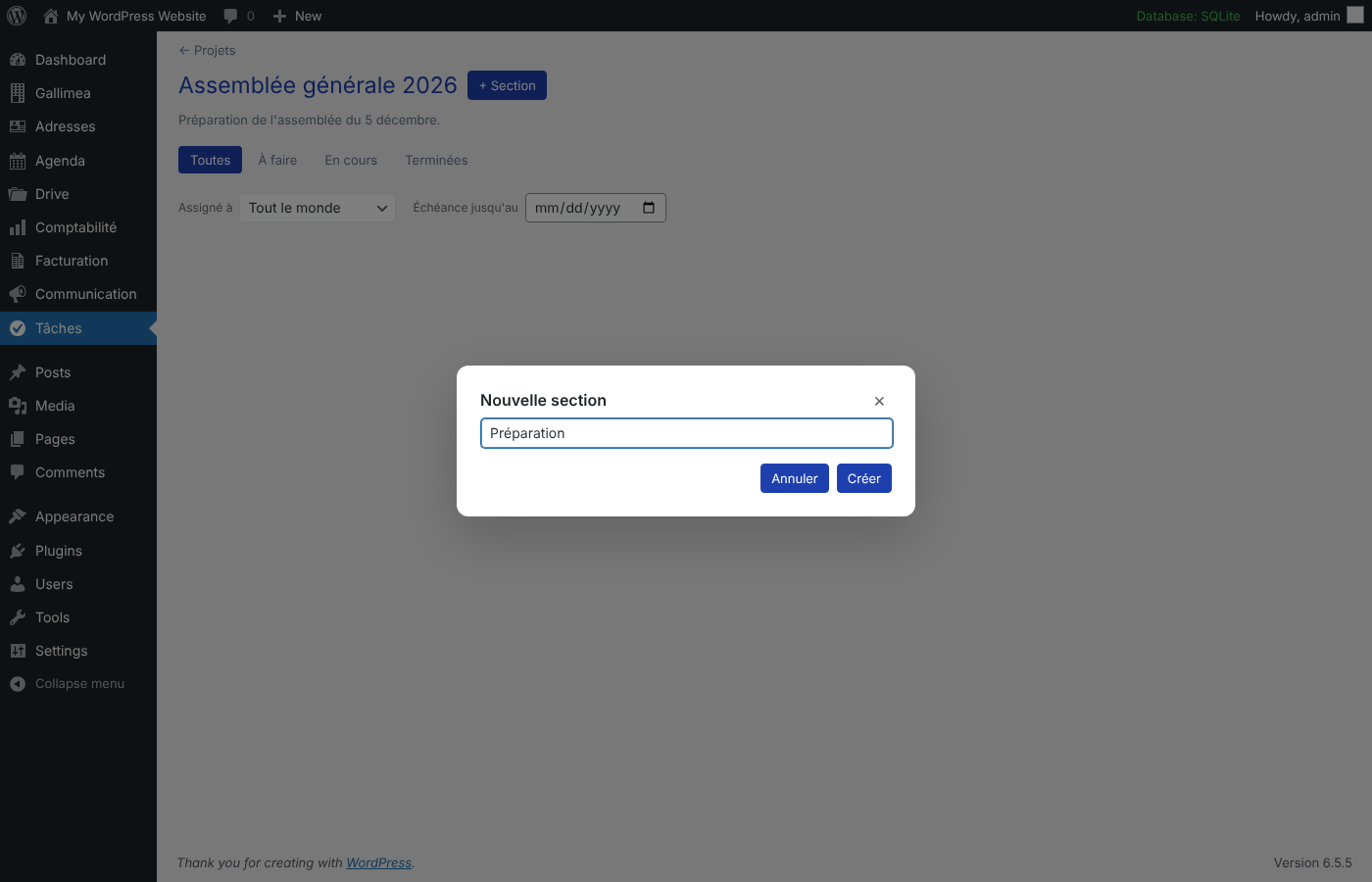
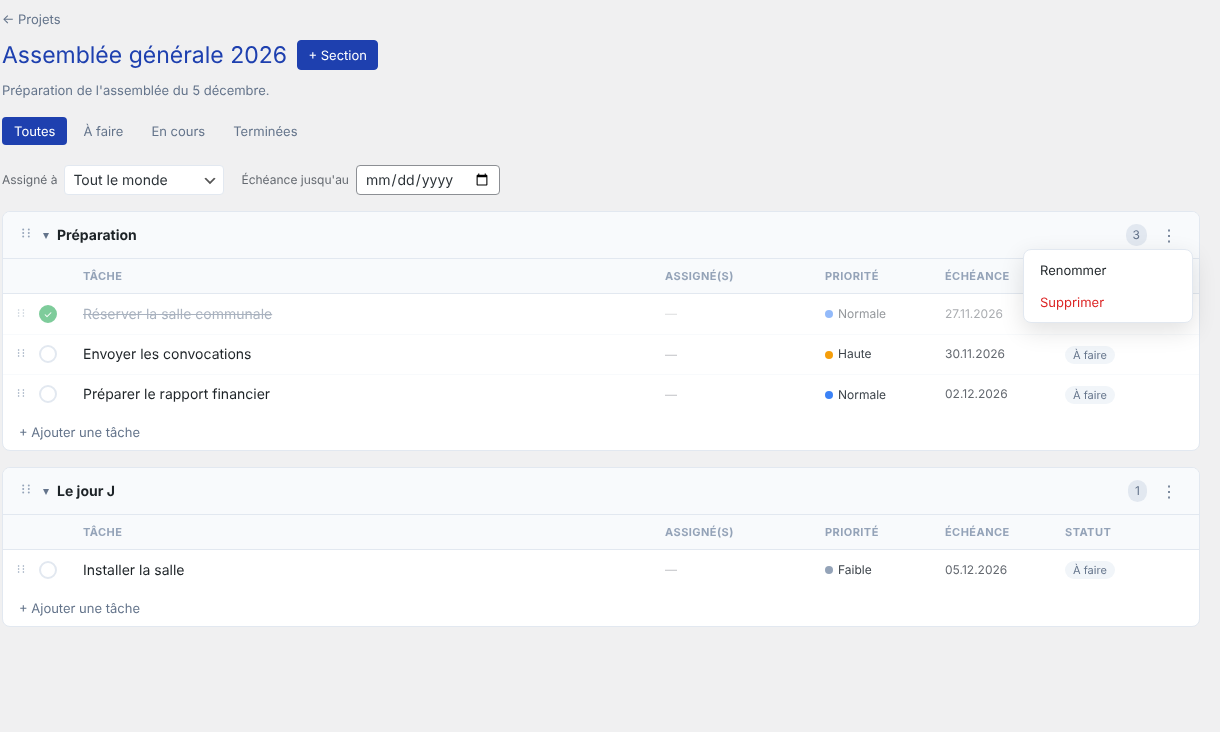
    • Sections : + Section crée une section ; on la renomme ou on la supprime depuis son menu, et on les réordonne en les glissant par la poignée. Les tâches sans section sont regroupées sous Sans section.
    • Tableau d'une section : colonnes Tâche, Assigné(s), Priorité, Échéance et Statut. On déplace une tâche d'une section à l'autre en la glissant ; on la supprime avec la corbeille.
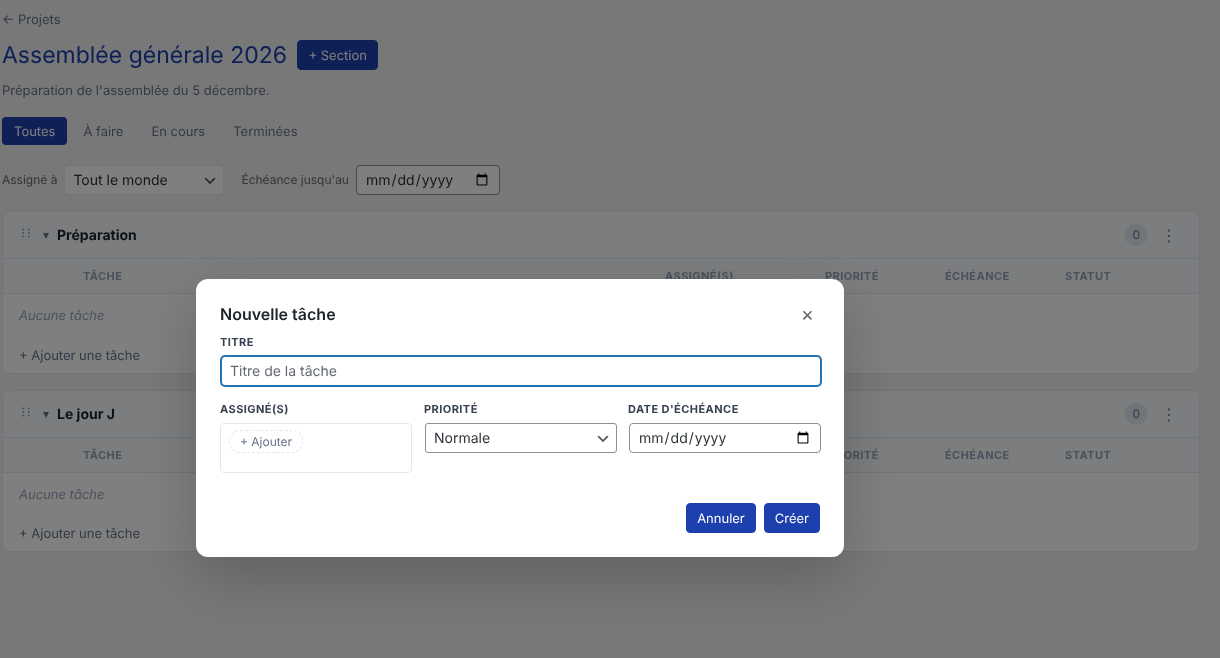
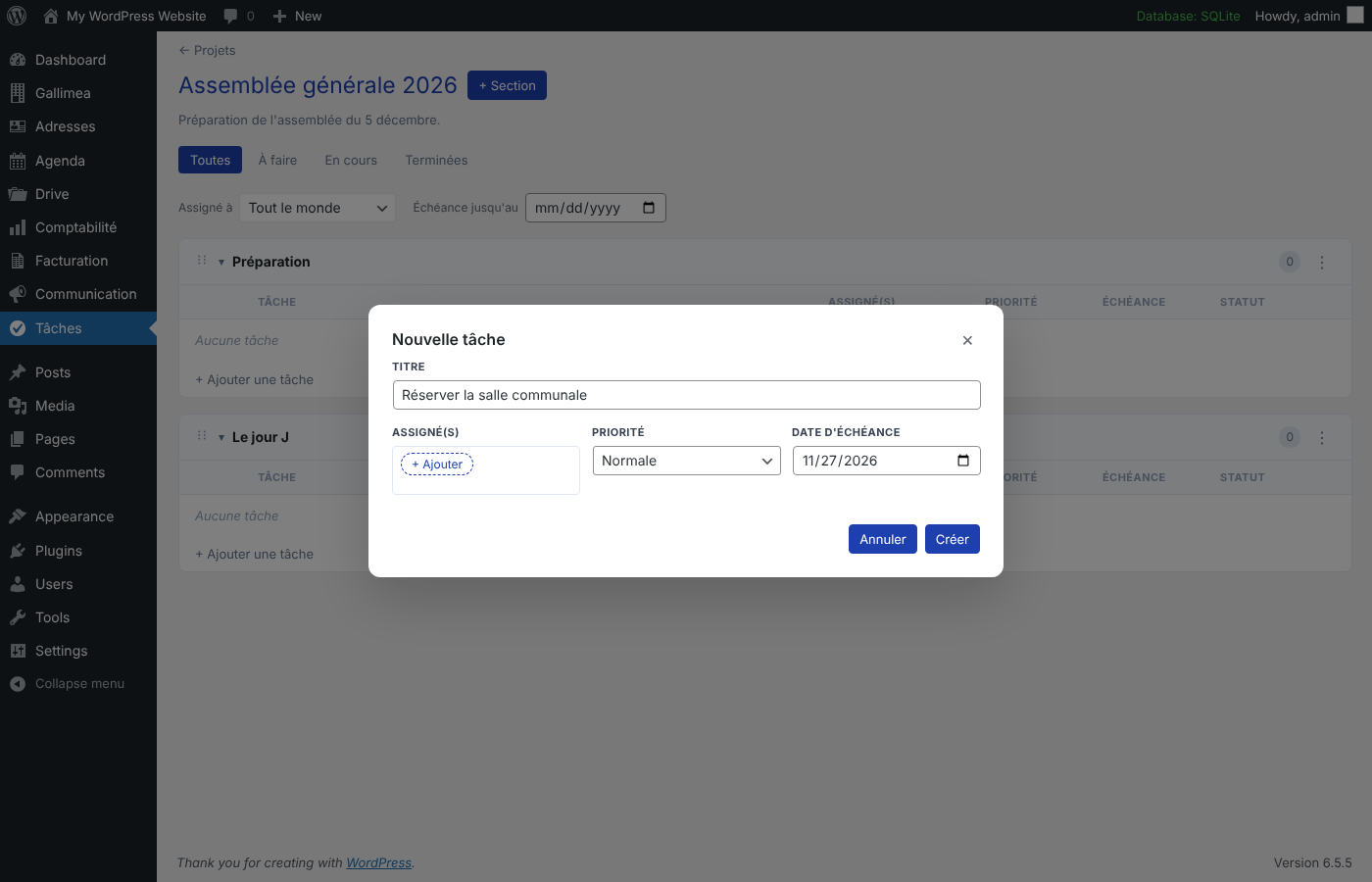
    • Nouvelle tâche : + Ajouter une tâche demande le titre, la ou les personnes assignées, la priorité (Faible, Normale, Haute ou Urgente) et la date d'échéance.
    • Statut : à faire, en cours ou terminé. La case à cocher d'une tâche la marque terminée ; la décocher la remet à faire.

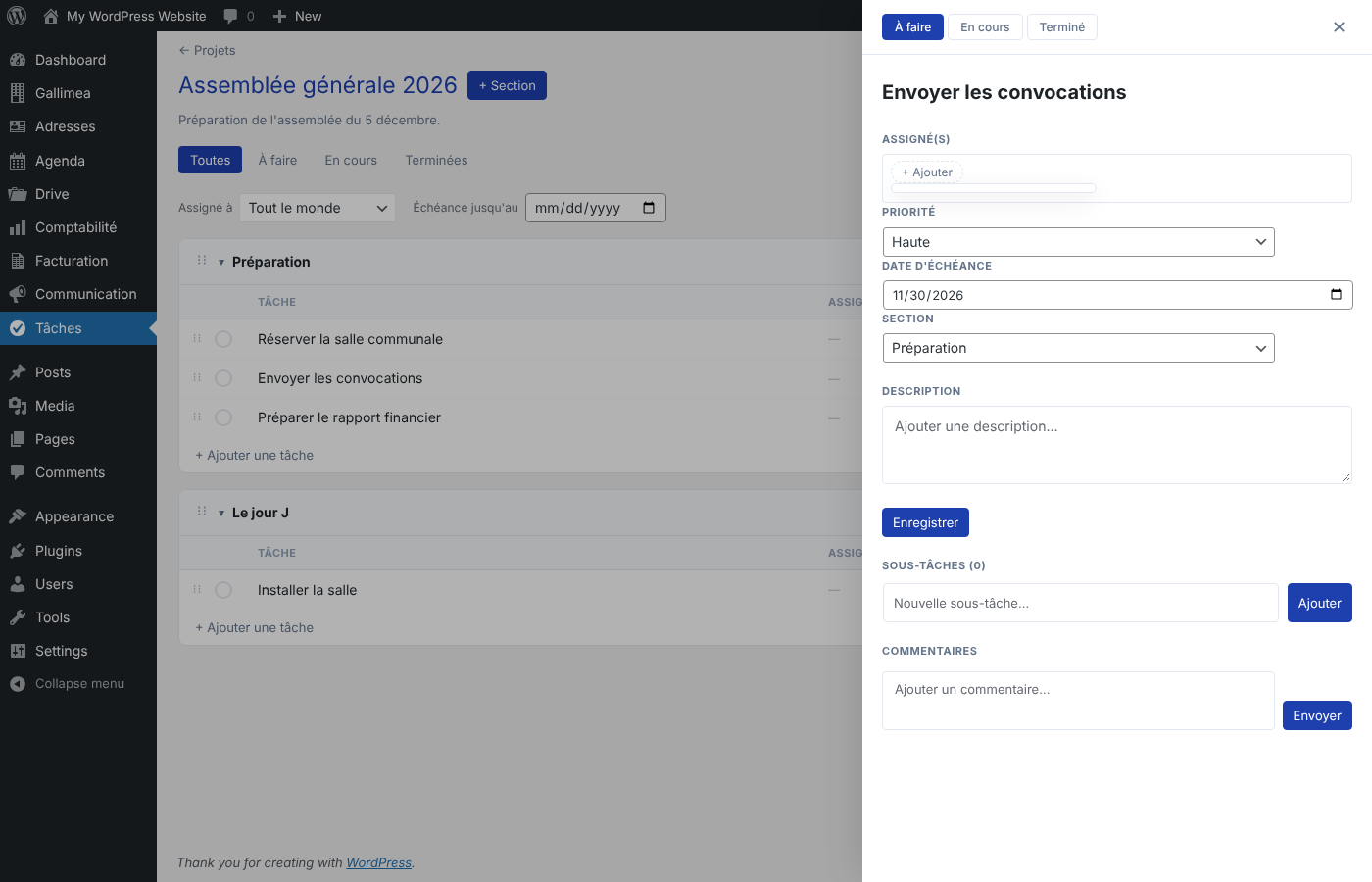
    Le panneau d'une tâche s'ouvre en cliquant sur la tâche. Il permet de modifier la description (Enregistrer), d'ajouter des sous-tâches (qui se cochent comme des tâches) et de poster des commentaires.

    En images
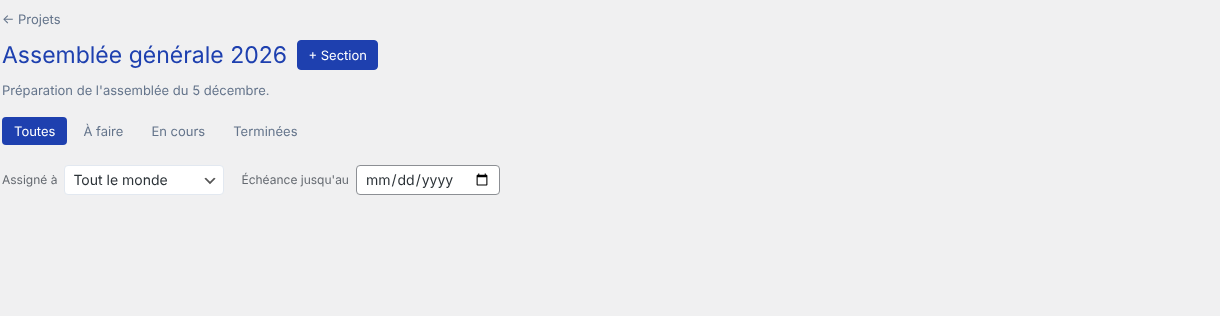
    Vue du projet
    Vue du projet
    Nouvelle section
    Nouvelle section
    Section remplie
    Section remplie
    Sections
    Sections
    Menu de section (renommer, supprimer)
    Menu de section (renommer, supprimer)
    Nouvelle tâche
    Nouvelle tâche
    Tâche remplie
    Tâche remplie
    Tâches du projet
    Tâches du projet
    Détail
    Détail
    Détail rempli
    Détail rempli
    Tâche terminée
    Tâche terminée
  • Projets

    Droit nécessaire : Consultation pour voir les projets et les tâches ; Gestion pour créer et modifier.

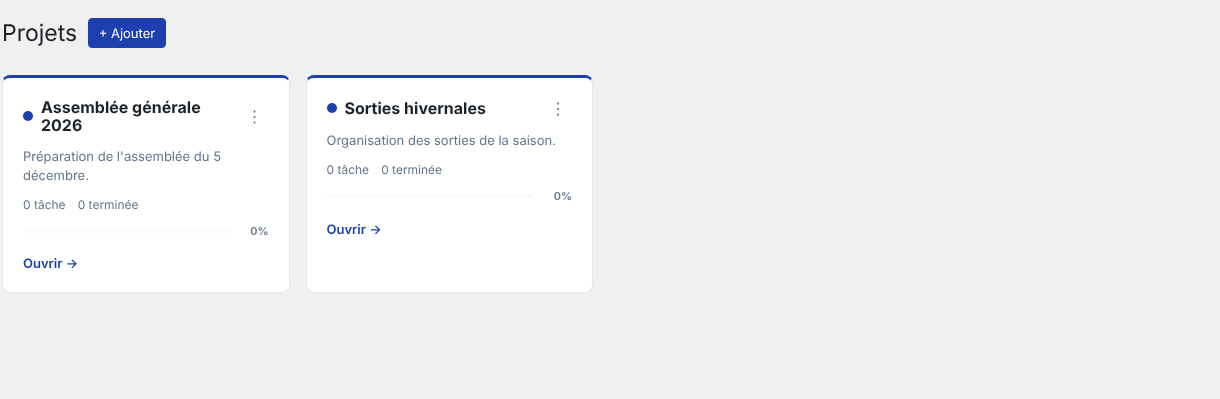
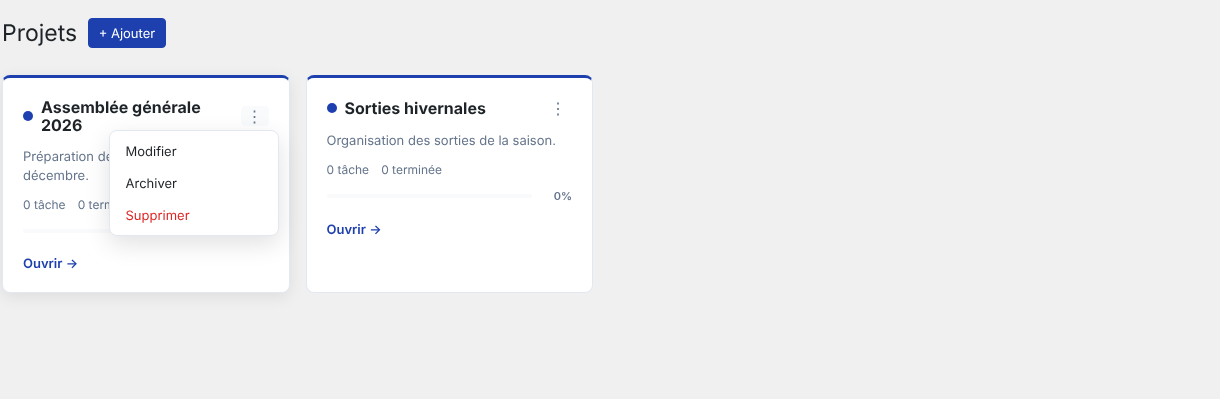
    La page Tâches → Projets liste les projets actifs sous forme de cartes : le nom, la couleur, le nombre de tâches et de tâches terminées, et le bouton Ouvrir. Les projets archivés sont regroupés sous Projets archivés.

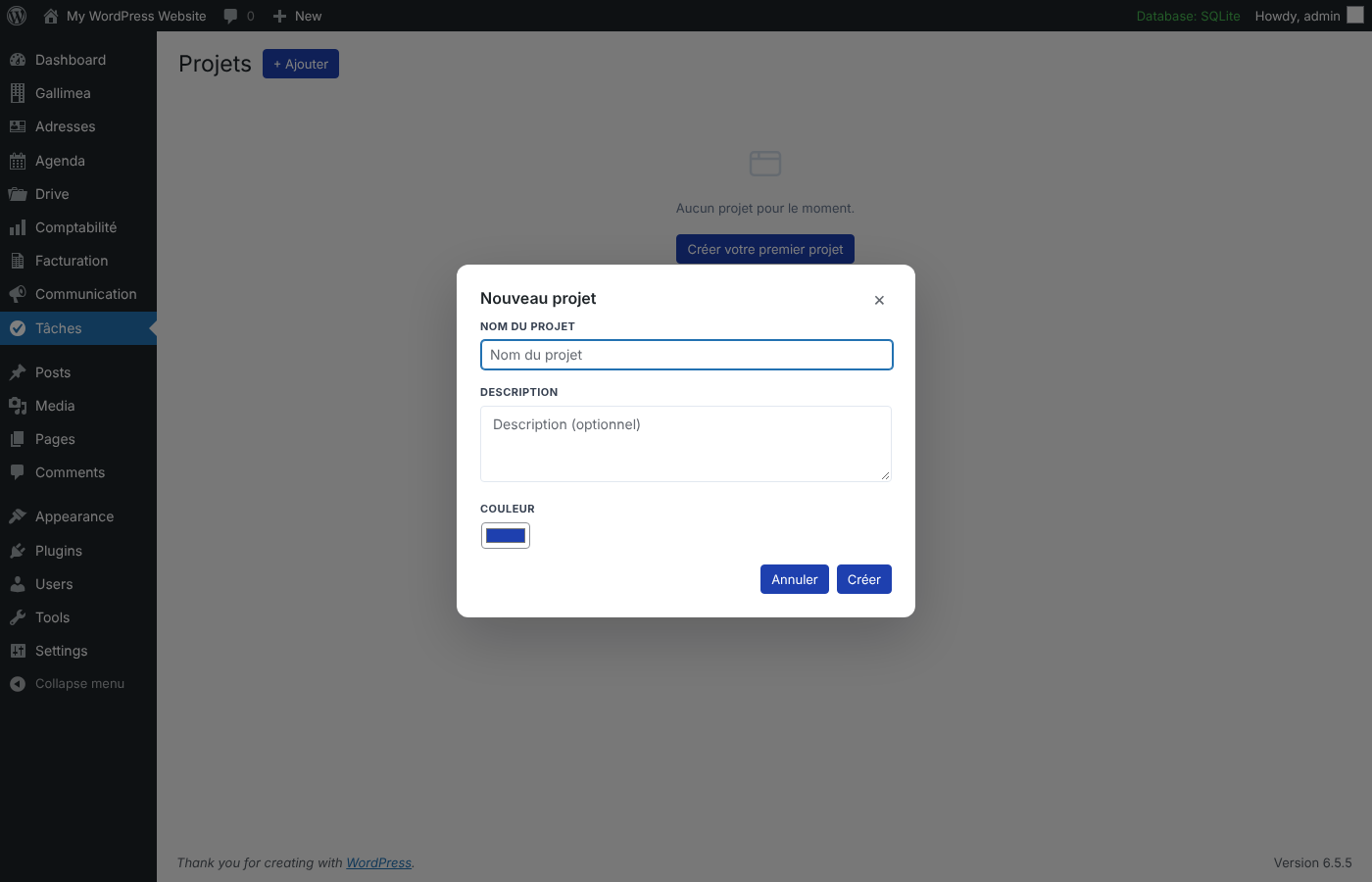
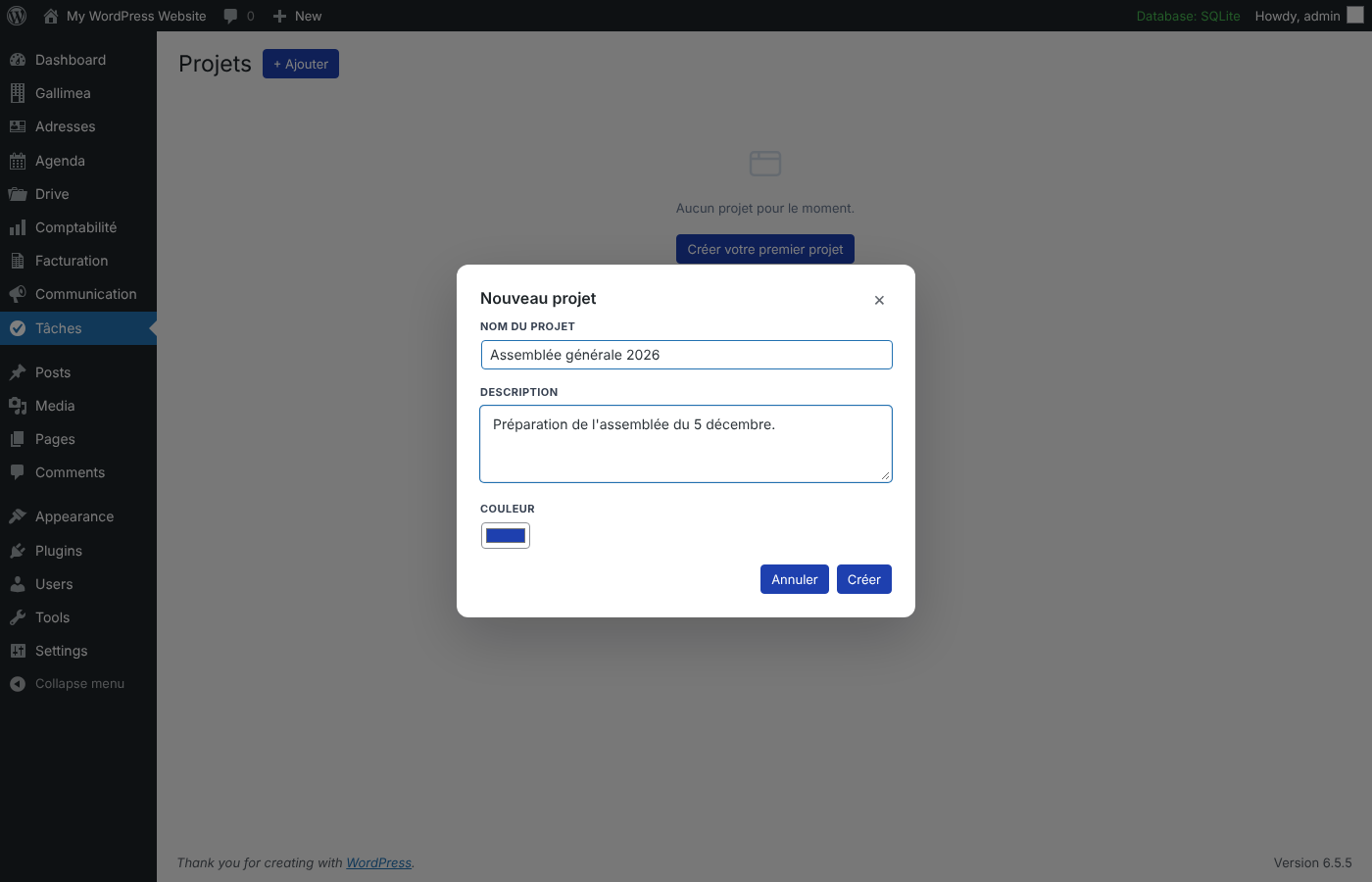
    • Créer : + Ajouter demande un nom, une description facultative et une couleur.
    • Menu d'un projet : Modifier, Archiver (le projet sort de la liste active sans perdre ses tâches) et Supprimer (supprime aussi toutes ses tâches, après confirmation).

    En images

    Liste des projets
    Liste des projets
    Nouveau projet
    Nouveau projet
    Projet rempli
    Projet rempli
    Menu du projet
    Menu du projet
  • Suivre le travail de l’équipe

    1. Dans Tâches → Projets, créez un projet ; ses tâches sont rangées par section, avec un statut, une personne assignée et des commentaires.
    2. Chacun retrouve ses tâches assignées sur le tableau de bord et dans Mes tâches.

    Pour aller plus loin

  • Afficher les tâches sur le site

    Droit nécessaire : Consultation pour voir les projets et les tâches ; Gestion pour créer et modifier.

    Le code court gallimea_taches affiche les projets actifs et leurs tâches sur une page du site. Dans Gallimea → Paramètres, onglet Pages, la section Tâches règle les Statuts affichés : seules les tâches qui ont un de ces statuts apparaissent sur la page ; si aucune case n'est cochée, tous les statuts sont affichés.

  • Mes tâches

    Droit nécessaire : Consultation pour voir les projets et les tâches ; Gestion pour créer et modifier.

    Les tâches assignées à une personne apparaissent dans un onglet Tâches de son profil du portail, avec le titre, la priorité, l'échéance et le statut, et en résumé sur le tableau de bord. Changer le statut d'une tâche et la commenter ne demandent pas le droit Gestion.

  • Présentation de Drive

    Drive est le gestionnaire de fichiers de l'intranet : dossiers, aperçu, partage et permissions.

    Ce que vous pouvez faire

    Parcours qui utilisent ce plugin

  • Présentation de Tâches

    Tâches organise le travail de l'équipe en projets, sections et tâches assignées.

    Ce que vous pouvez faire

    Parcours qui utilisent ce plugin

  • Outils et affichage sur le site

    Droit nécessaire : Consultation pour parcourir et télécharger ; Gestion pour importer, créer, renommer, déplacer, supprimer, modifier et partager.

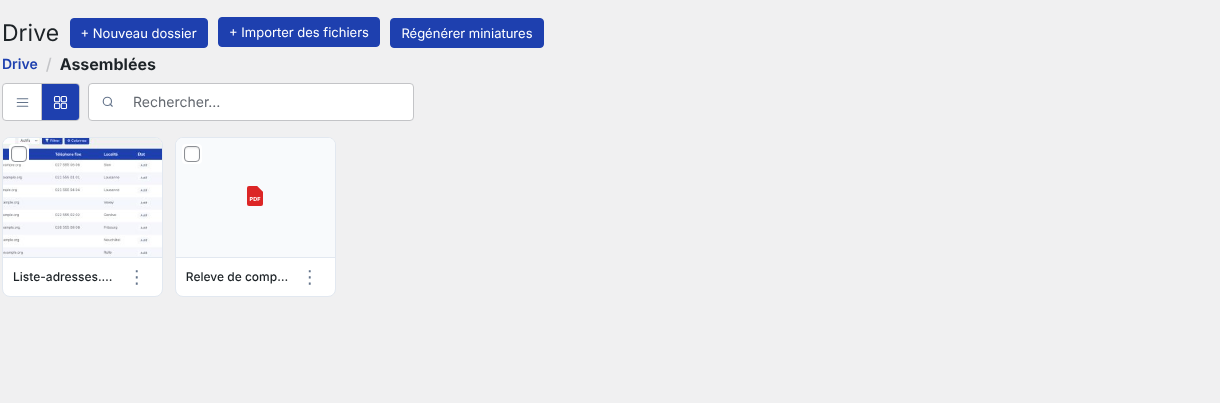
    Régénérer miniatures recalcule les miniatures des images et PDF si elles manquent ou sont fausses.

    Le code court gallimea_drive affiche le Drive sur une page du site.

  • Parcourir le Drive

    Droit nécessaire : Consultation pour parcourir et télécharger ; Gestion pour importer, créer, renommer, déplacer, supprimer, modifier et partager.

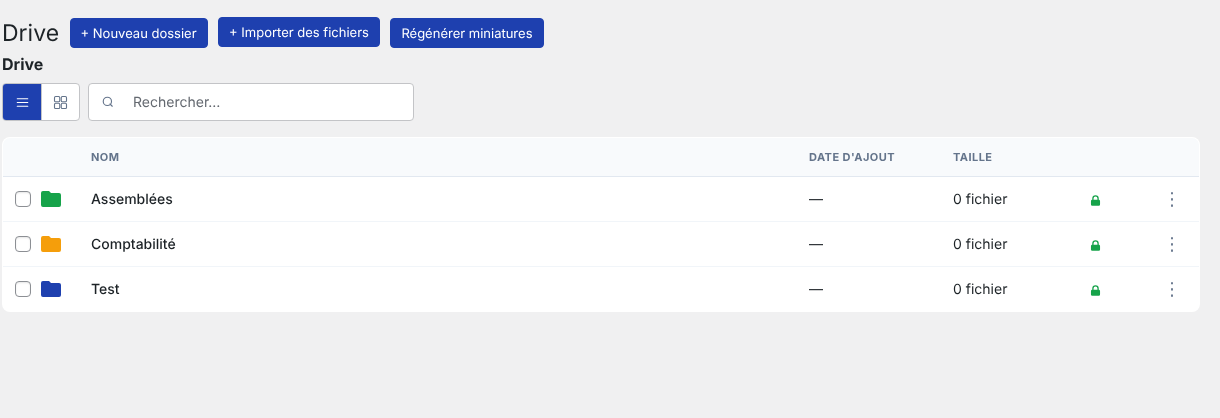
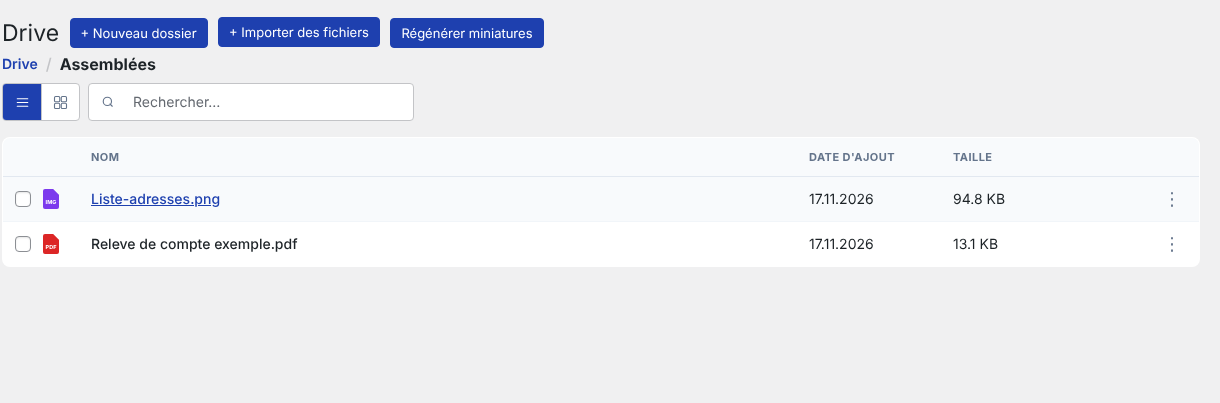
    La page Drive affiche le dossier courant avec un chemin de navigation cliquable (Drive racine / dossier / sous-dossier). Le bouton Liste ou Cartes change l'affichage : la liste donne le nom, la date d'ajout et la taille, les cartes montrent des miniatures. Le champ Rechercher… cherche dans les noms ; si rien ne correspond, un message l'indique. Les dossiers vides affichent « Ce dossier est vide ». Un résumé donne le nombre de fichiers et de dossiers.

    Cliquer sur un fichier l'ouvre dans un aperçu : image avec zoom avant, zoom arrière et ajustement à la fenêtre, PDF dans la visionneuse, navigation vers l'image précédente ou suivante. Pour les types sans aperçu, un message le dit et le bouton Télécharger reste disponible. Les types acceptés sont PDF, Word (doc, docx), Excel (xls, xlsx), CSV et les images jpg, jpeg, png, gif et webp ; tout autre type est refusé.

    En images

    Dossiers
    Dossiers
    Fichiers en liste
    Fichiers en liste
    Fichiers en cartes
    Fichiers en cartes
  • Importer des fichiers

    Droit nécessaire : Consultation pour parcourir et télécharger ; Gestion pour importer, créer, renommer, déplacer, supprimer, modifier et partager.

    + Importer des fichiers ouvre le sélecteur, ou on glisse les fichiers sur la page (« Déposer les fichiers ici »). Si un fichier du même nom existe déjà dans le dossier, Gallimea demande quoi faire : Ignorer ou Remplacer. Un message final indique si l'importation est terminée.