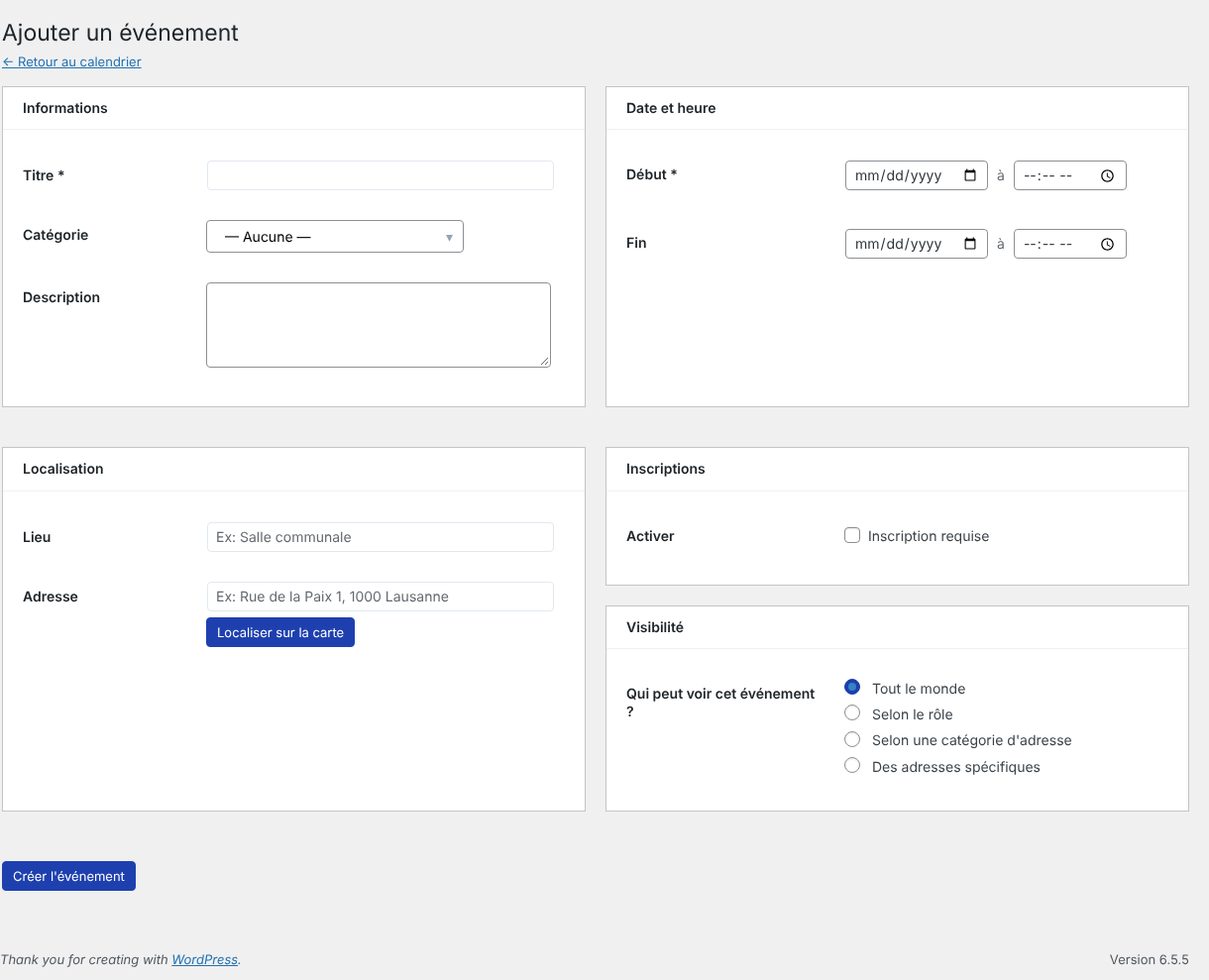
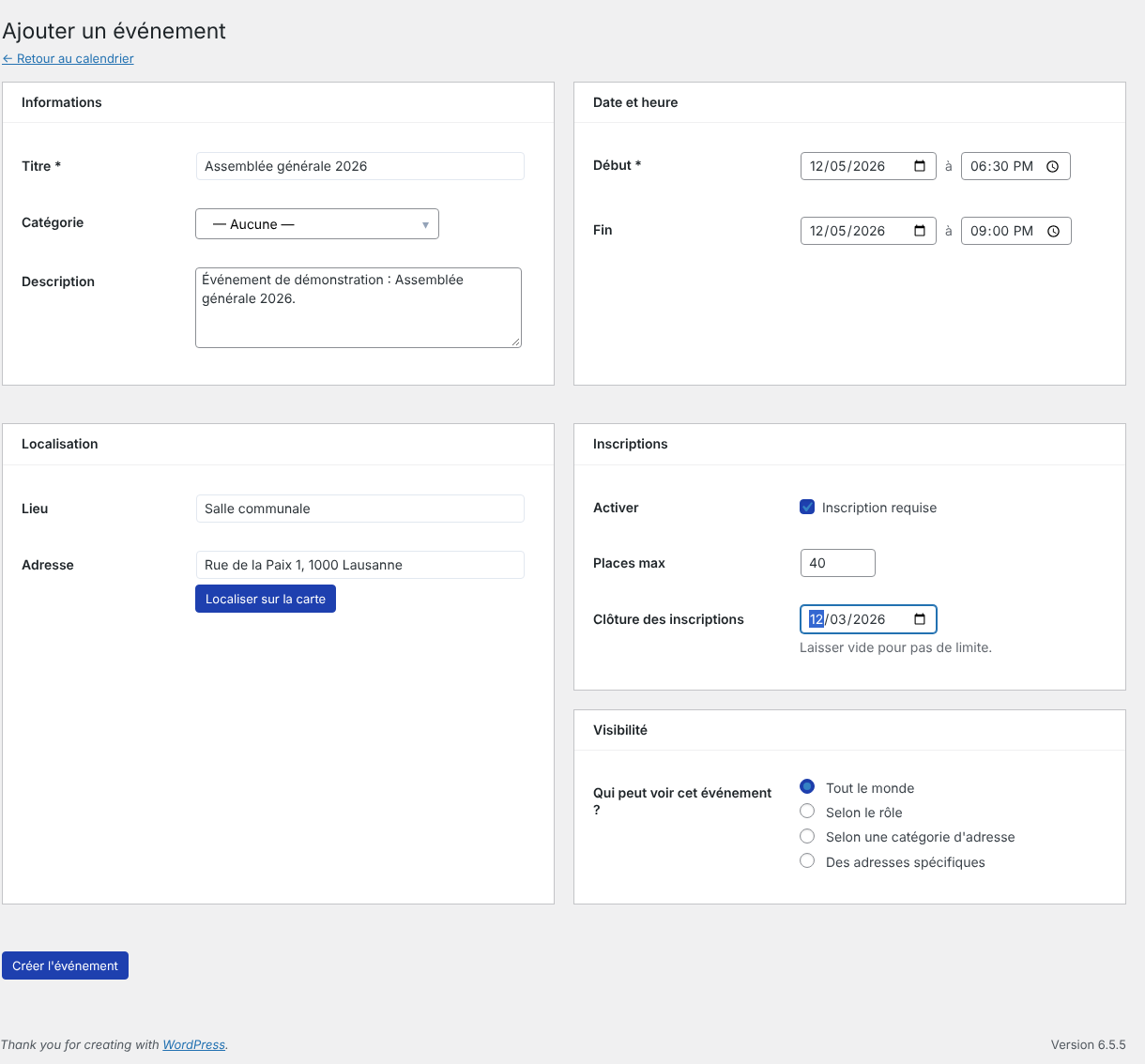
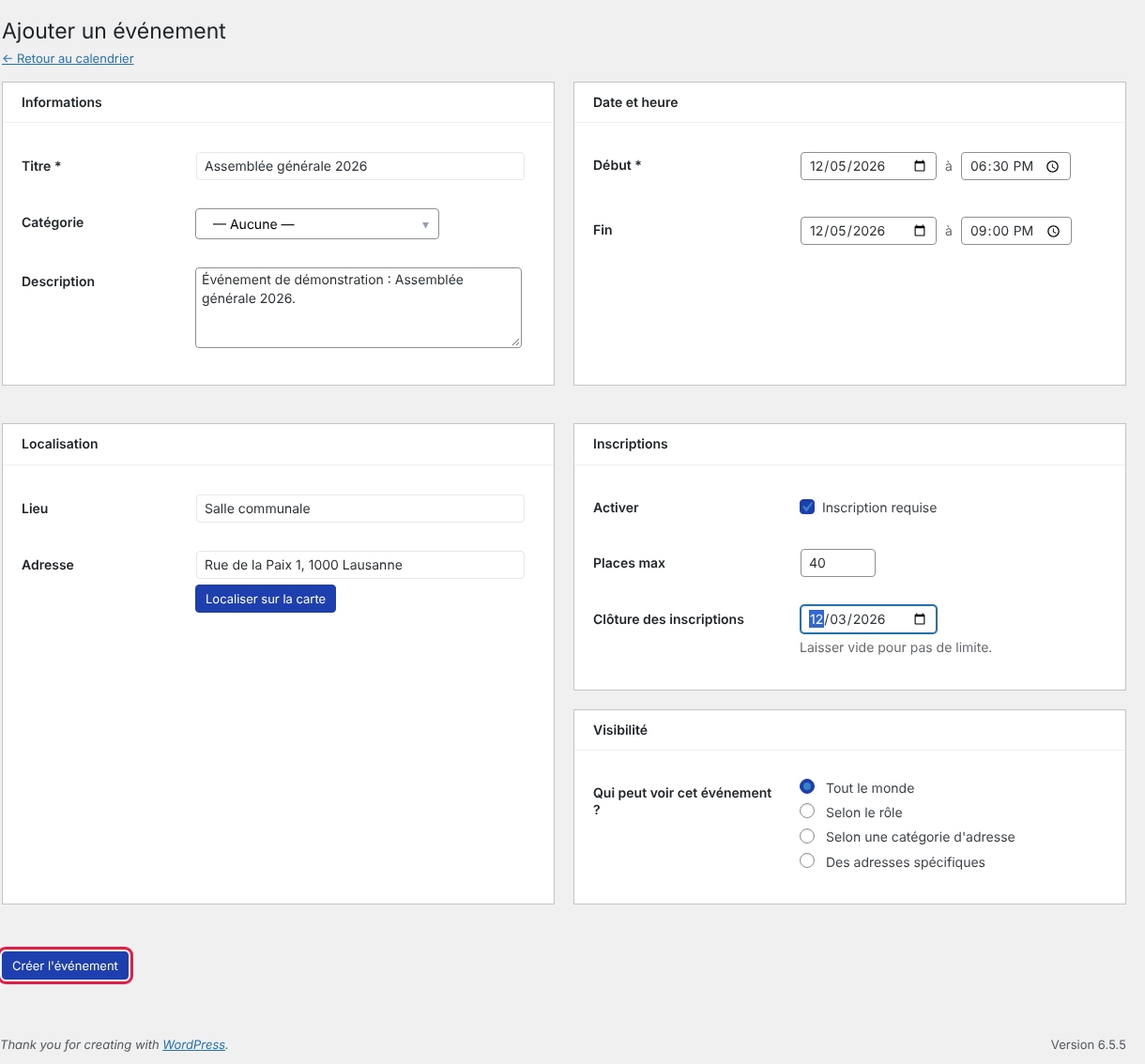
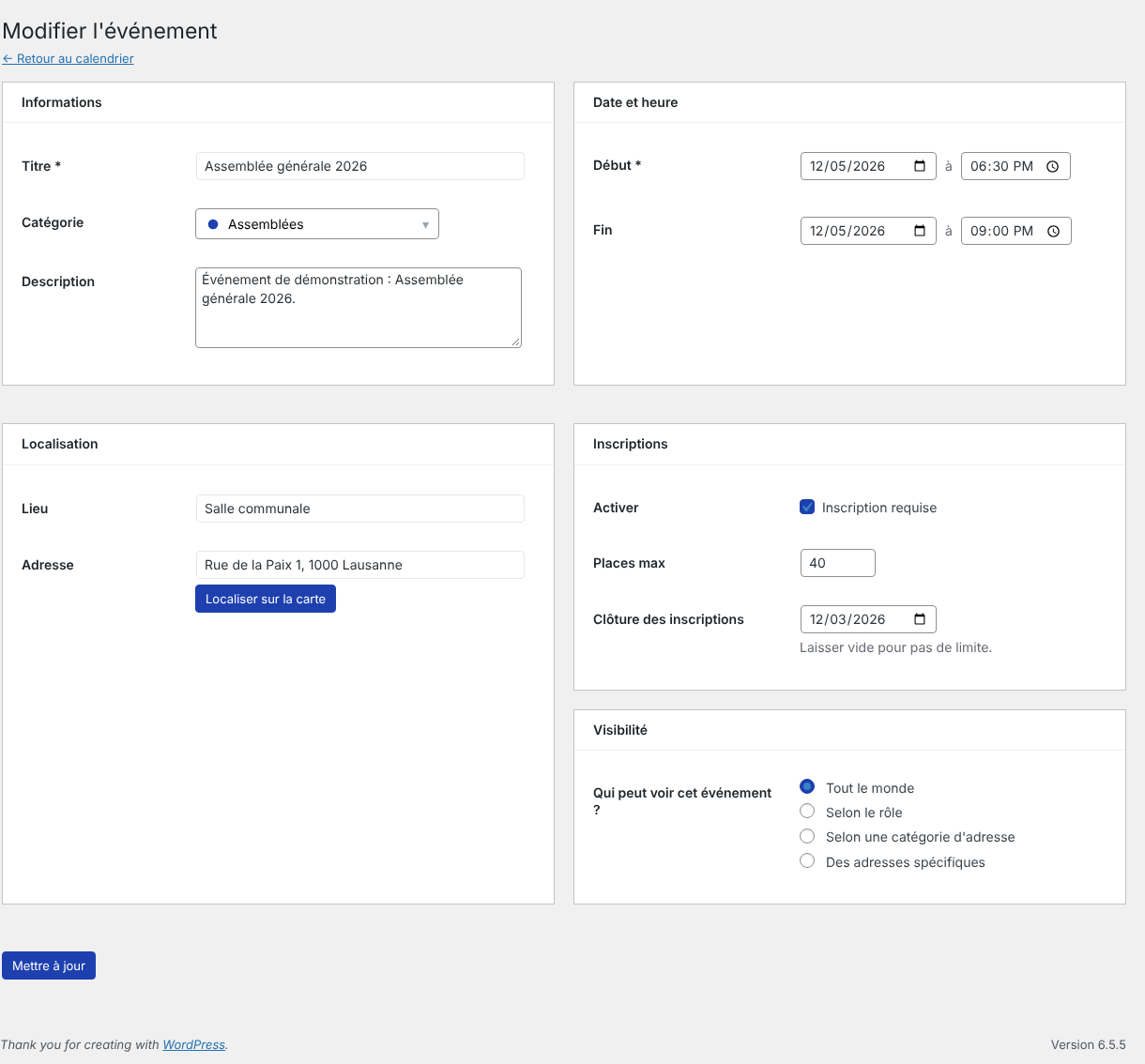
Dans Agenda, ajoutez un événement : date, lieu, catégorie, et la visibilité (Qui peut voir cet événement ?).
Activez Inscription requise si besoin, avec une limite de places et une date de clôture des inscriptions.
Envoyez les invitations : elles partent automatiquement vers toutes les adresses qui peuvent voir l'événement. Les personnes s'inscrivent ou se désinscrivent depuis le lien reçu.
Suivez les inscrits dans Agenda → Inscriptions.
Pour annoncer l'événement à tout le monde, reprenez-le dans une newsletter (parcours suivant).
Droit nécessaire :Consultation pour voir ; Gestion pour créer, modifier, dupliquer, supprimer, inviter et gérer les catégories.
Inscriptions : la liste des événements « sur inscription », avec la date, le lieu, la date de clôture (ou Clôturée) et le lien Voir les inscrits.
Inscrits d'un événement : nombre d'inscrits, puis pour chaque personne le prénom, le nom, l'e-mail, un commentaire et la date d'inscription. Un second tableau, Désinscriptions, donne la raison et la date de chaque désinscription. Les boutons d'ajout au calendrier sont aussi présents.
Une inscription est refusée si l'événement est complet, clôturé ou déjà passé, ou si la personne est déjà inscrite.
Une personne inscrite peut se désinscrire, en indiquant une raison facultative.
Droit nécessaire :Consultation pour voir ; Gestion pour créer, modifier, dupliquer, supprimer, inviter et gérer les catégories.
Le bouton Inviter par e-mail ouvre une fenêtre qui rappelle la visibilité de l'événement. L'invitation est envoyée automatiquement à toutes les adresses qui peuvent voir l'événement, selon sa visibilité ; il n'y a pas de choix de destinataires à faire. Pour un événement réservé à un rôle, la connexion est requise et le message ne contient pas de lien d'inscription sans connexion. Sinon, la personne s'inscrit depuis le lien de l'e-mail, sans compte.
Droit nécessaire :Consultation pour voir ; Gestion pour créer, modifier, dupliquer, supprimer, inviter et gérer les catégories.
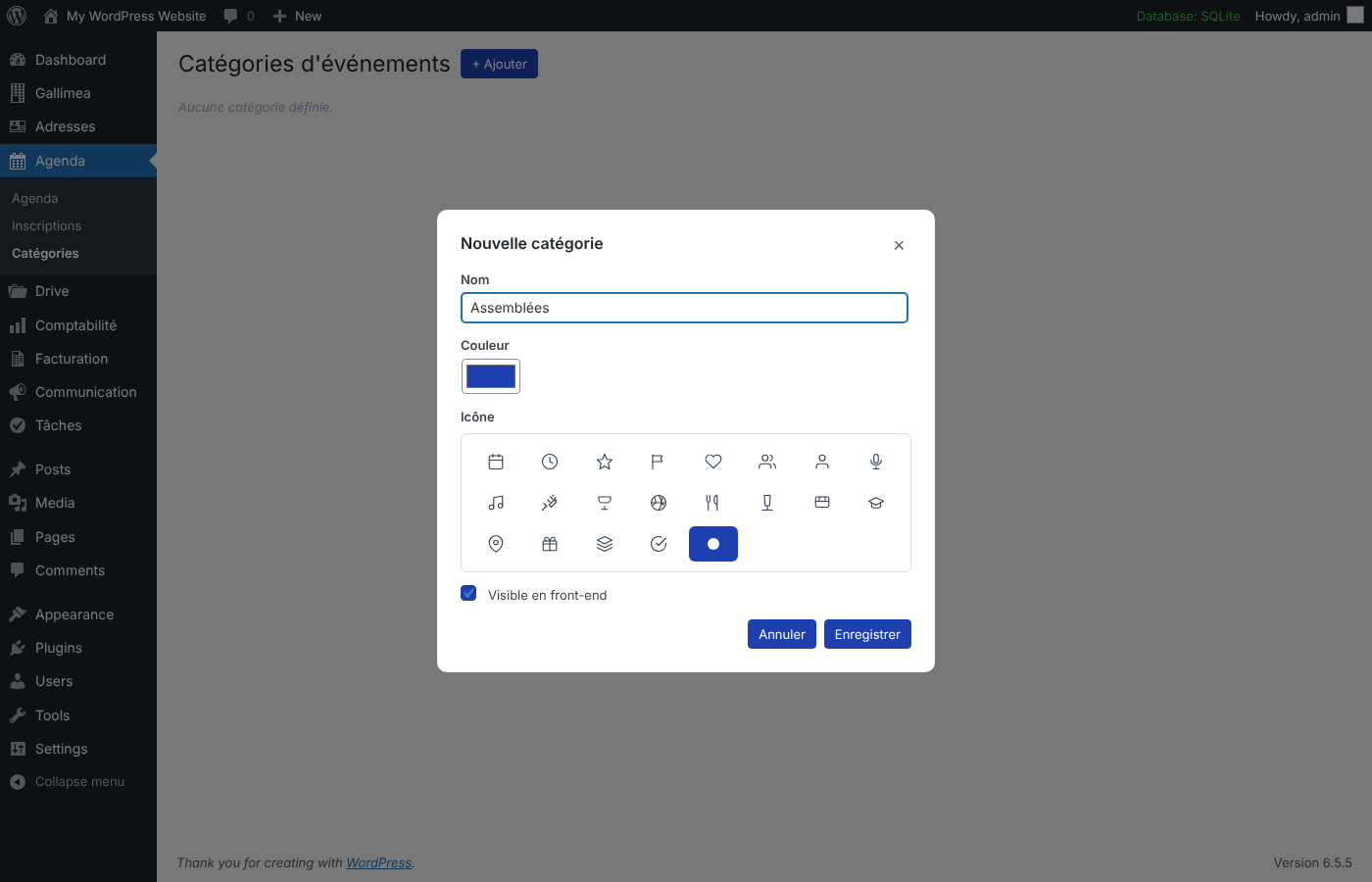
Chaque catégorie d'événement a un nom, une couleur et une icône, et une case Visible en front-end : une catégorie masquée n'apparaît pas sur le site. + Ajouter en crée une ; chaque catégorie peut être modifiée ou supprimée.
Droit nécessaire :Consultation pour voir ; Gestion pour créer, modifier, dupliquer, supprimer, inviter et gérer les catégories.
Le code court gallimea_agenda affiche les événements à venir. Il accepte vue (calendrier ou liste) et affichage (calendrier, liste, ou deux pour laisser un bouton de bascule). Les visiteurs peuvent ajouter un événement à leur calendrier, s'inscrire et, une fois connectés, retrouver leurs inscriptions (à venir et passées) et se désinscrire. Dans Gallimea → Paramètres, onglet Pages, la section Agenda fixe l'affichage par défaut de la page Agenda créée automatiquement.
Droit nécessaire :Consultation pour voir ; Gestion pour créer, modifier, dupliquer, supprimer, inviter et gérer les catégories.
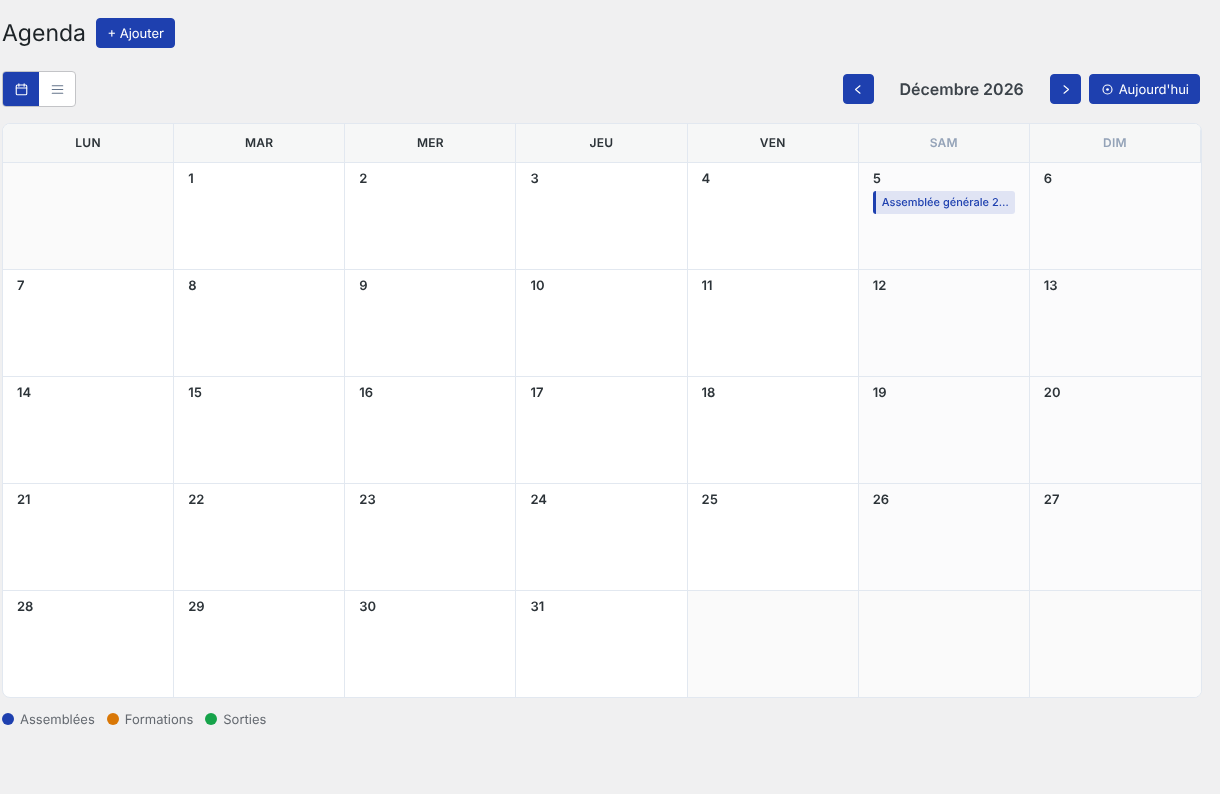
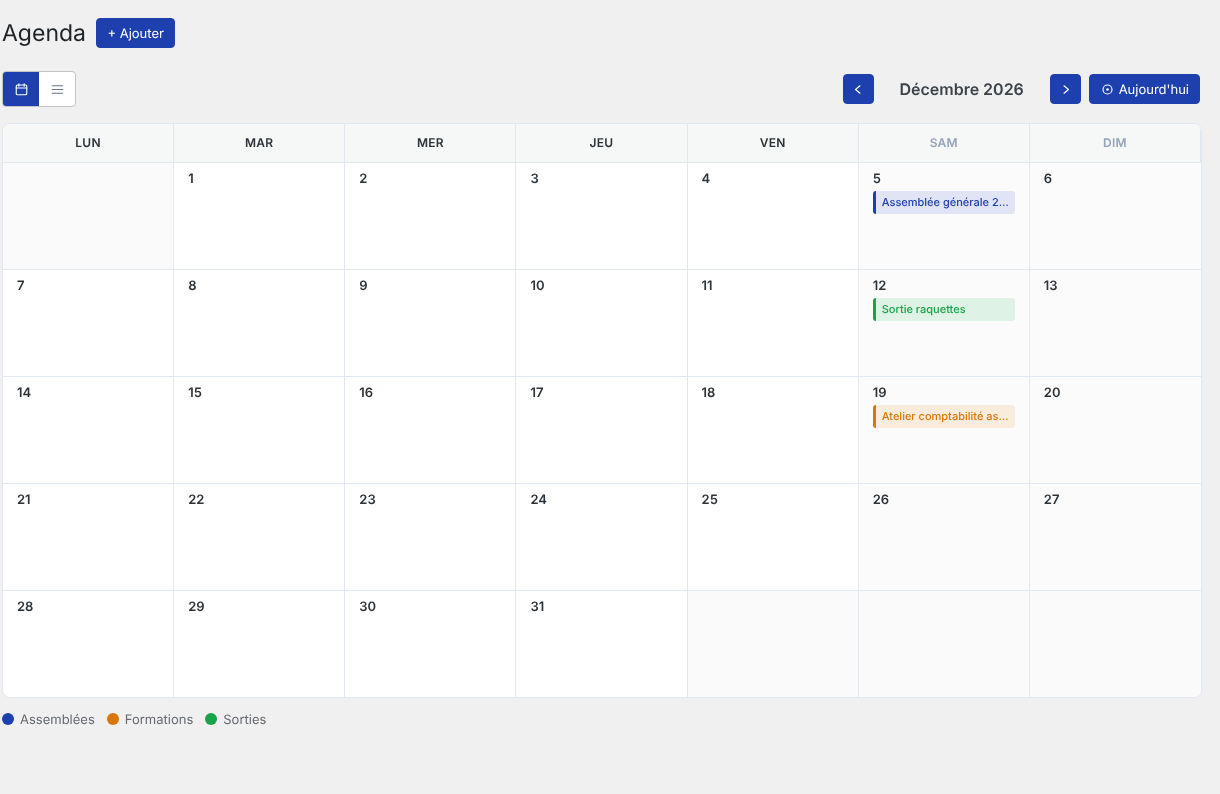
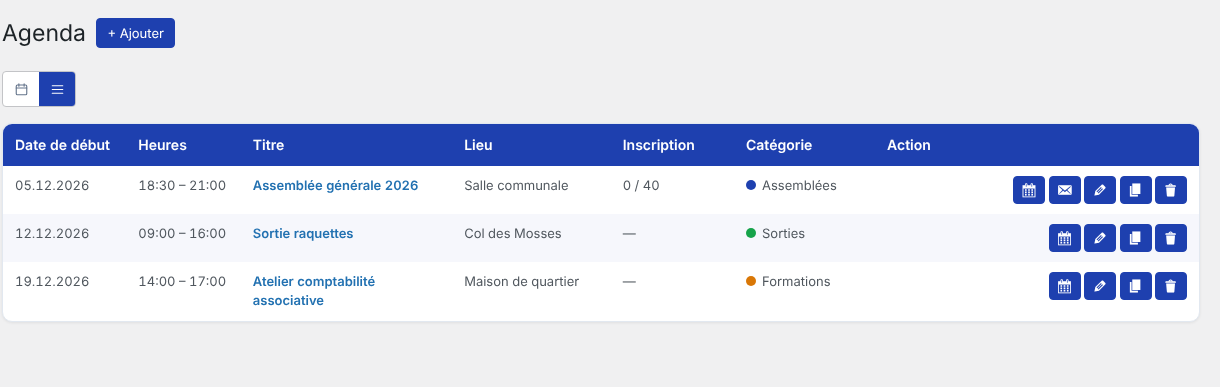
La page Agenda a deux vues, Calendrier (mois par mois, avec des boutons mois précédent et suivant, et « +N autres » quand une journée est chargée) et Liste. La liste a les colonnes date de début, heures, titre, lieu, inscription, catégorie et actions ; un bouton permet d'afficher ou de masquer les événements passés.
Actions d'un événement : Ajouter au calendrier (Google Agenda, Outlook.com ou téléchargement d'un fichier .ics pour Apple ou Outlook), Inviter par e-mail, Modifier, Dupliquer et Supprimer. Supprimer un événement qui a des inscrits demande une confirmation supplémentaire.