Plugin requis : Comptabilité

  • Importer un relevé bancaire

    Droit nécessaire : Consultation pour voir et exporter ; Gestion pour créer, modifier, supprimer et importer.

    1. Choisissez le compte bancaire : seuls les comptes qui ont un IBAN sont proposés.
    2. Sélectionnez un ou plusieurs fichiers CAMT.053/054 (XML), CSV ou Excel. Le fichier est lu sur le serveur, sans envoi à un service externe ; le CAMT est le format le plus fiable.
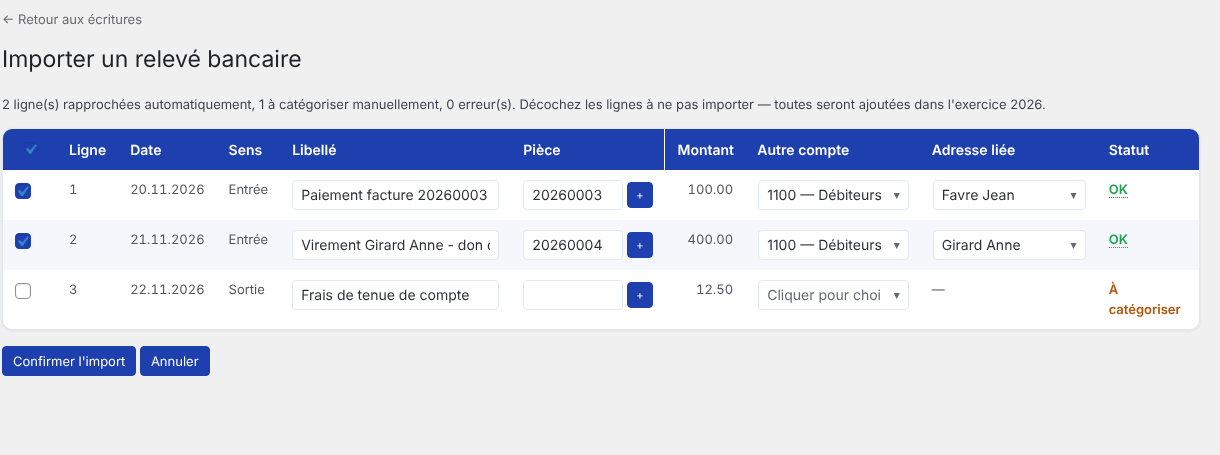
    3. Cliquez sur Analyser le(s) fichier(s). L'aperçu propose une écriture par ligne : celles qui correspondent à une facture sont rapprochées via le numéro de pièce ou via le nom dans le libellé ; les autres sont « À catégoriser ». Quand le sens d'un montant est incertain, la ligne l'indique : vérifiez-la.
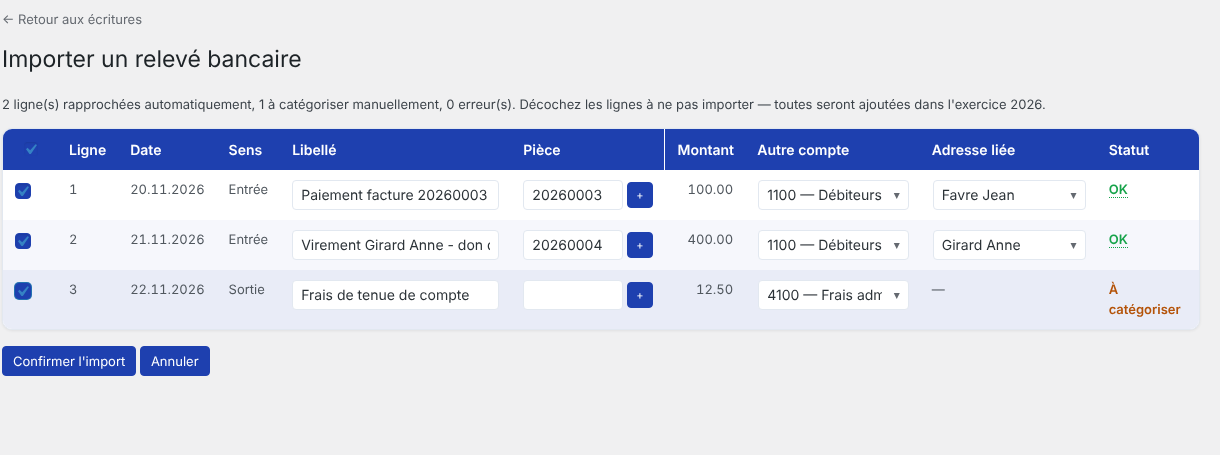
    4. Pour chaque ligne, choisissez l'autre compte ou l'adresse liée, ou générez le prochain numéro de pièce. Décochez les lignes à ne pas importer, puis confirmez.
    5. Le tableau Historique des imports en bas de page liste les imports passés. Un avertissement s'affiche si un fichier du même nom a déjà été importé.

    En images
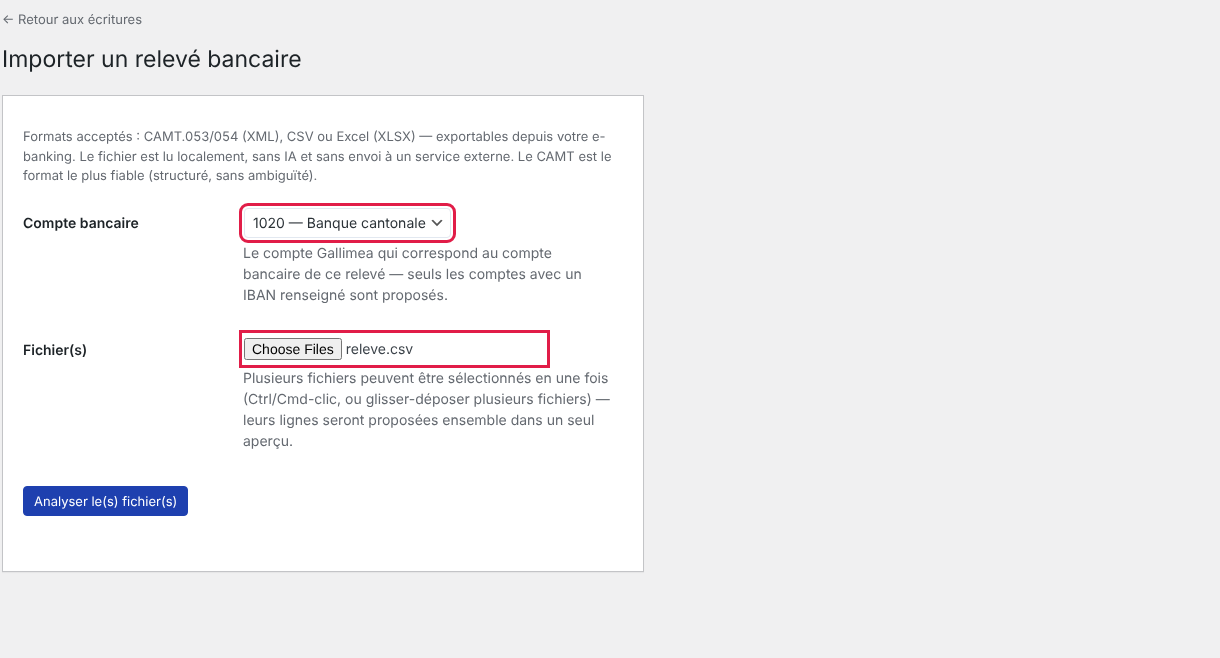
    Choix du fichier
    Choix du fichier
    Aperçu
    Aperçu
    Lignes catégorisées
    Lignes catégorisées
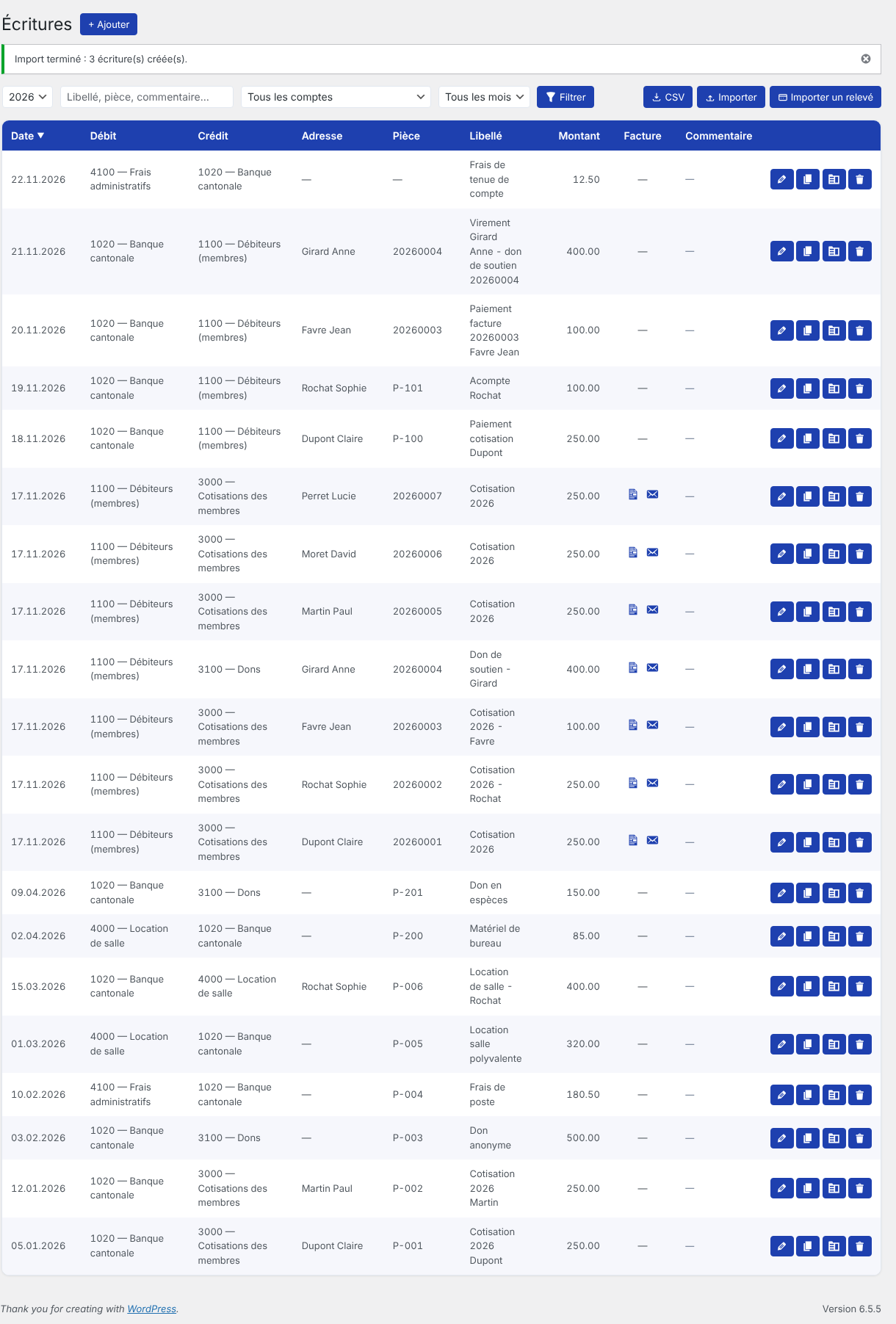
    Résultat
    Résultat
  • Importer des écritures

    Droit nécessaire : Consultation pour voir et exporter ; Gestion pour créer, modifier, supprimer et importer.

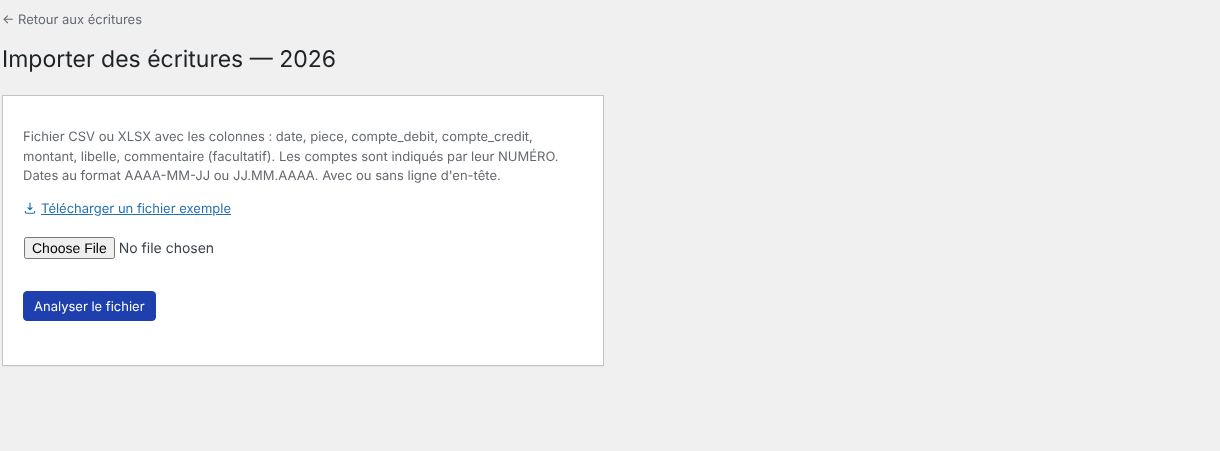
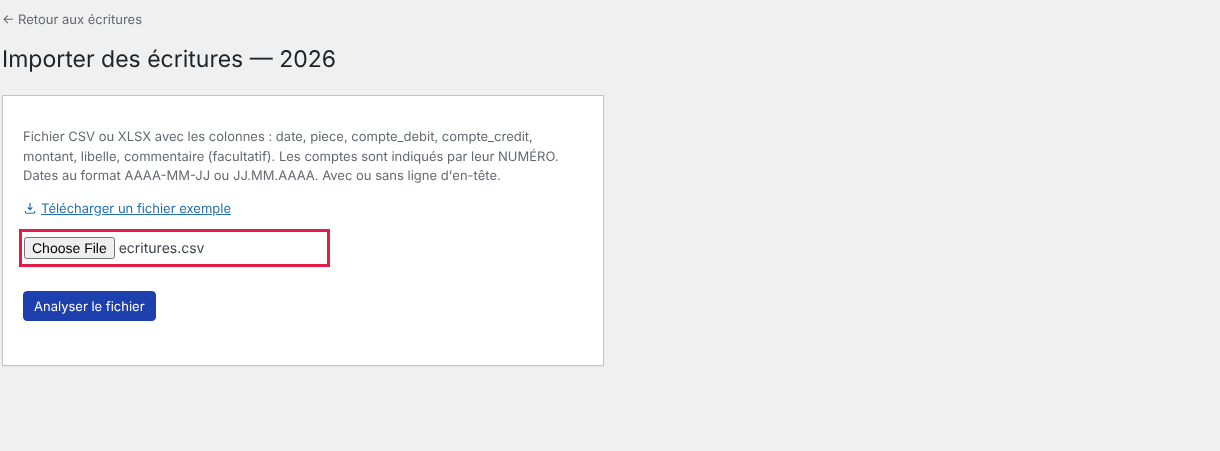
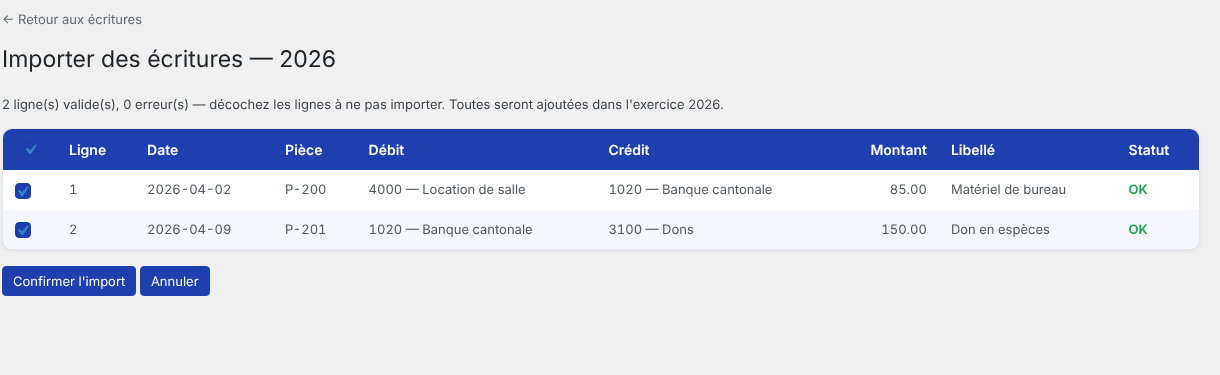
    Fichier CSV ou Excel avec les colonnes date, piece, compte_debit, compte_credit, montant, libelle et, facultatif, commentaire. Les comptes sont indiqués par leur numéro ; les dates s'écrivent AAAA-MM-JJ ou JJ.MM.AAAA ; la ligne d'en-tête est facultative. Un fichier d'exemple est proposé. Après l'analyse, décochez les lignes à ne pas importer puis confirmez.

    En images

    Import des écritures
    Import des écritures
    Fichier choisi
    Fichier choisi
    Aperçu
    Aperçu
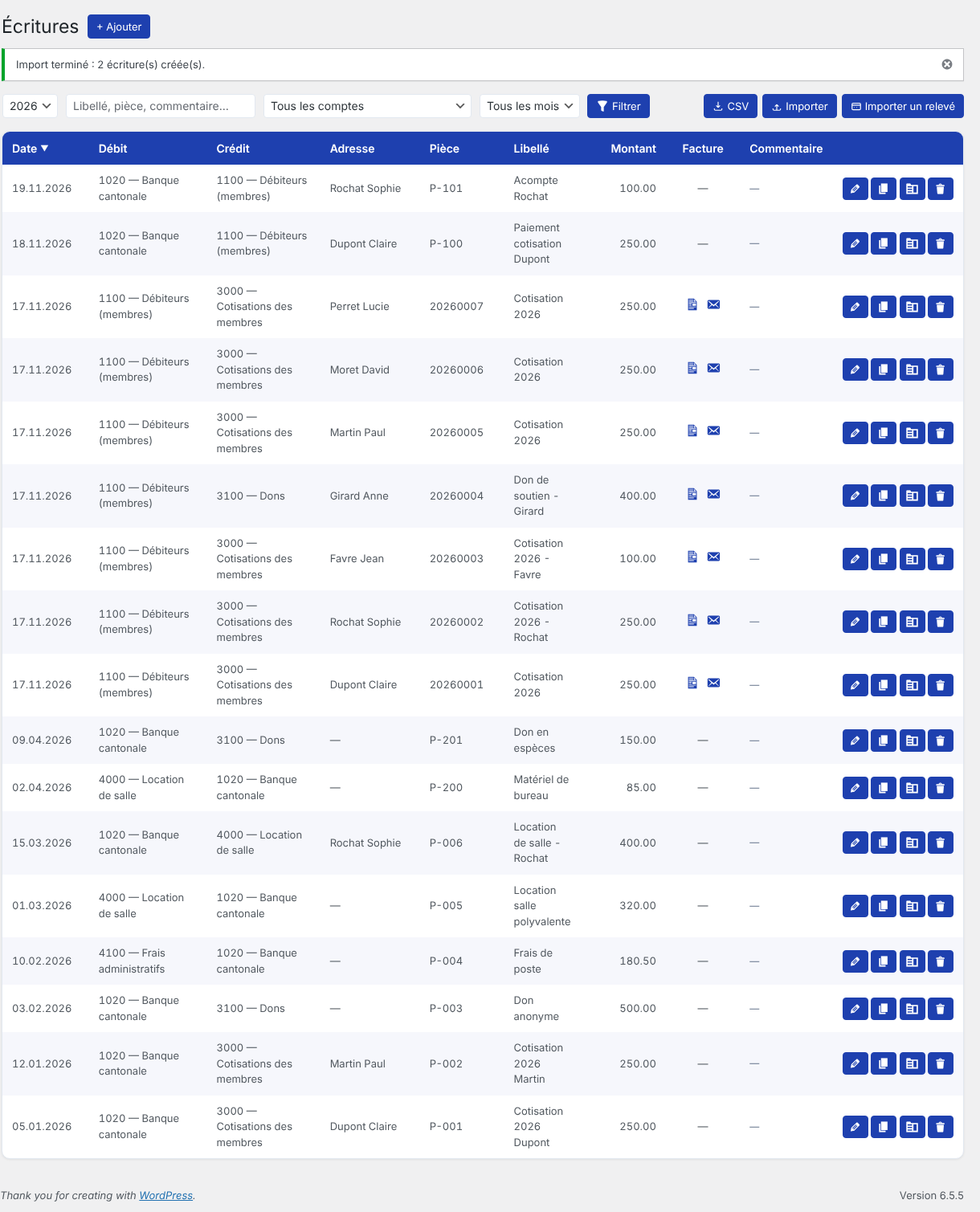
    Résultat
    Résultat
  • Écritures

    Droit nécessaire : Consultation pour voir et exporter ; Gestion pour créer, modifier, supprimer et importer.

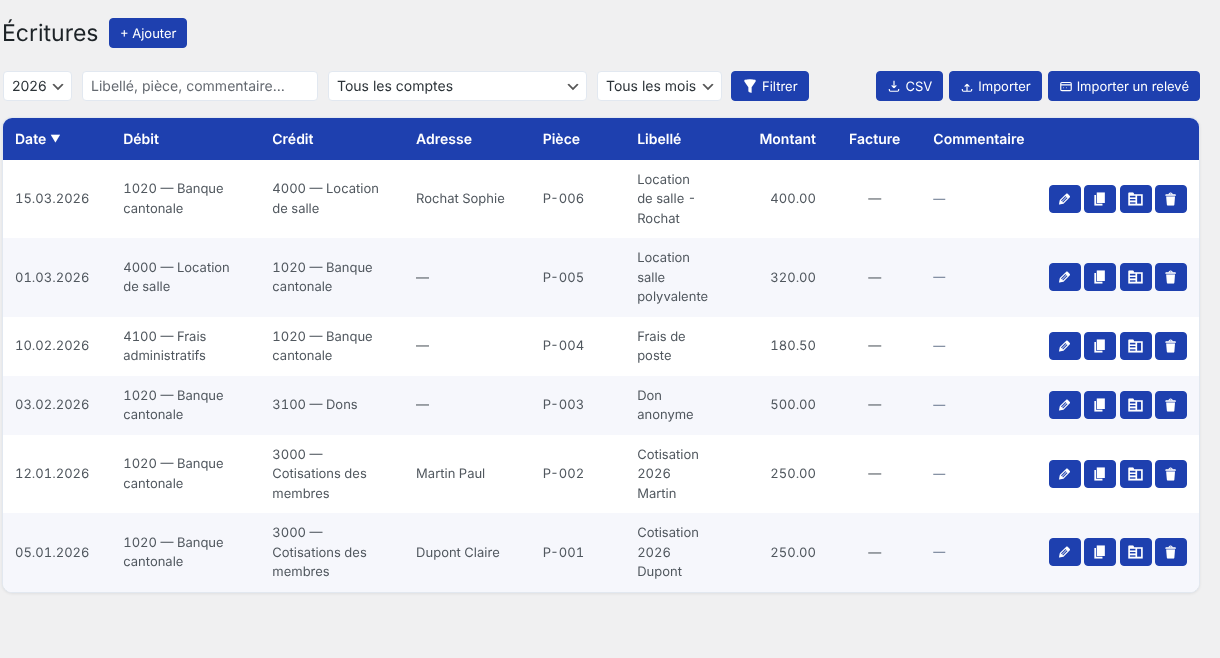
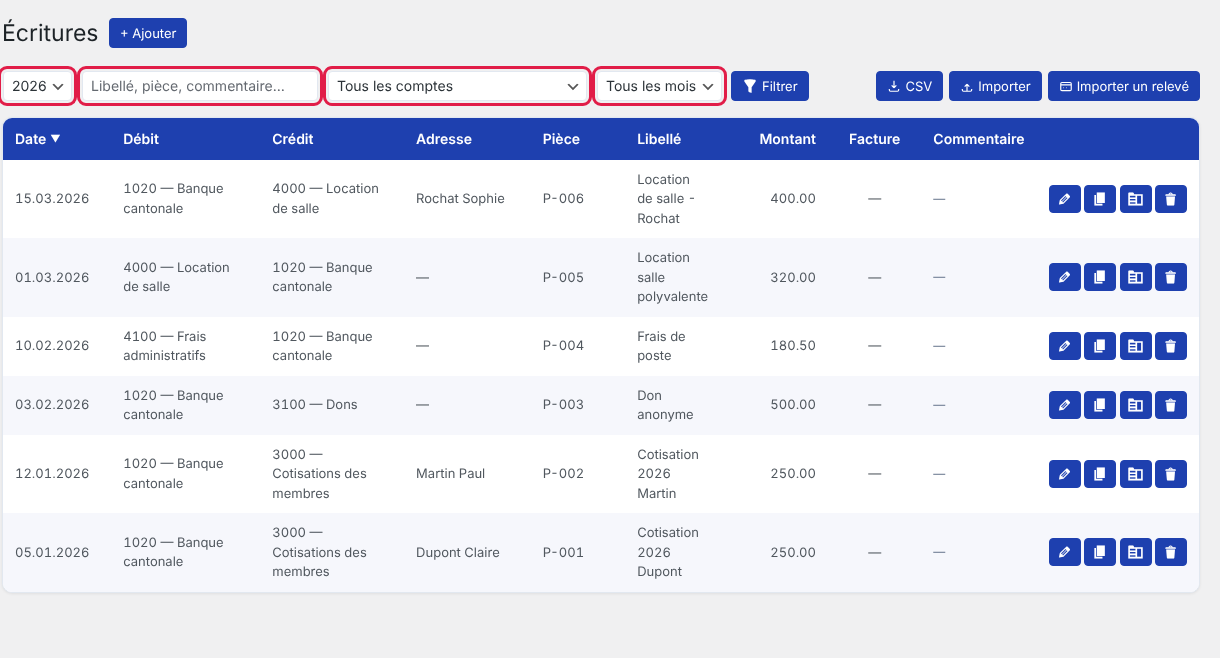
    Un sélecteur d'exercice en haut de page détermine les écritures affichées.

    • Filtres : recherche (libellé, pièce, commentaire), compte, mois, avec Filtrer et Réinitialiser. Le bouton CSV exporte les écritures affichées, selon les filtres.
    • Colonnes : date, débit, crédit, adresse, pièce, libellé, montant, et une colonne Facture quand l'écriture est une facture (voir la facture, envoyer par e-mail), plus le commentaire.
    • Actions d'une ligne : modifier, copier cette écriture, créer un modèle à partir de cette écriture, supprimer.
    • Boutons de la page : Ajouter, Importer (écritures CSV ou Excel) et Importer un relevé (relevé bancaire).

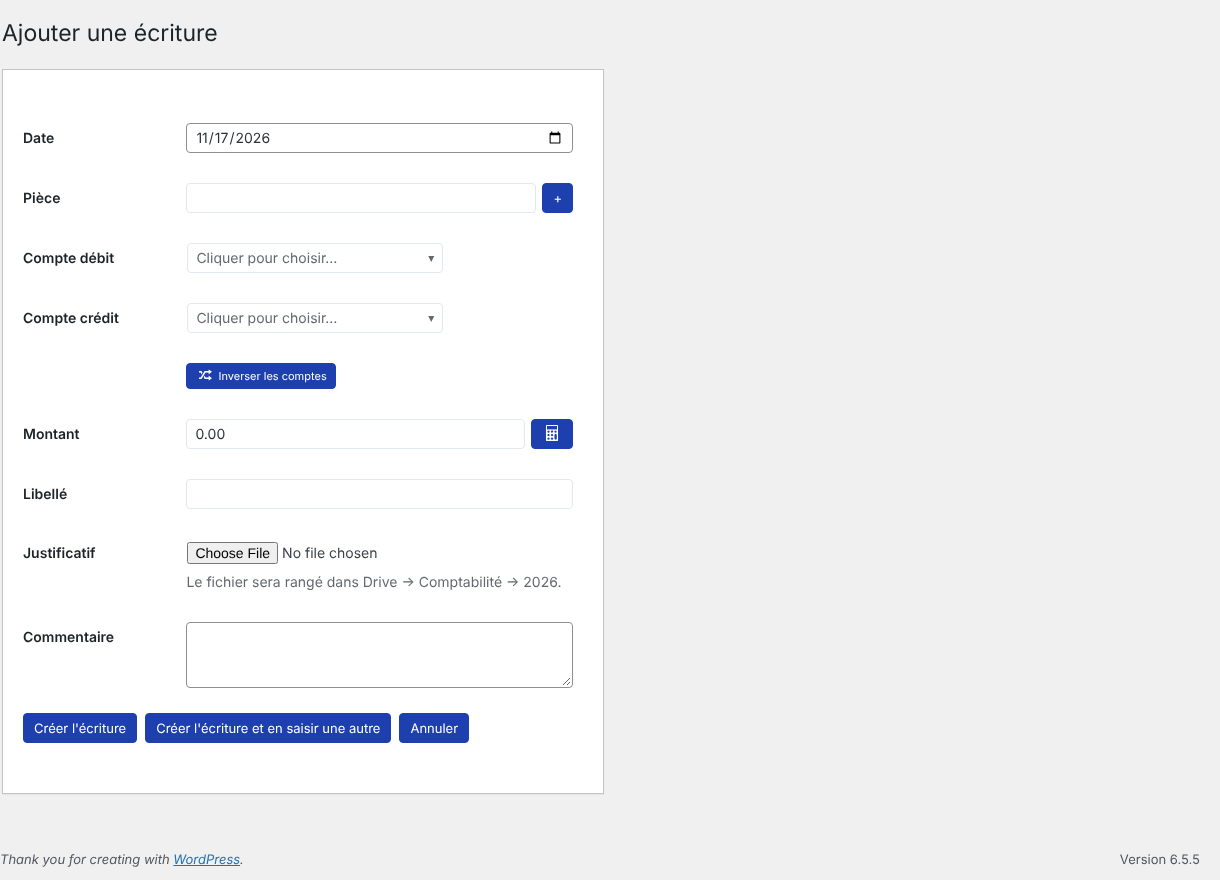
    Formulaire d'une écriture :

    ChampPrécisions
    Utiliser un modèlePréremplit le formulaire avec un modèle d'écriture
    DateDate de l'écriture
    PièceNuméro de pièce ; le bouton Générer le prochain numéro propose le suivant de l'exercice, sur quatre chiffres (0001, 0002…)
    Compte débit, Compte créditLes deux comptes de l'écriture ; Inverser débit et crédit les échange
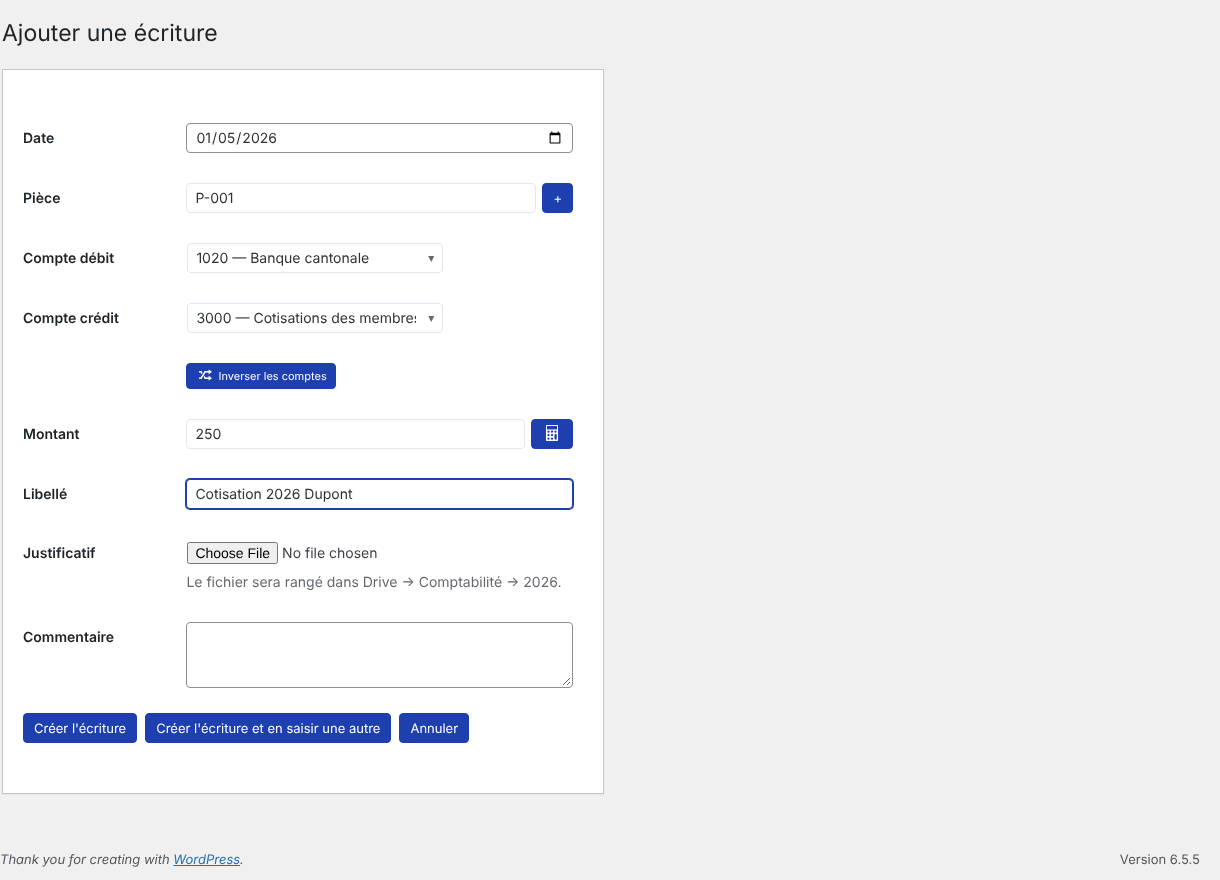
    MontantAccepte un calcul, par exemple 250*12
    LibelléTexte de l'écriture
    Adresse liéeRattache l'écriture à une adresse (obligatoire pour qu'une facture ou un paiement compte dans les postes ouverts)
    JustificatifUn lien en ligne
    CommentaireNote libre

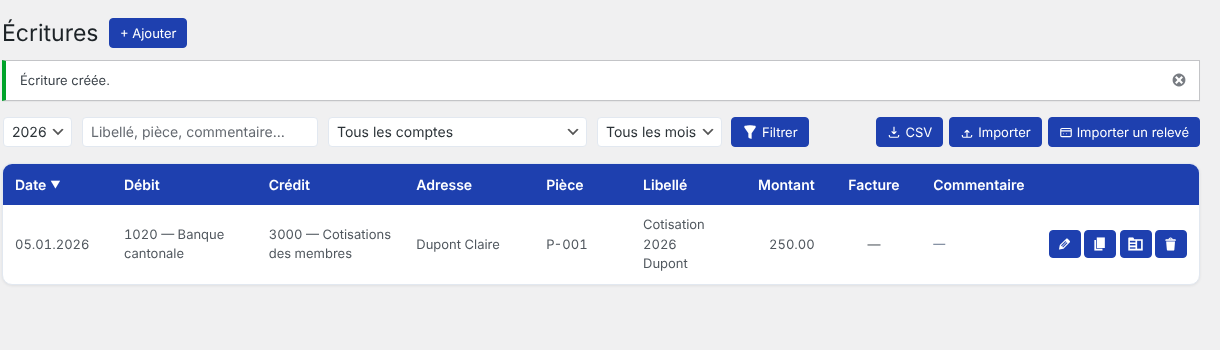
    Après l'enregistrement, le formulaire reste prêt pour une nouvelle écriture.

    En images

    Liste des écritures
    Liste des écritures
    Filtres
    Filtres
    Nouvelle écriture
    Nouvelle écriture
    Écriture remplie
    Écriture remplie
    Écriture créée
    Écriture créée
  • Exercices

    Droit nécessaire : Consultation pour voir et exporter ; Gestion pour créer, modifier, supprimer et importer.

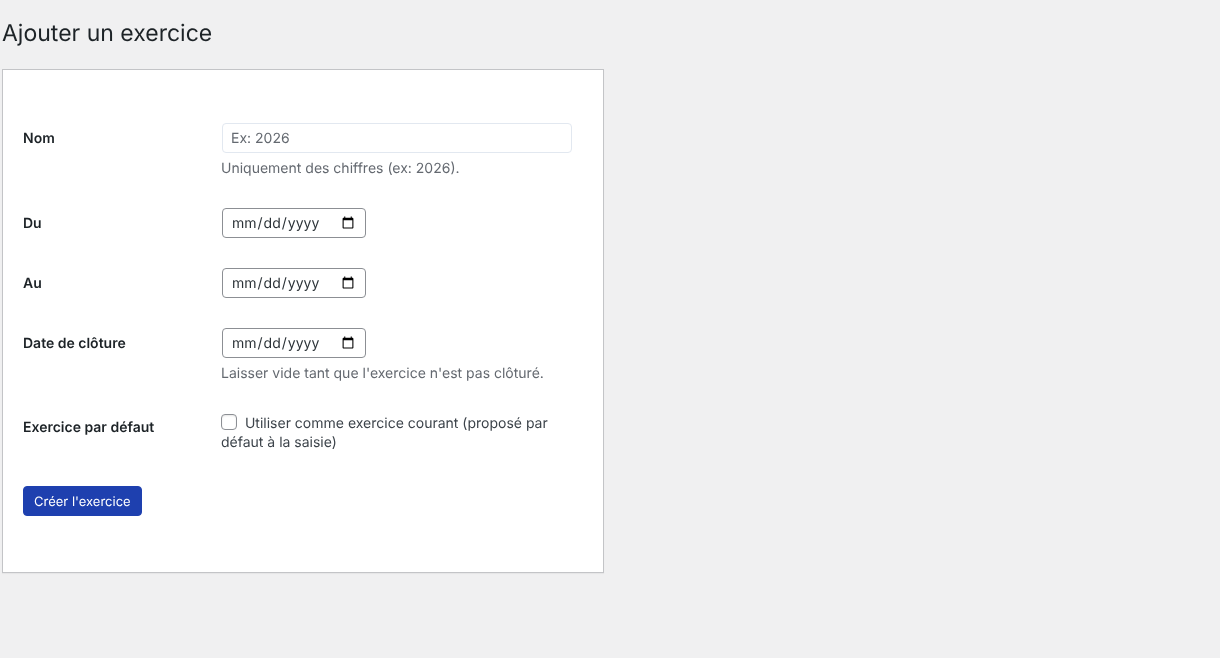
    La liste donne le nom, la date de début (Du), la date de fin (Au), la date de clôture et l'exercice par défaut.

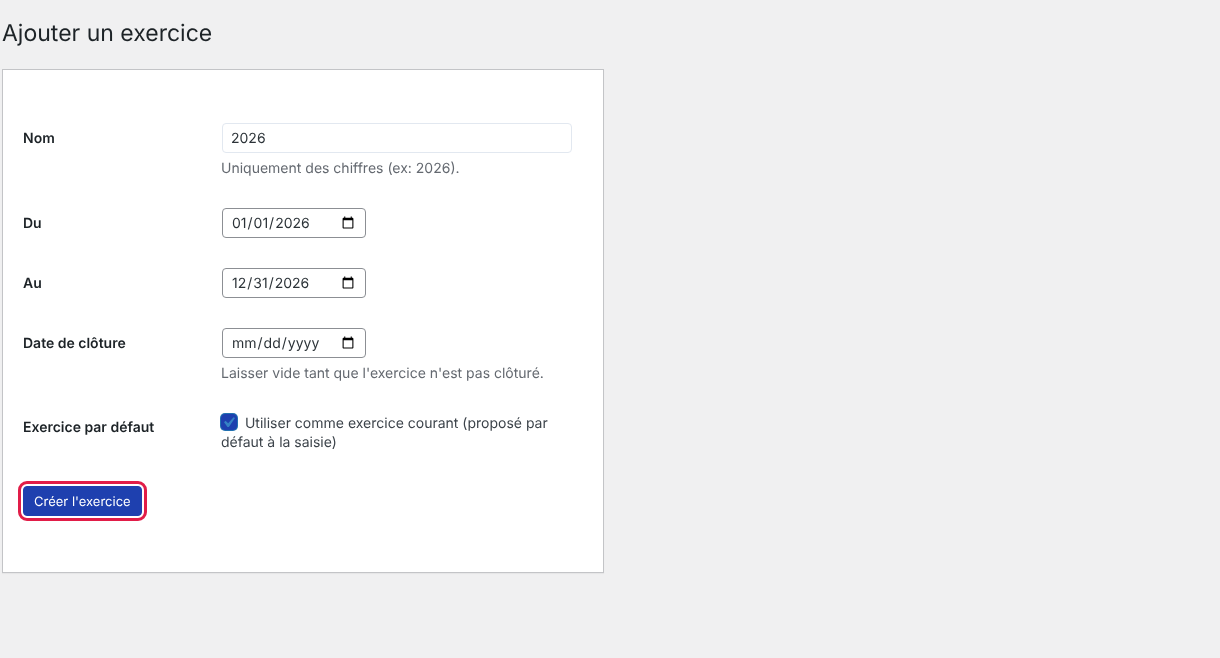
    • Nom : uniquement des chiffres, par exemple 2026 ; il doit être unique.
    • Du / Au : les dates de début et de fin de la période.
    • Date de clôture : à laisser vide tant que l'exercice n'est pas terminé.
    • Exercice par défaut : il est proposé d'office à la saisie des écritures.
    • Un exercice qui contient des écritures ou du budget ne peut pas être supprimé.

    En images

    Liste des exercices
    Liste des exercices
    Formulaire vide
    Formulaire vide
    Formulaire rempli
    Formulaire rempli
  • Comptes (plan comptable)

    Droit nécessaire : Consultation pour voir et exporter ; Gestion pour créer, modifier, supprimer et importer.

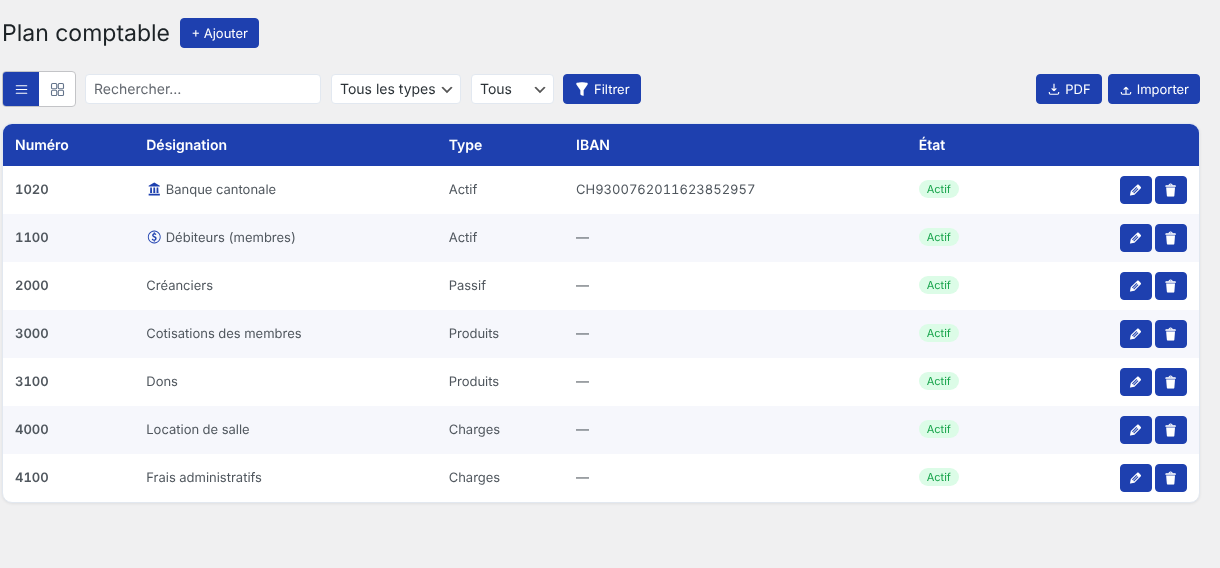
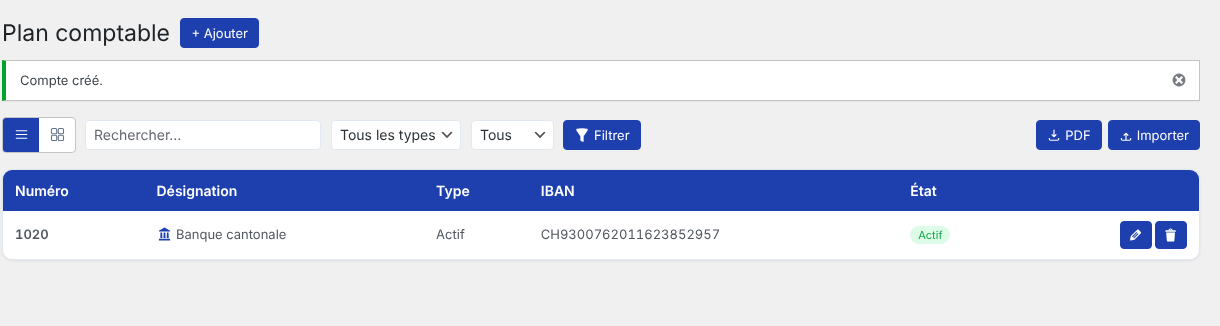
    • Liste : deux vues, Liste (tous les comptes) et Par type. Les filtres sont la recherche, le type (Tous les types, Actif, Passif, Charges, Produits) et l'état (Actifs, Inactifs, Tous). Les colonnes sont le numéro, la désignation, le type, l'IBAN et l'état. Un badge Compte avec IBAN ou Compte débiteur signale les comptes spéciaux. Le bouton PDF exporte le plan comptable.
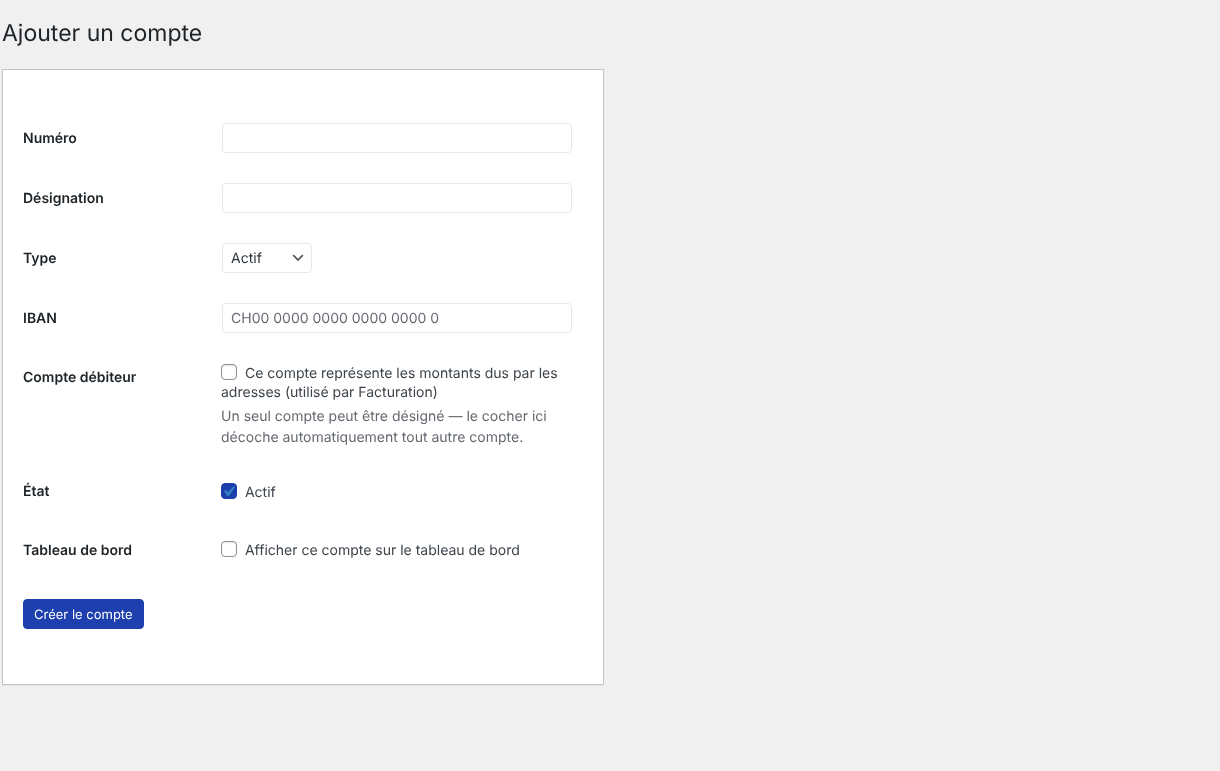
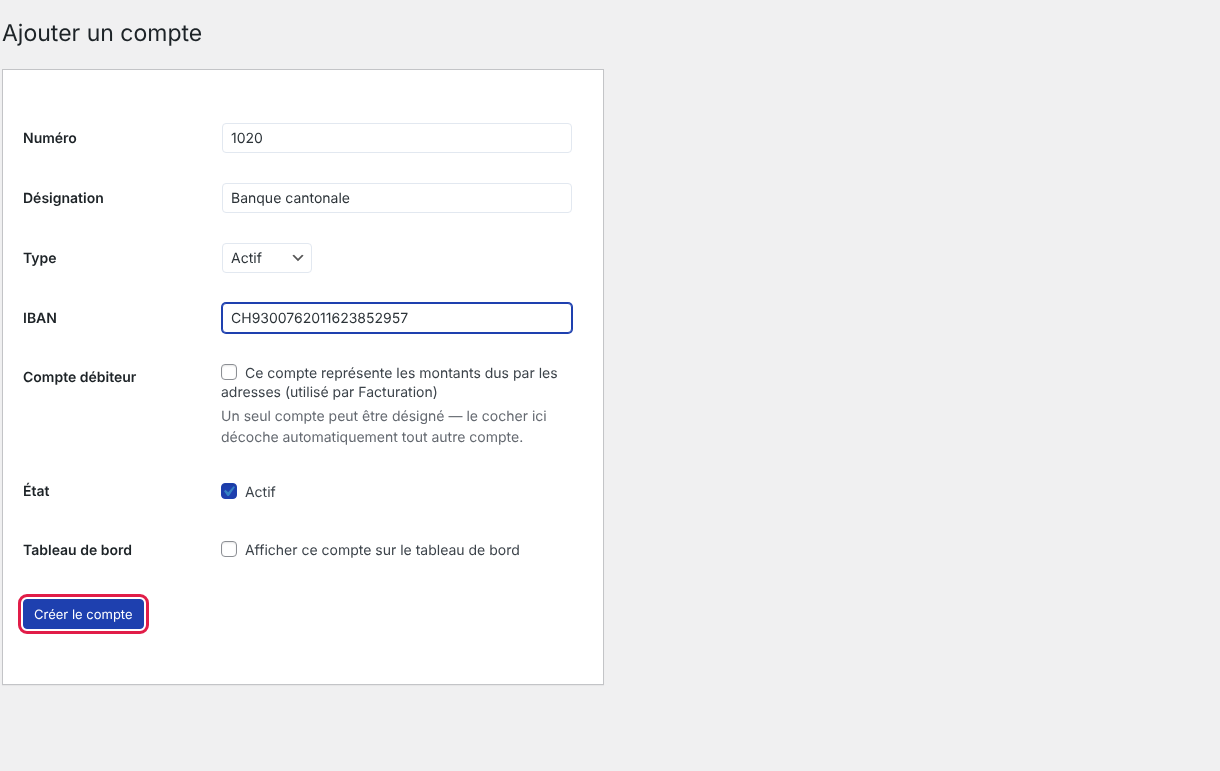
    • Ajouter ou modifier un compte : numéro (unique), désignation, type, IBAN (par exemple CH00 0000 0000 0000 0000 0, pour les comptes bancaires), état, case Compte débiteur, et case Afficher ce compte sur le tableau de bord.
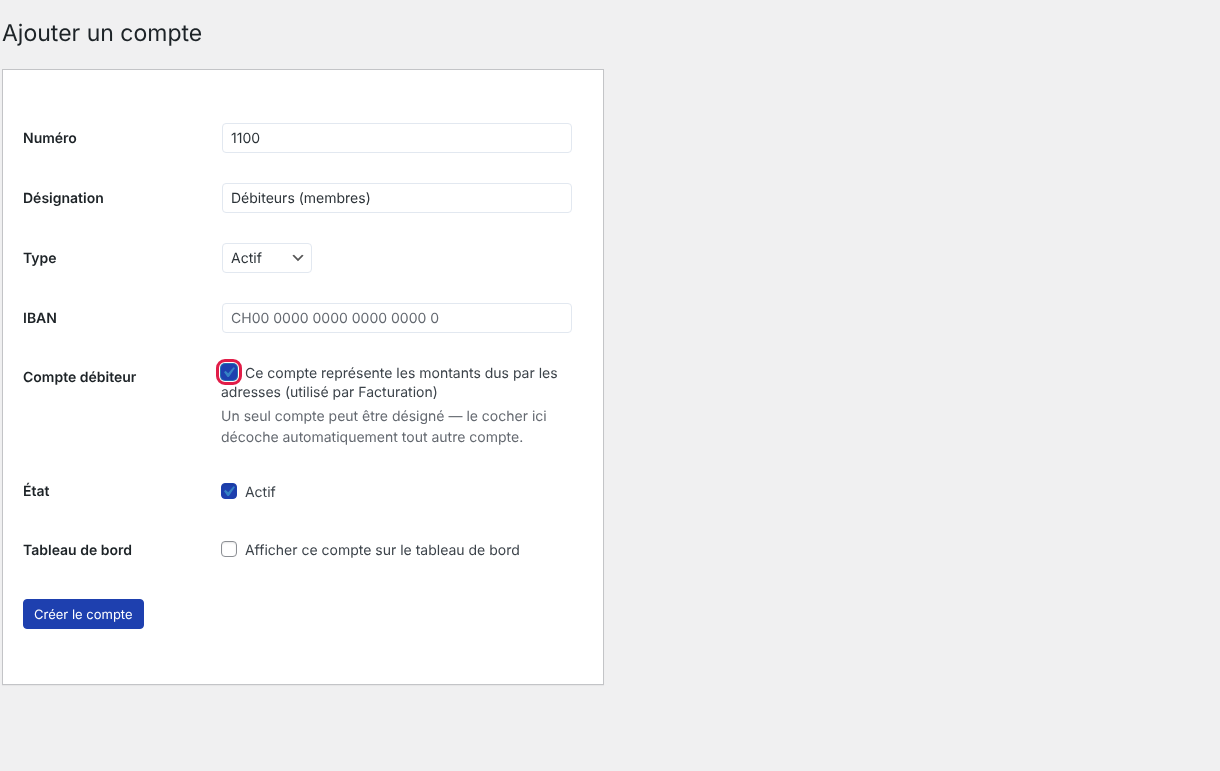
    • Compte débiteur : il représente ce que les adresses doivent ; Facturation s'en sert pour créer les factures et calculer les postes ouverts. Un seul compte peut l'être : cocher la case sur un compte la décoche sur l'ancien.
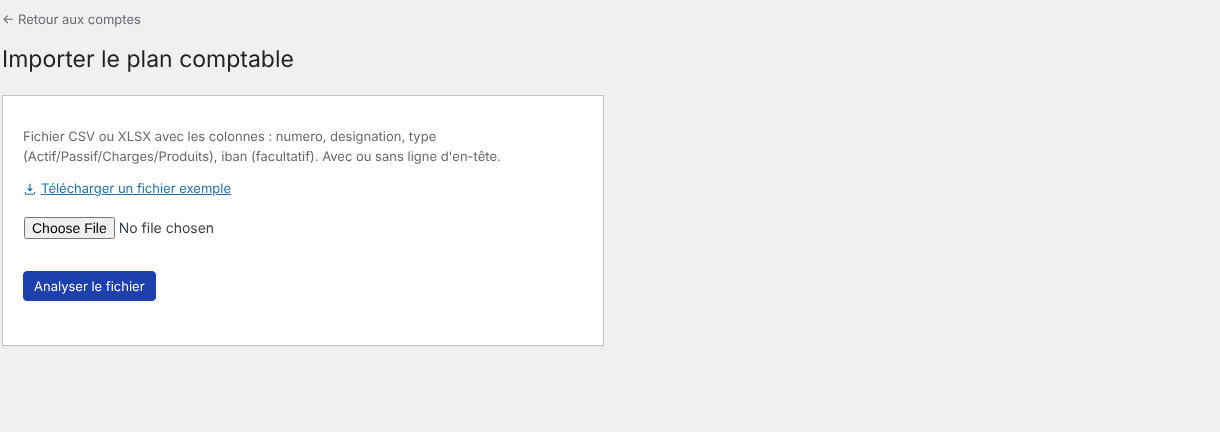
    • Importer : fichier CSV ou Excel avec les colonnes numero, designation, type (Actif, Passif, Charges ou Produits) et, facultatif, iban. Un fichier d'exemple est proposé. L'aperçu indique pour chaque ligne si le compte est nouveau ou mis à jour, et signale les erreurs ; décochez les lignes à ne pas importer, puis confirmez.
    • Suppression : impossible tant que le compte est utilisé dans des écritures ou dans un budget ; passez-le en inactif.

    En images

    Liste des comptes
    Liste des comptes
    Nouveau compte
    Nouveau compte
    Compte rempli
    Compte rempli
    Compte débiteur
    Compte débiteur
    Compte créé
    Compte créé
    Import des comptes
    Import des comptes
  • Budget

    Droit nécessaire : Consultation pour voir et exporter ; Gestion pour créer, modifier, supprimer et importer.

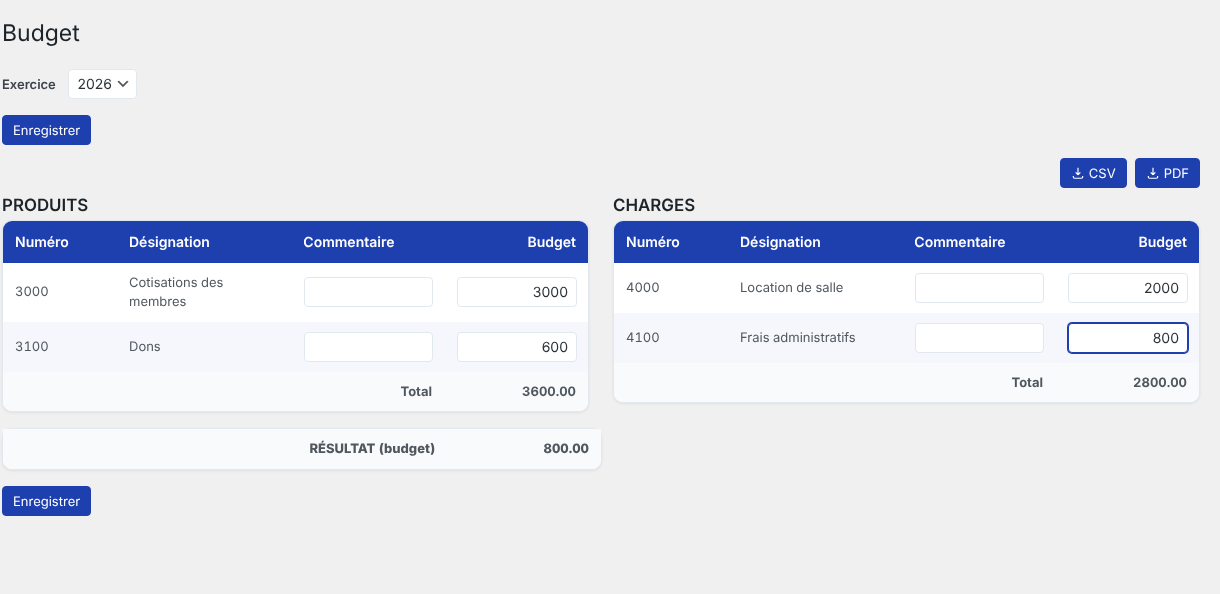
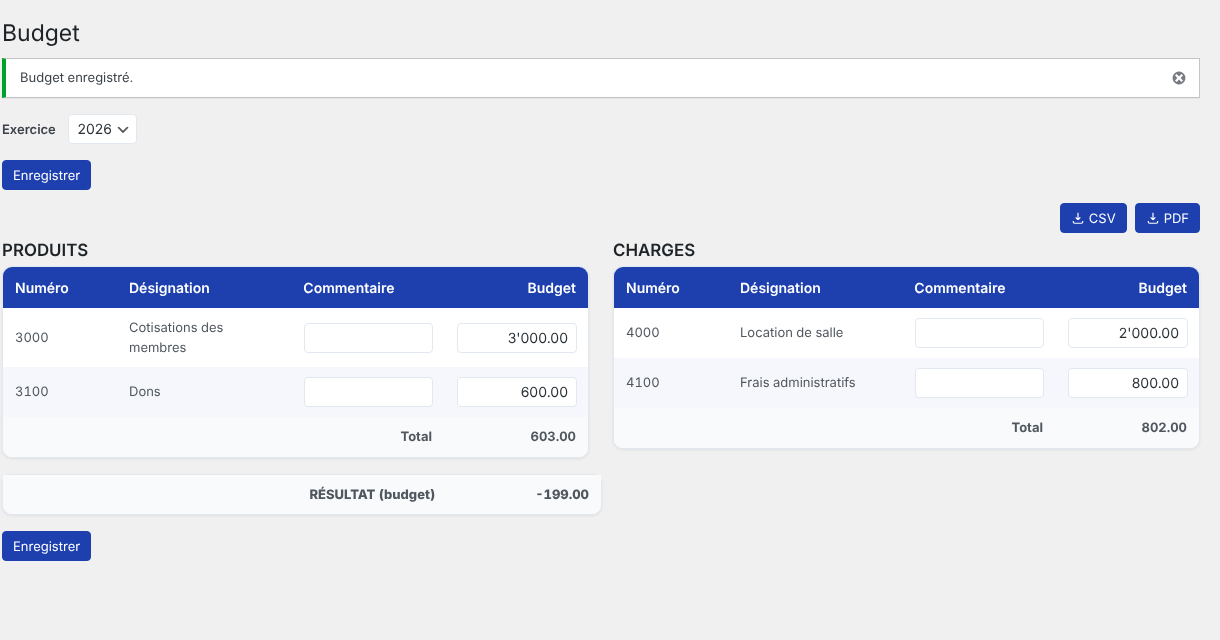
    Choisissez l'exercice. Pour chaque compte de produits et de charges, saisissez le montant budgété et un commentaire, puis Enregistrer. La page affiche les totaux des produits et des charges et le résultat budgété. Le bouton « Copier le budget [exercice précédent] → [exercice] » reprend le budget de l'année précédente. Le budget s'exporte en CSV et en PDF.

    En images

    Saisie du budget
    Saisie du budget
    Budget enregistré
    Budget enregistré
  • Clôturer un exercice et établir les rapports

    1. Dans Compta → Exercices, créez le nouvel exercice et, si vous voulez, copiez-y le budget de l'ancien.
    2. Marquez-le comme exercice par défaut : il sera proposé d'office à la saisie.
    3. Dans Compta → Rapports, établissez le bilan, le compte de résultat, le grand-livre et le journal. Chaque rapport peut être comparé à l'exercice précédent ou au budget, et exporté en PDF.
    4. Les montants encore dus restent visibles dans les postes ouverts de Facturation, exercices précédents compris.

    Pour aller plus loin