Drive est le gestionnaire de fichiers de l'intranet : dossiers, aperçu, partage et permissions.
Ce que vous pouvez faire
- Parcourir le Drive
- Importer des fichiers
- Dossiers et permissions
- Gérer les fichiers
- Outils et affichage sur le site
Drive est le gestionnaire de fichiers de l'intranet : dossiers, aperçu, partage et permissions.
Droit nécessaire : Consultation pour parcourir et télécharger ; Gestion pour importer, créer, renommer, déplacer, supprimer, modifier et partager.
Régénérer miniatures recalcule les miniatures des images et PDF si elles manquent ou sont fausses.
Le code court gallimea_drive affiche le Drive sur une page du site.
Droit nécessaire : Consultation pour parcourir et télécharger ; Gestion pour importer, créer, renommer, déplacer, supprimer, modifier et partager.
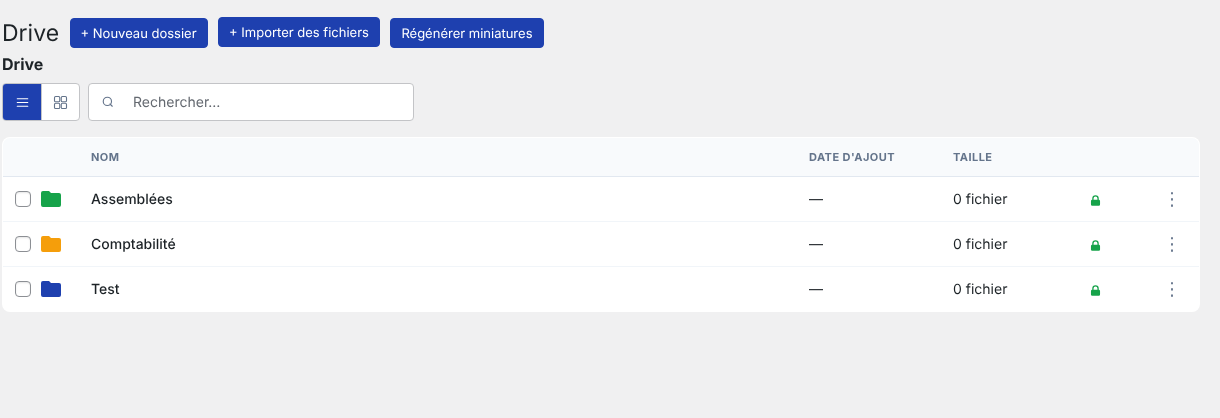
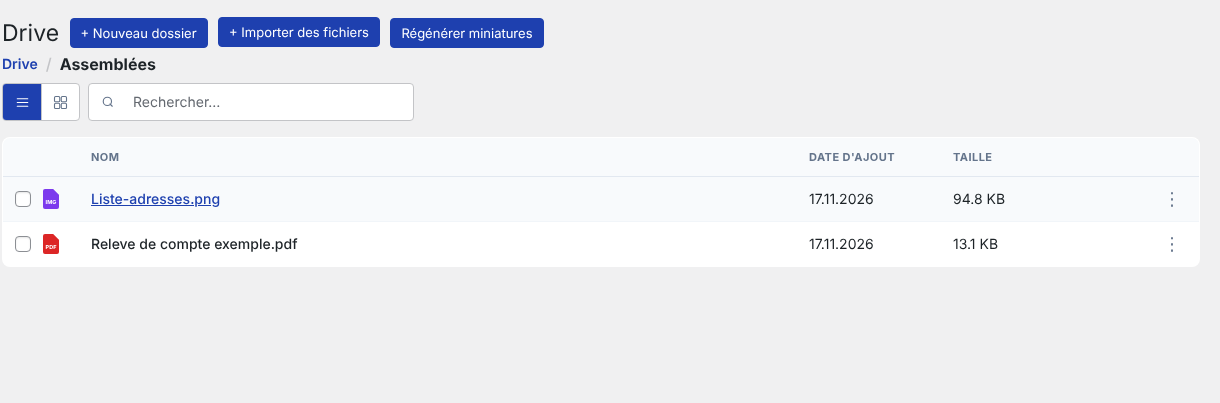
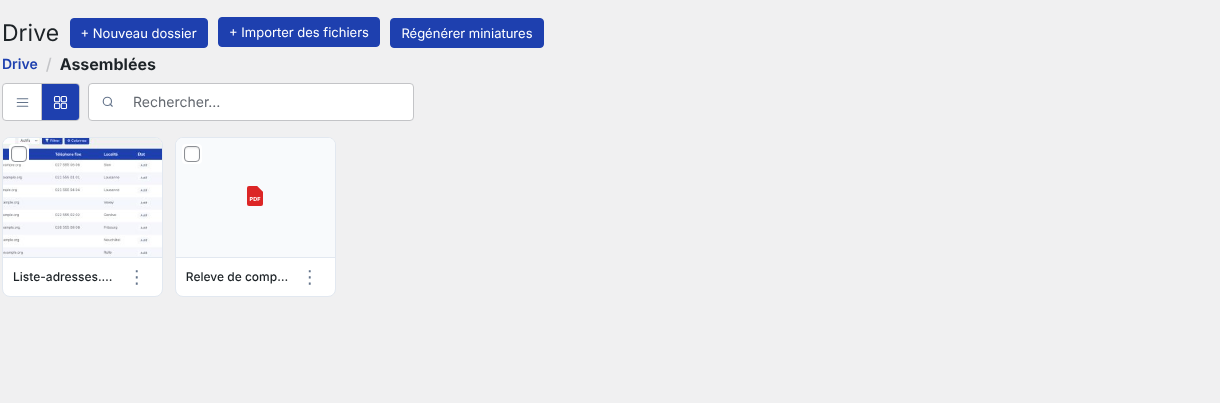
La page Drive affiche le dossier courant avec un chemin de navigation cliquable (Drive racine / dossier / sous-dossier). Le bouton Liste ou Cartes change l'affichage : la liste donne le nom, la date d'ajout et la taille, les cartes montrent des miniatures. Le champ Rechercher… cherche dans les noms ; si rien ne correspond, un message l'indique. Les dossiers vides affichent « Ce dossier est vide ». Un résumé donne le nombre de fichiers et de dossiers.
Cliquer sur un fichier l'ouvre dans un aperçu : image avec zoom avant, zoom arrière et ajustement à la fenêtre, PDF dans la visionneuse, navigation vers l'image précédente ou suivante. Pour les types sans aperçu, un message le dit et le bouton Télécharger reste disponible. Les types acceptés sont PDF, Word (doc, docx), Excel (xls, xlsx), CSV et les images jpg, jpeg, png, gif et webp ; tout autre type est refusé.
Droit nécessaire : Consultation pour parcourir et télécharger ; Gestion pour importer, créer, renommer, déplacer, supprimer, modifier et partager.
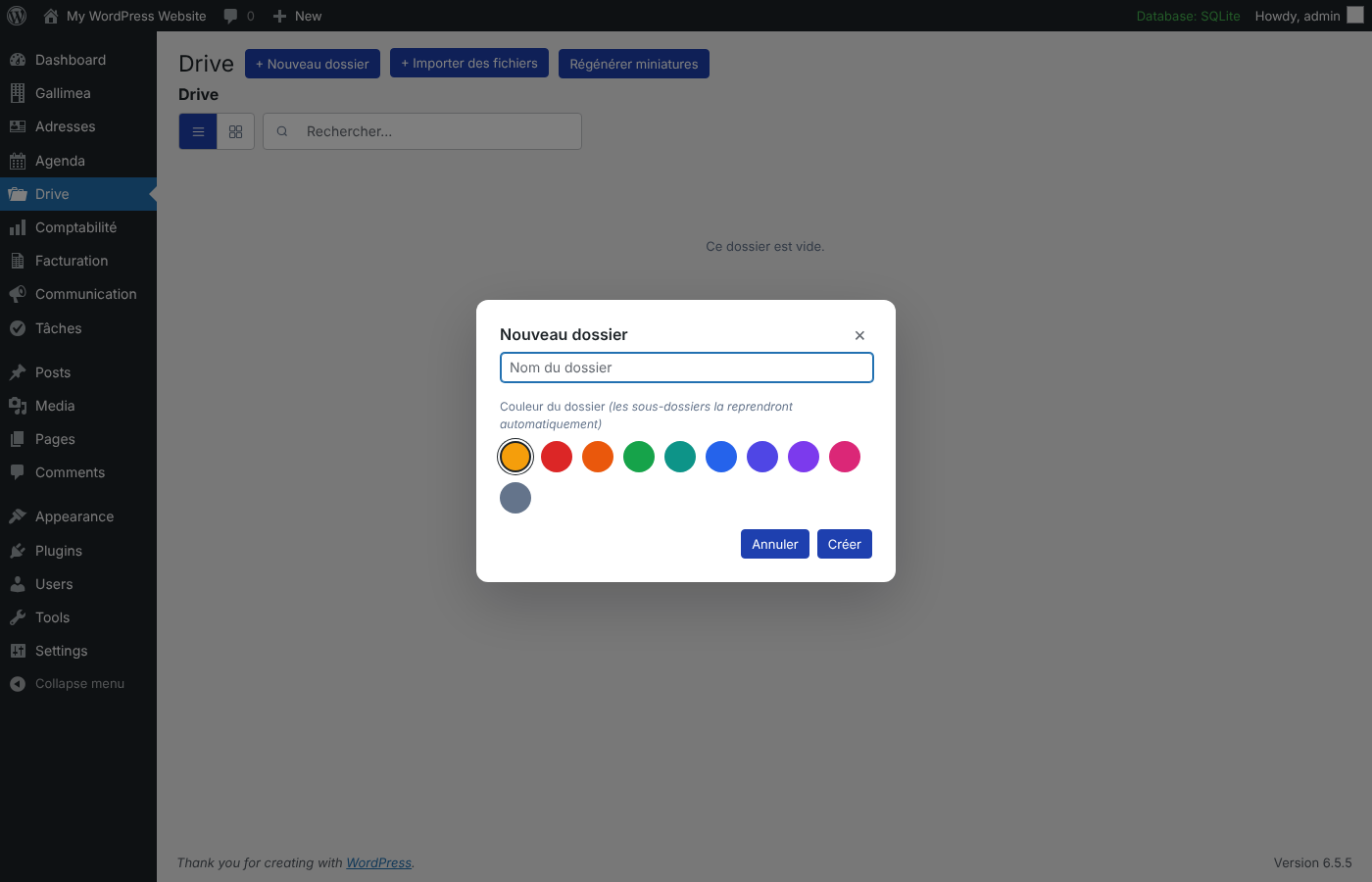
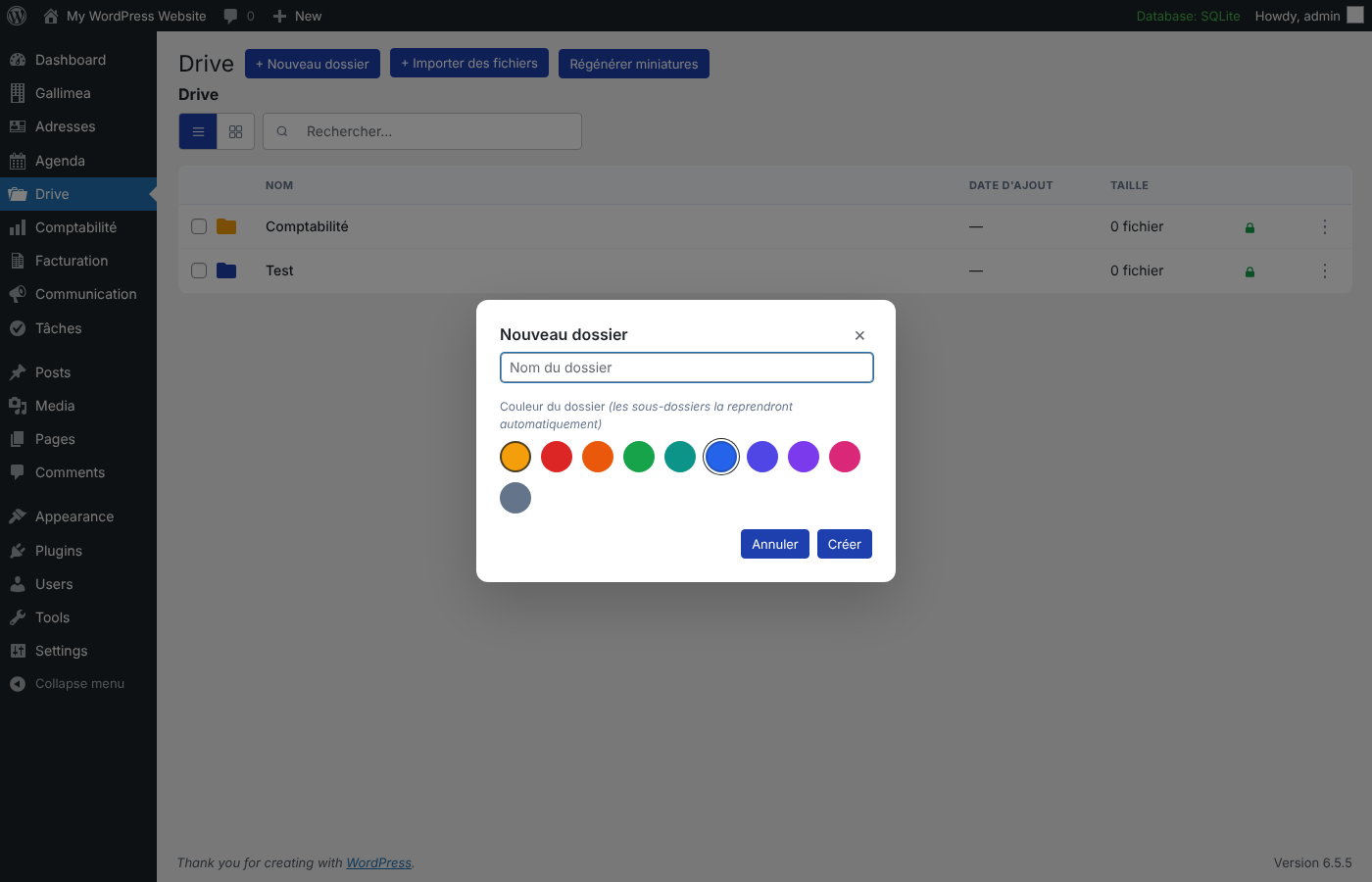
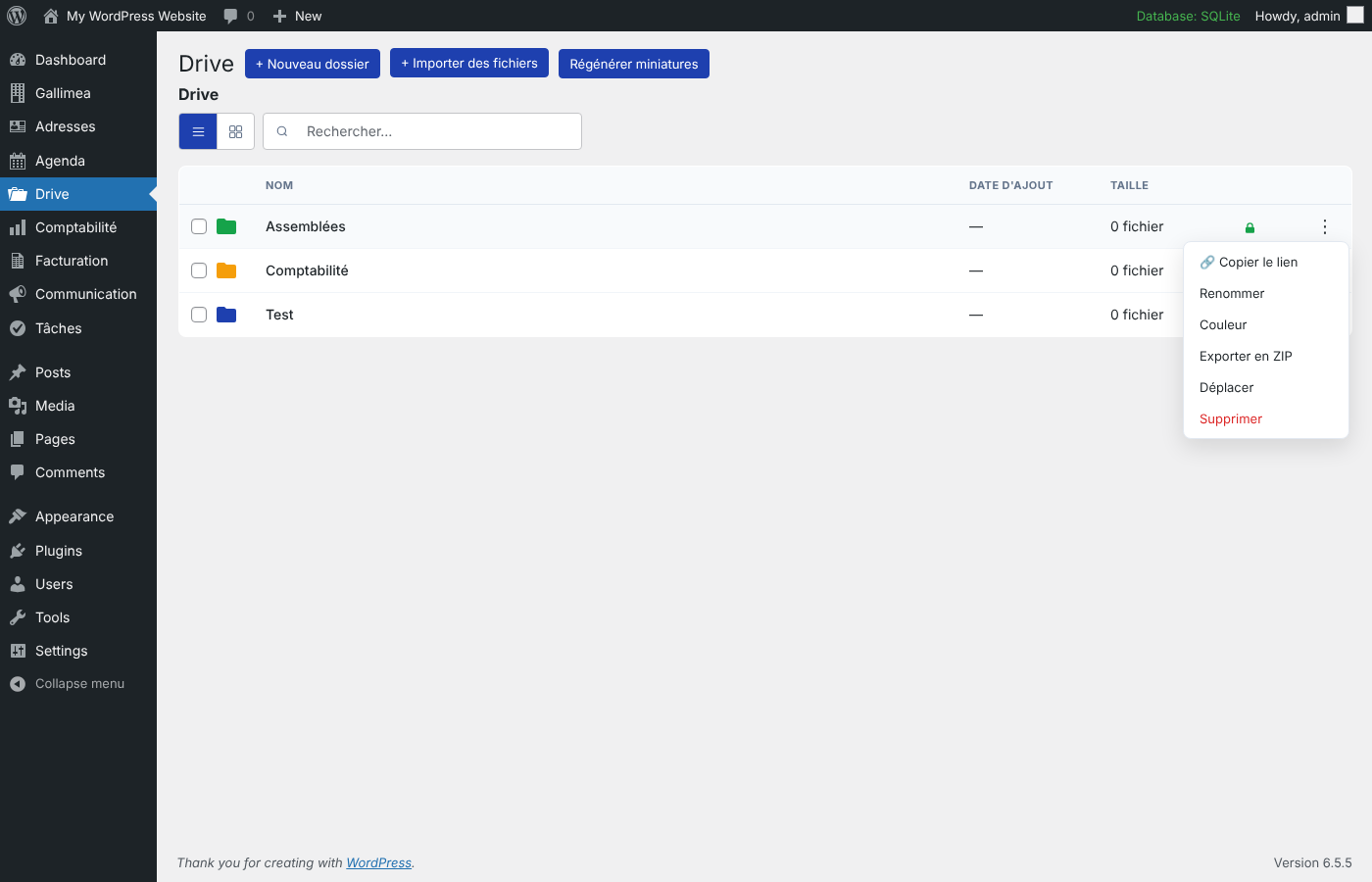
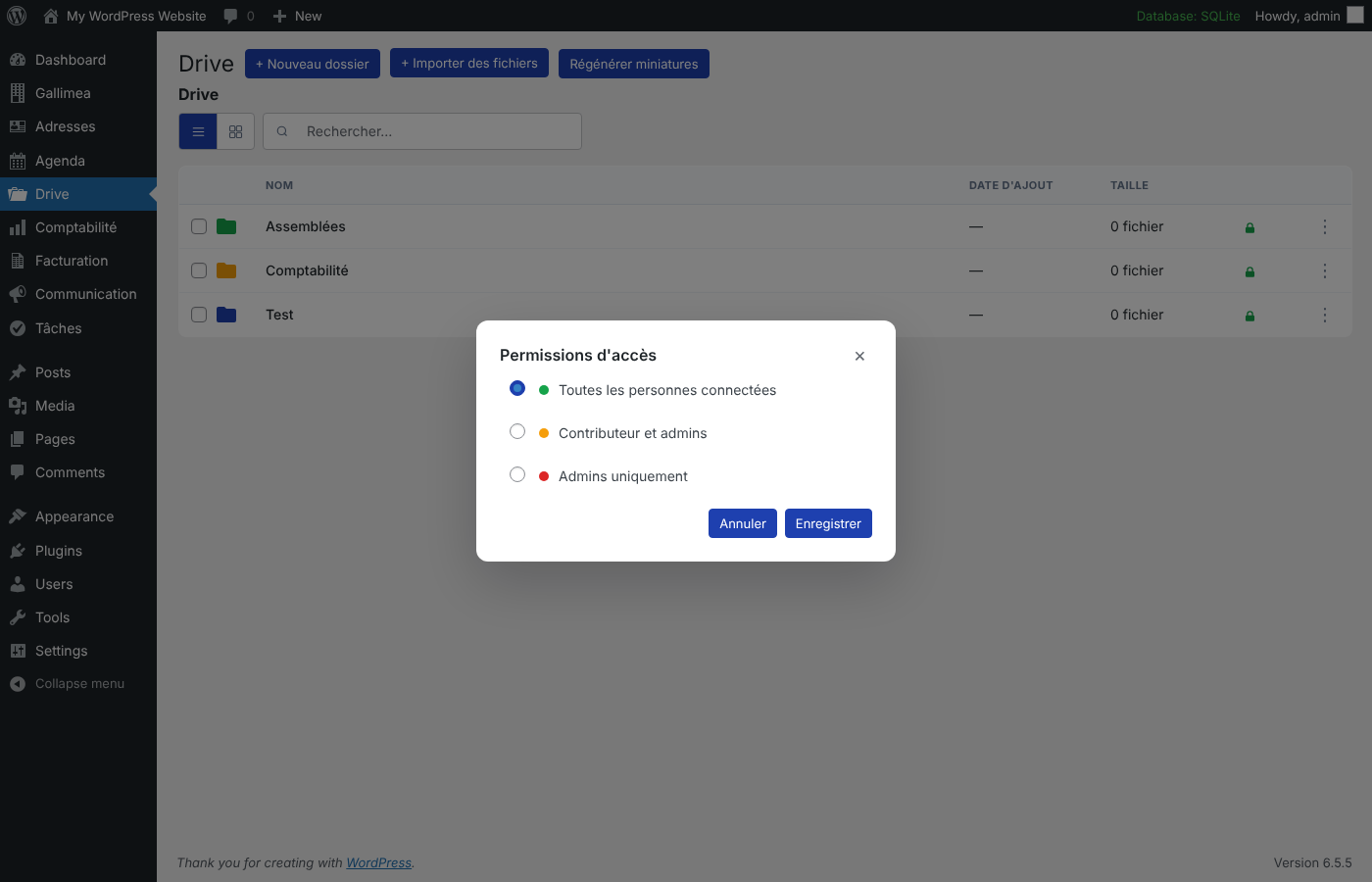
Droit nécessaire : Consultation pour parcourir et télécharger ; Gestion pour importer, créer, renommer, déplacer, supprimer, modifier et partager.
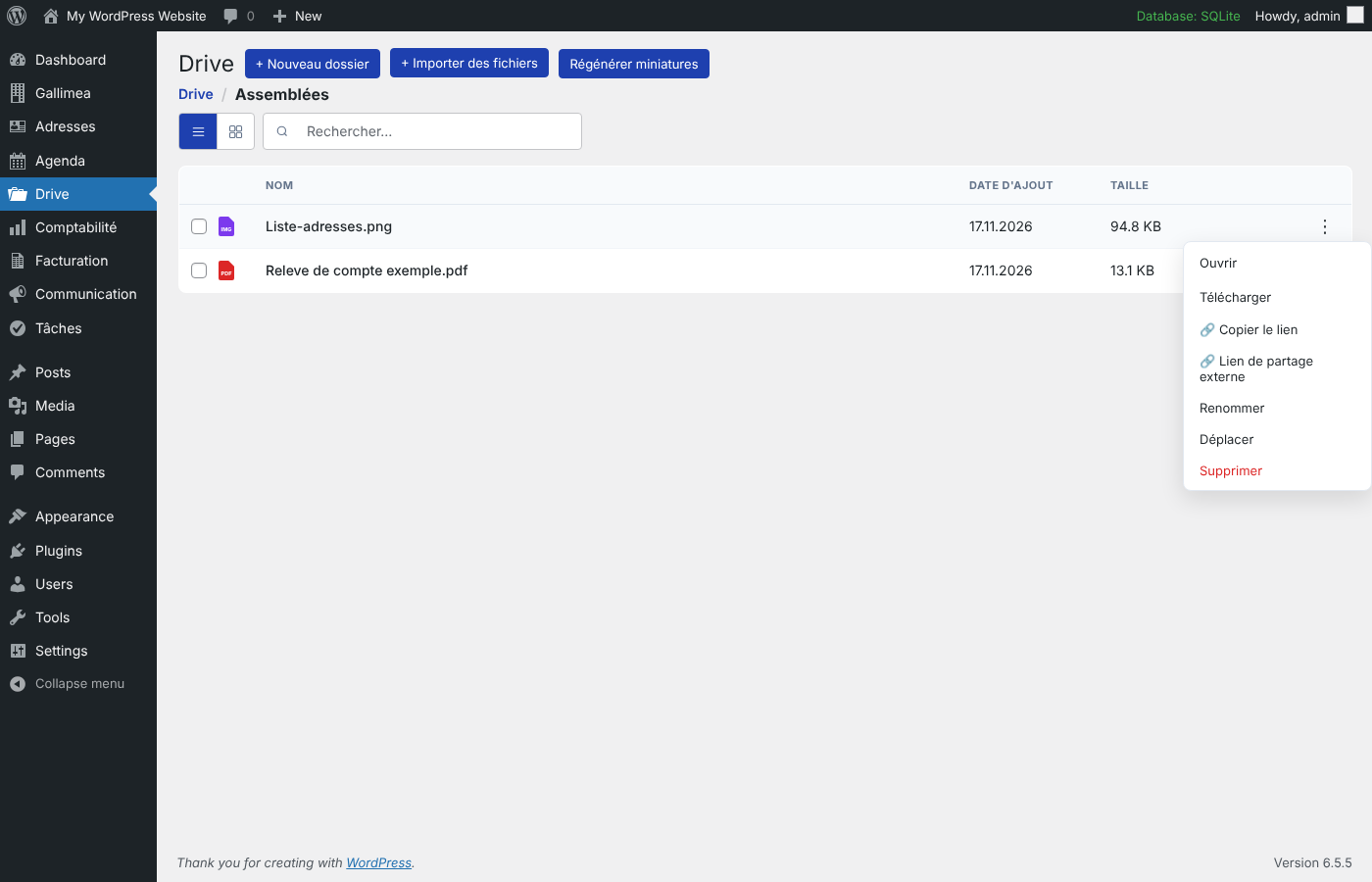
Droit nécessaire : Consultation pour parcourir et télécharger ; Gestion pour importer, créer, renommer, déplacer, supprimer, modifier et partager.
+ Importer des fichiers ouvre le sélecteur, ou on glisse les fichiers sur la page (« Déposer les fichiers ici »). Si un fichier du même nom existe déjà dans le dossier, Gallimea demande quoi faire : Ignorer ou Remplacer. Un message final indique si l'importation est terminée.