Plugin requis : Socle

  • Tableau de bord

    Droit nécessaire : réservé aux administrateurs (le tableau de bord est aussi ouvert aux comptes qui consultent Adresses ; la page Pages demande d'être administrateur WordPress).

    Il montre la fiche Votre organisation (avec Modifier) et les blocs que les modules y ajoutent : nombre d'adresses actives, prochains événements, vos tâches, soldes des comptes marqués « Afficher sur le tableau de bord » dans Compta. Tant que les informations de l'organisation ne sont pas remplies, un bouton Configurer maintenant y mène.

    En images
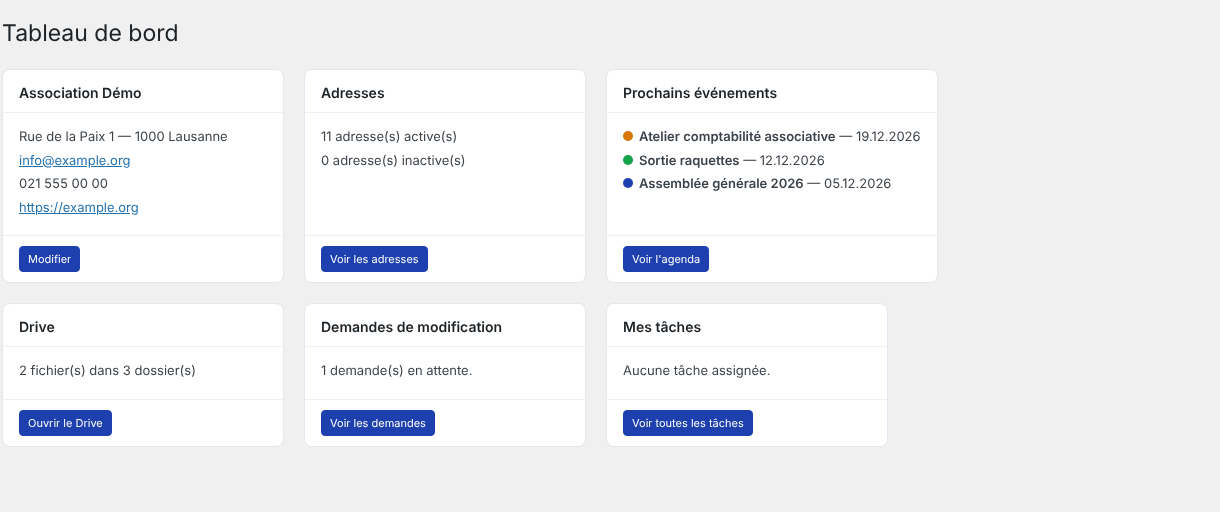
    Tableau de bord
    Tableau de bord
  • Utilisateurs

    Droit nécessaire : réservé aux administrateurs (le tableau de bord est aussi ouvert aux comptes qui consultent Adresses ; la page Pages demande d'être administrateur WordPress).

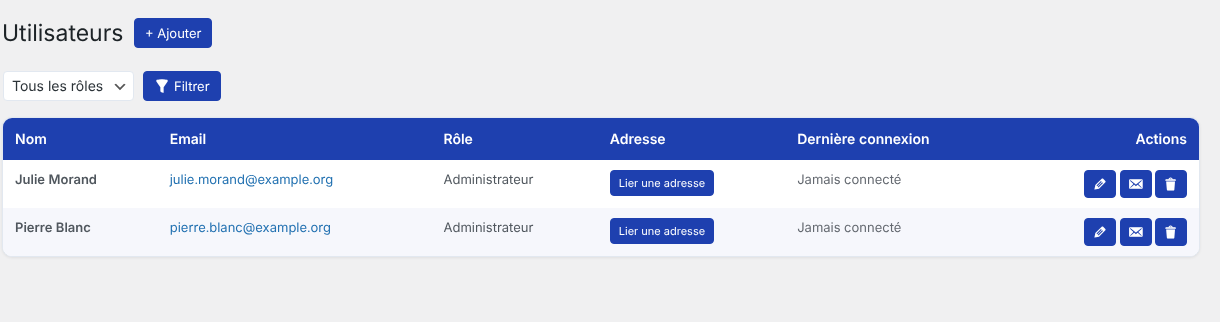
    • Liste : colonnes nom, e-mail, rôle, adresse liée, dernière connexion et actions ; un filtre par rôle (Tous les rôles) avec Filtrer et Réinitialiser.
    • Actions d'une ligne : Lier une adresse (choisir une adresse existante qui n'est pas encore liée à un compte, ou Créer et lier une adresse), Modifier, Renvoyer l'invitation et Supprimer.
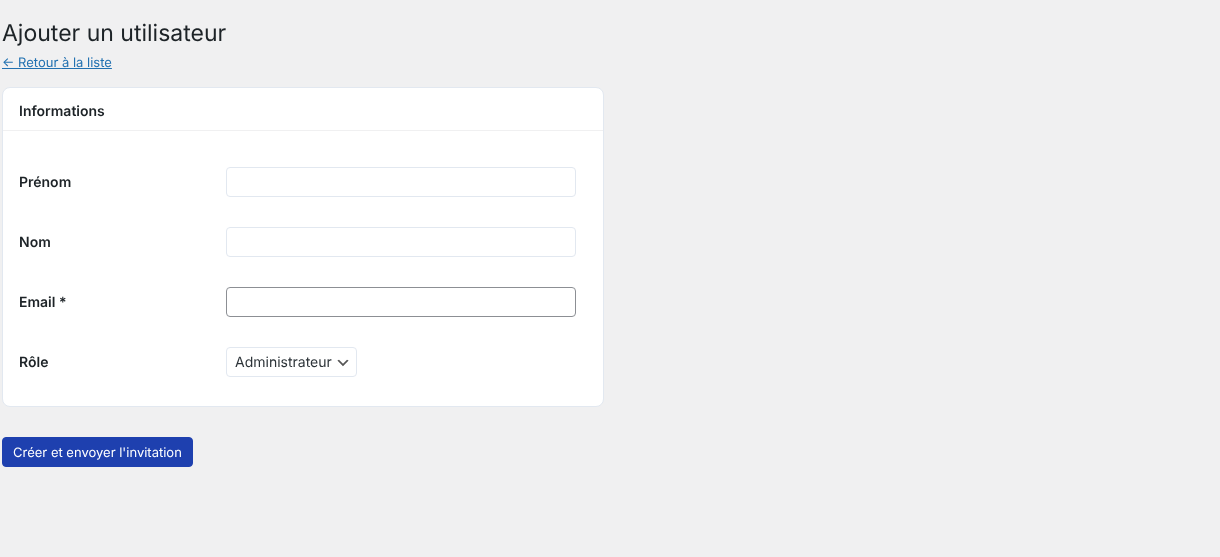
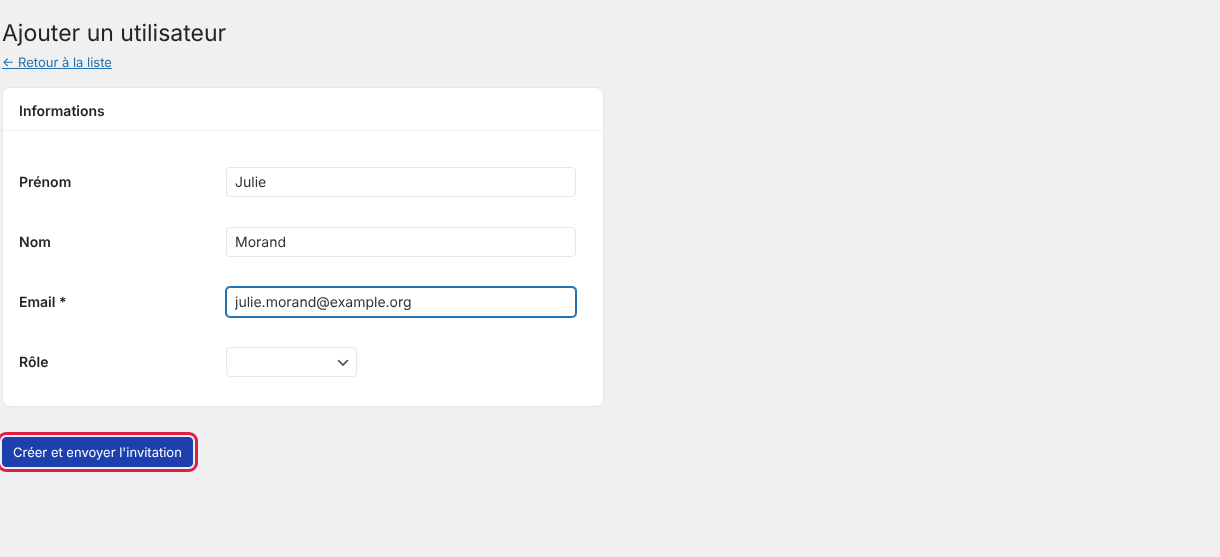
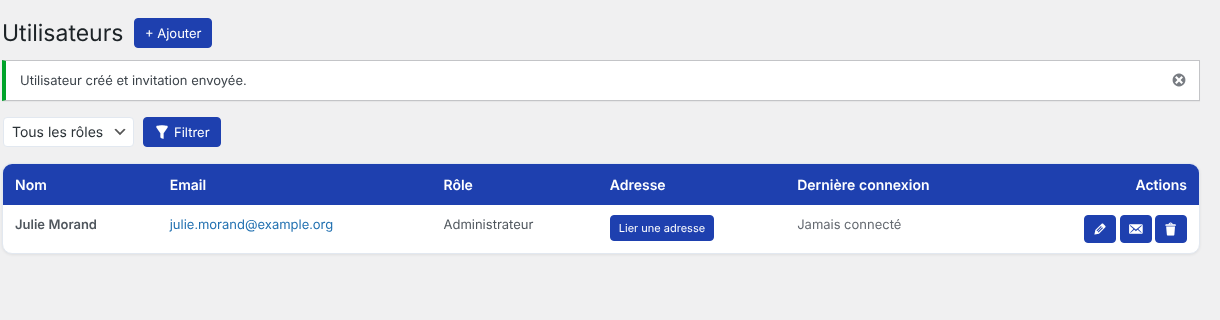
    • Ajouter un utilisateur : prénom, nom, e-mail, rôle, puis les droits d'accès par module (Aucun accès, Consultation, Gestion). Ces droits ne concernent que les administrateurs Gallimea et les contributeurs ; un compte lecteur n'en a pas, et les administrateurs ont tous les droits. Créer et envoyer l'invitation crée le compte et envoie l'e-mail d'activation.

    En images

    Liste
    Liste
    Nouvel utilisateur
    Nouvel utilisateur
    Formulaire rempli
    Formulaire rempli
    Utilisateur créé
    Utilisateur créé

    Pour aller plus loin

  • Paramètres généraux

    Droit nécessaire : réservé aux administrateurs (le tableau de bord est aussi ouvert aux comptes qui consultent Adresses ; la page Pages demande d'être administrateur WordPress).

    La page a un onglet par thème. Les modules en ajoutent (Portail) ou y ajoutent une section (Pages).

    OngletContenu
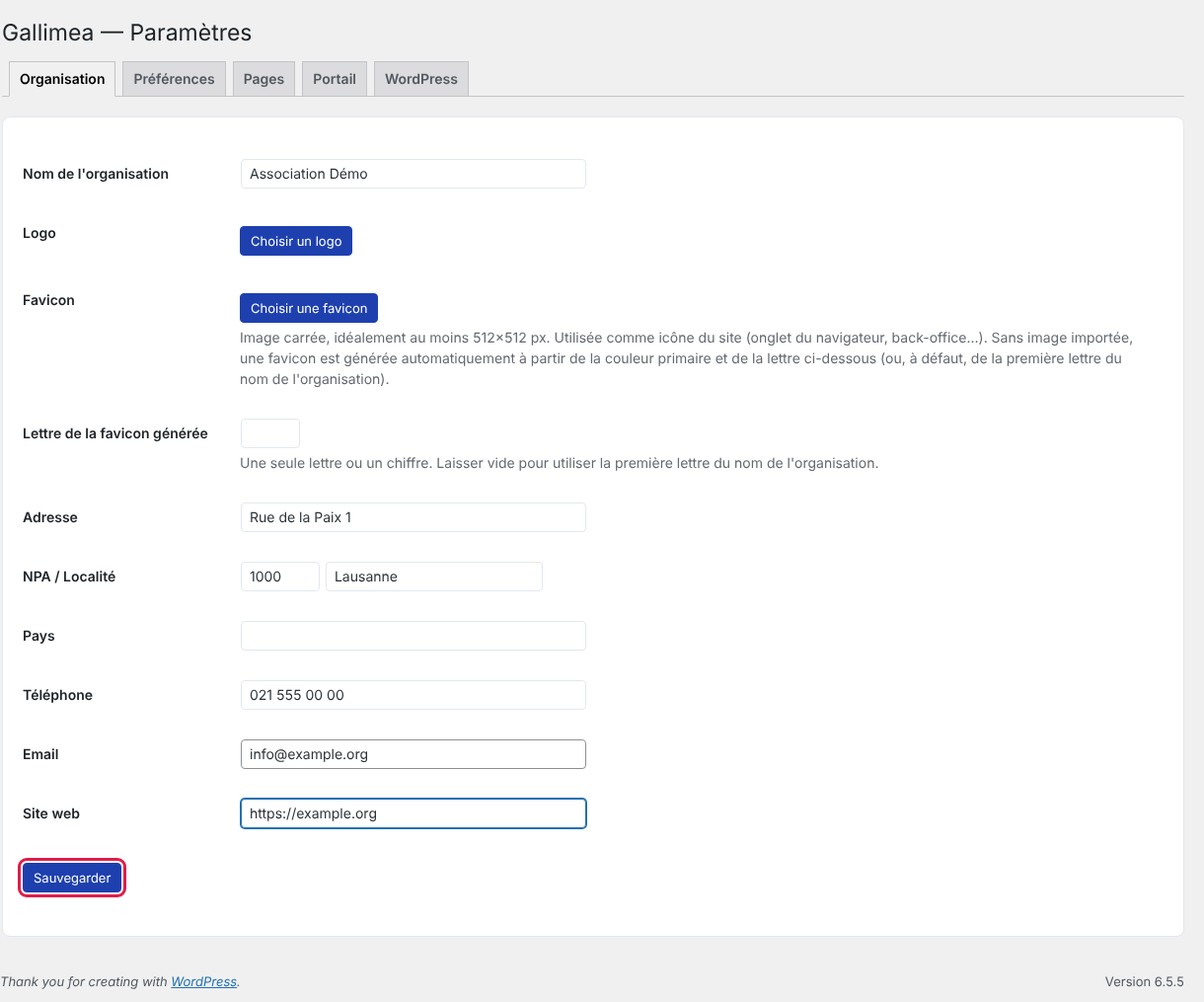
    OrganisationNom de l'organisation, logo (Choisir un logo, Changer le logo, Retirer), favicon (image au choix, ou une lettre de favicon générée), adresse, NPA et localité, pays, téléphone, e-mail, site web. Ces informations servent aux PDF, aux e-mails et aux documents
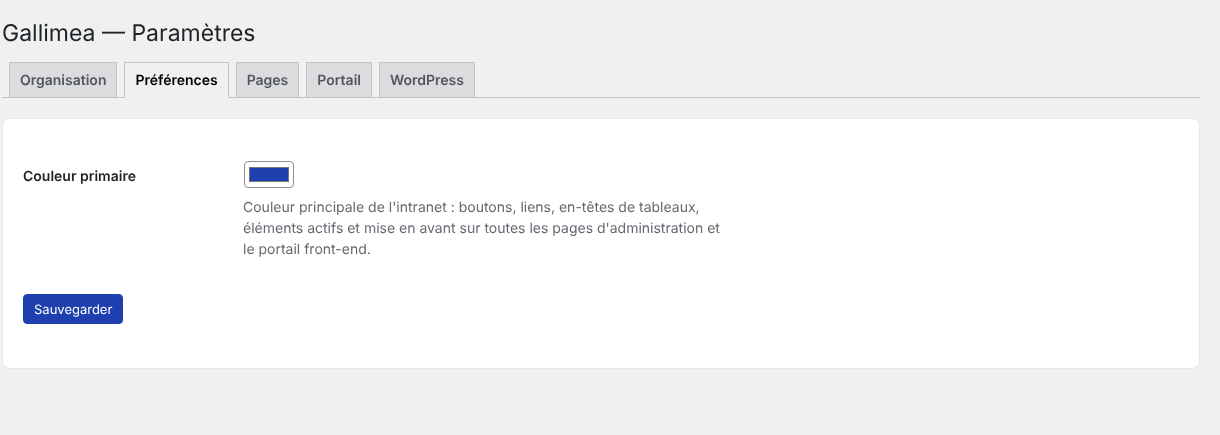
    PréférencesLa couleur primaire (défaut #1e40af) : boutons, liens, en-têtes de tableaux, éléments actifs, dans l'administration et sur le portail
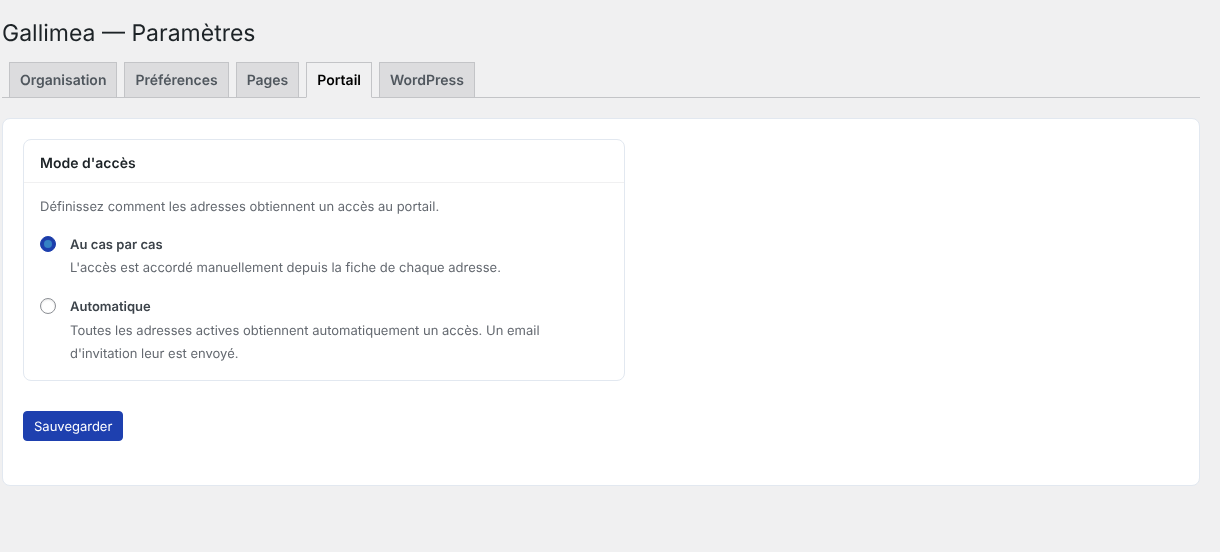
    PortailMode d'accès au portail : au cas par cas ou automatique (voir Portail)
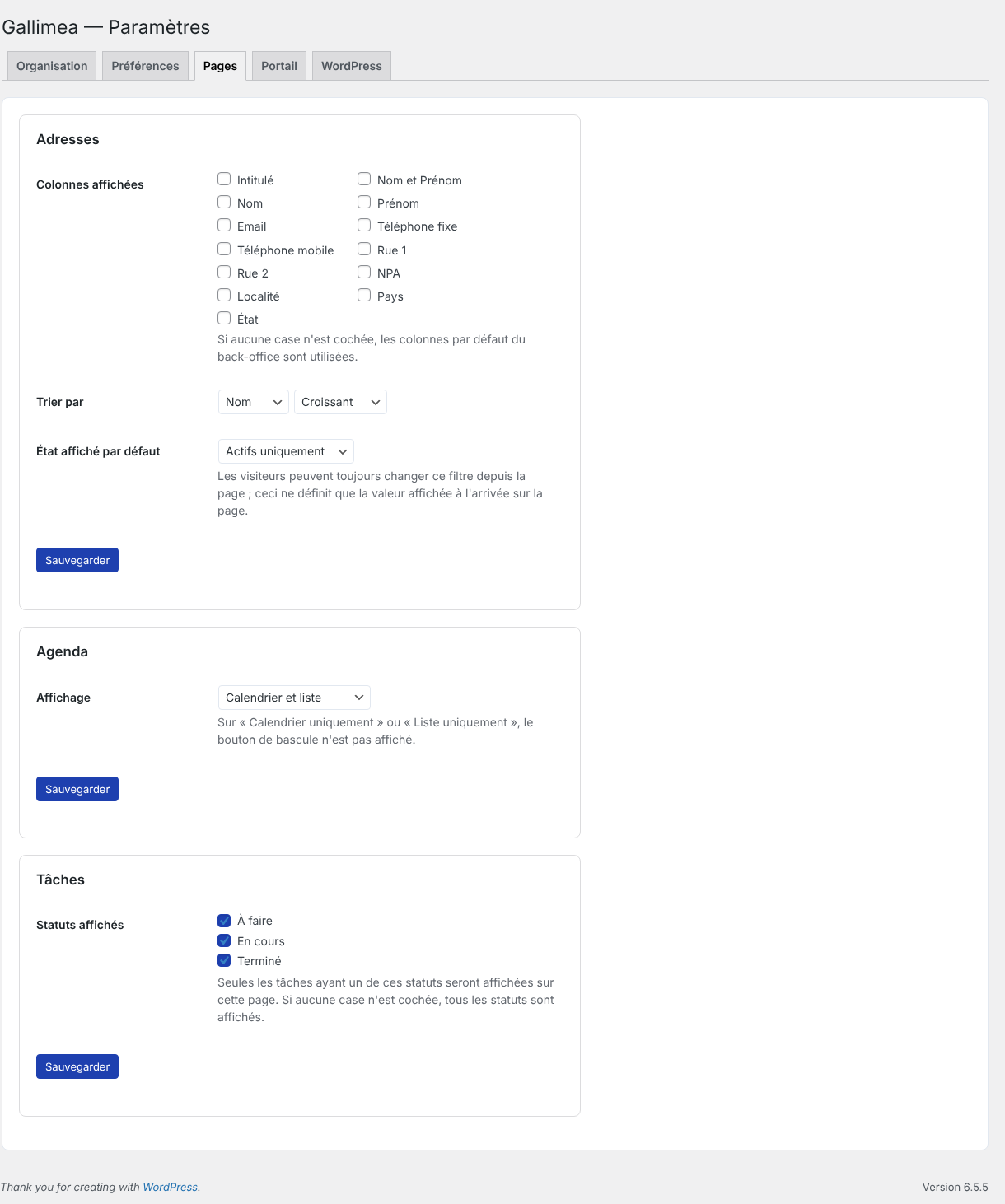
    PagesRéglages des pages du site créées par les modules : colonnes, tri et état par défaut pour Adresses, affichage pour Agenda, statuts affichés pour Tâches
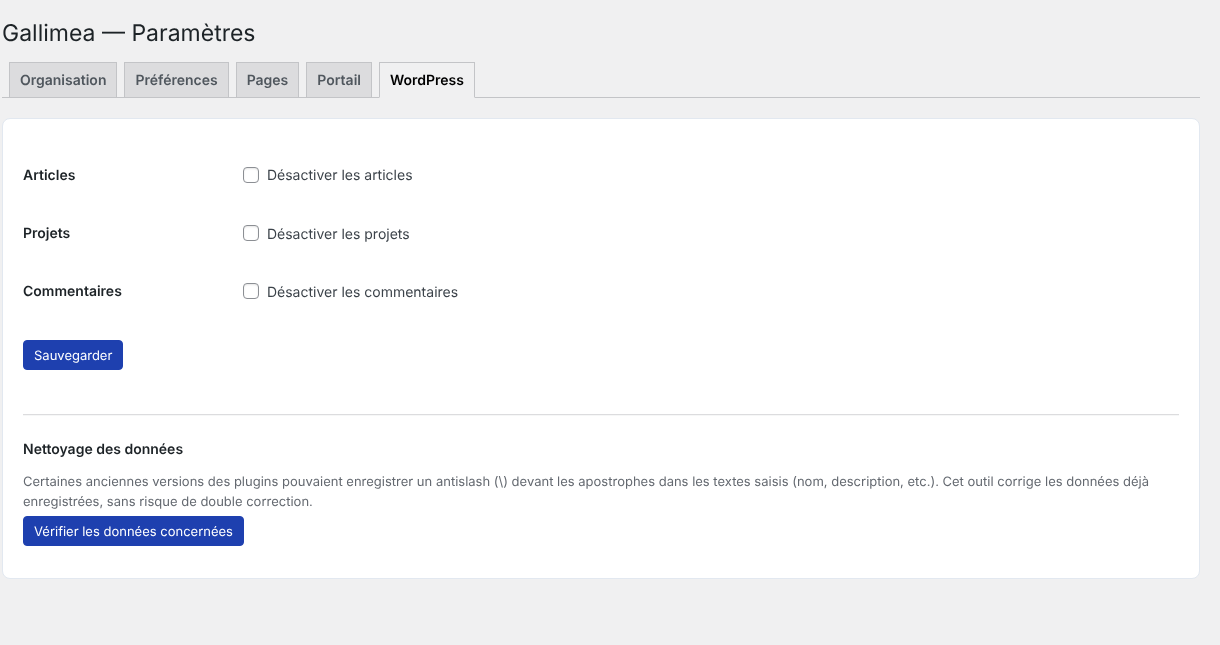
    WordPressRéservé aux administrateurs WordPress : désactiver les articles, les projets ou les commentaires de WordPress ; outil de nettoyage qui corrige les apostrophes précédées d'un antislash dans des données enregistrées par d'anciennes versions (vérifier, puis corriger)

    En images

    Organisation
    Organisation
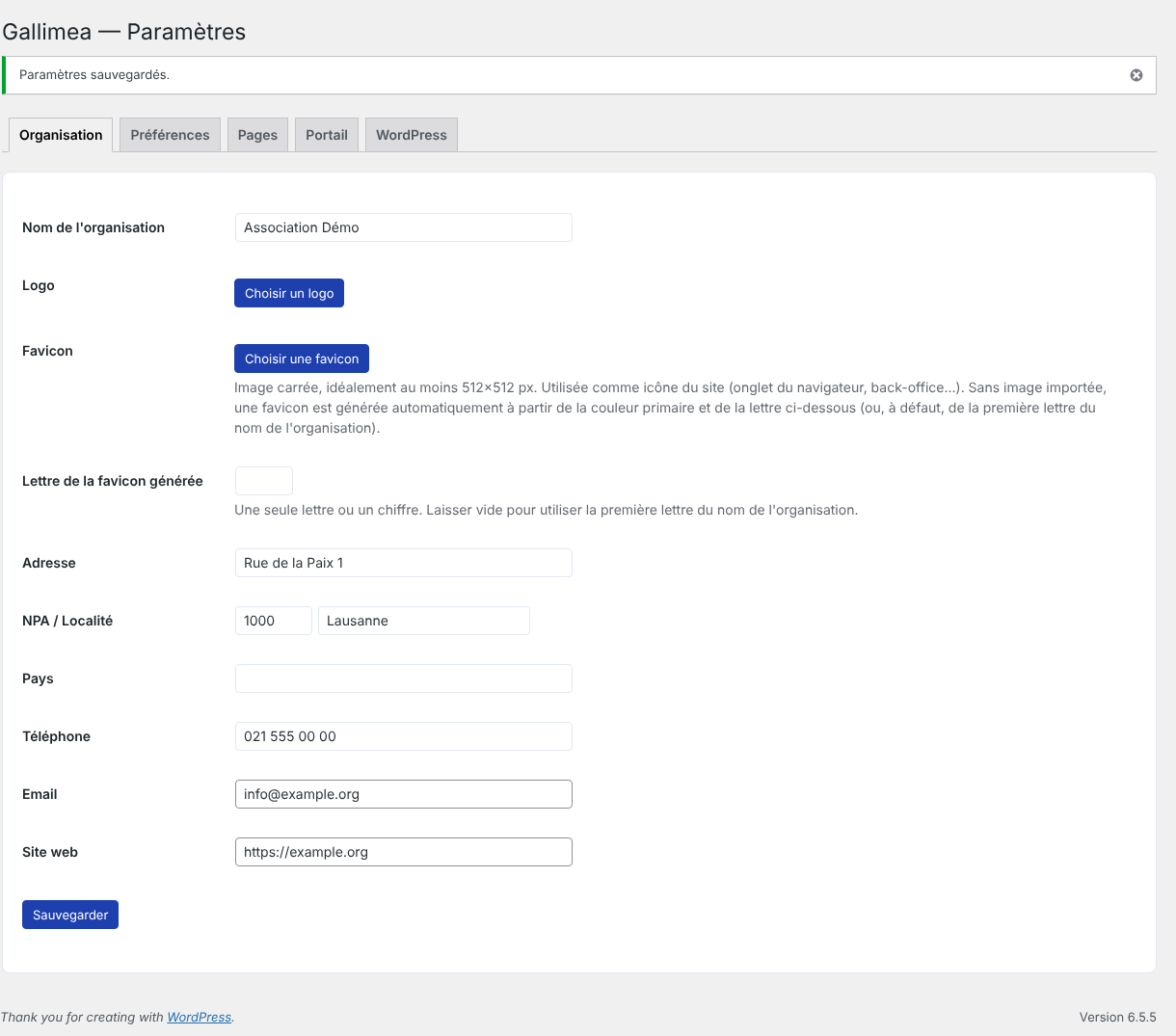
    Enregistré
    Enregistré
    Préférences
    Préférences
    Pages
    Pages
    Portail
    Portail
    WordPress
    WordPress
  • Pages du site

    Droit nécessaire : réservé aux administrateurs (le tableau de bord est aussi ouvert aux comptes qui consultent Adresses ; la page Pages demande d'être administrateur WordPress).

    La page Gallimea → Pages gère les pages du site.

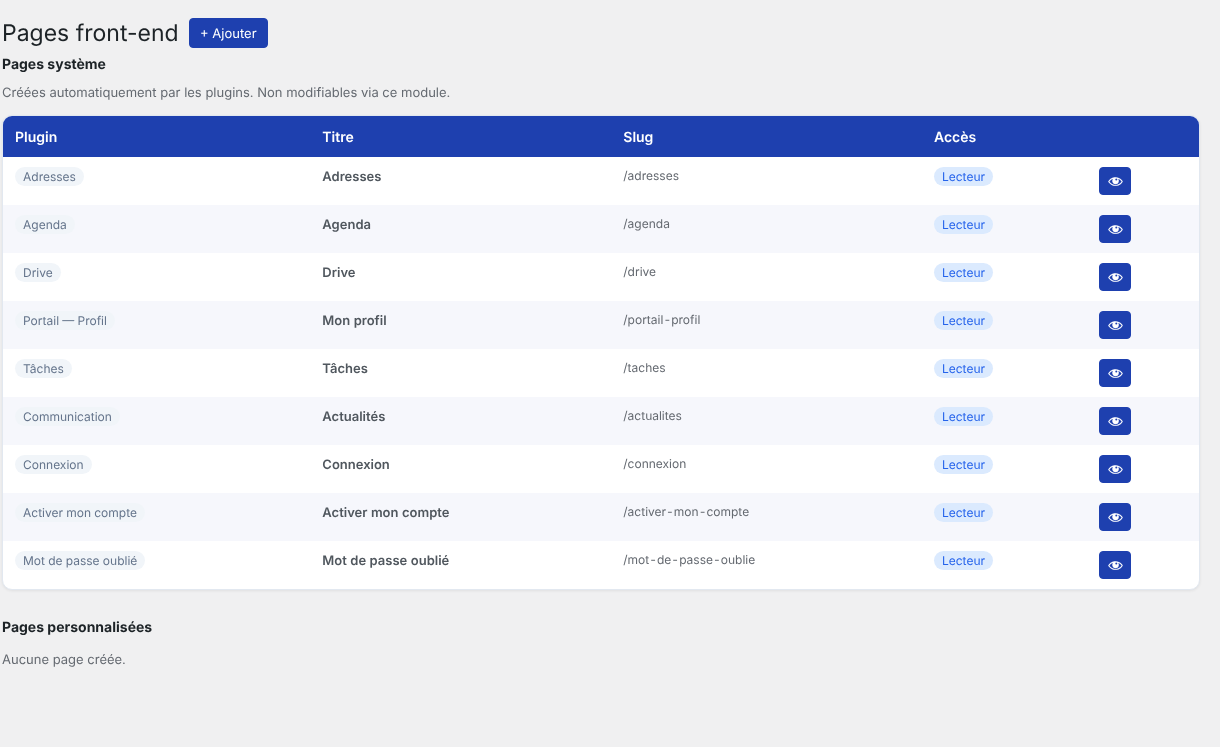
    • Pages système : créées automatiquement par les modules, non modifiables ici. Le tableau donne le plugin, le titre, le slug et l'accès (Lecteur, Contributeur ou Public), avec Voir. Si une page a été supprimée, elle est marquée Page manquante et le bouton Recréer la refait.
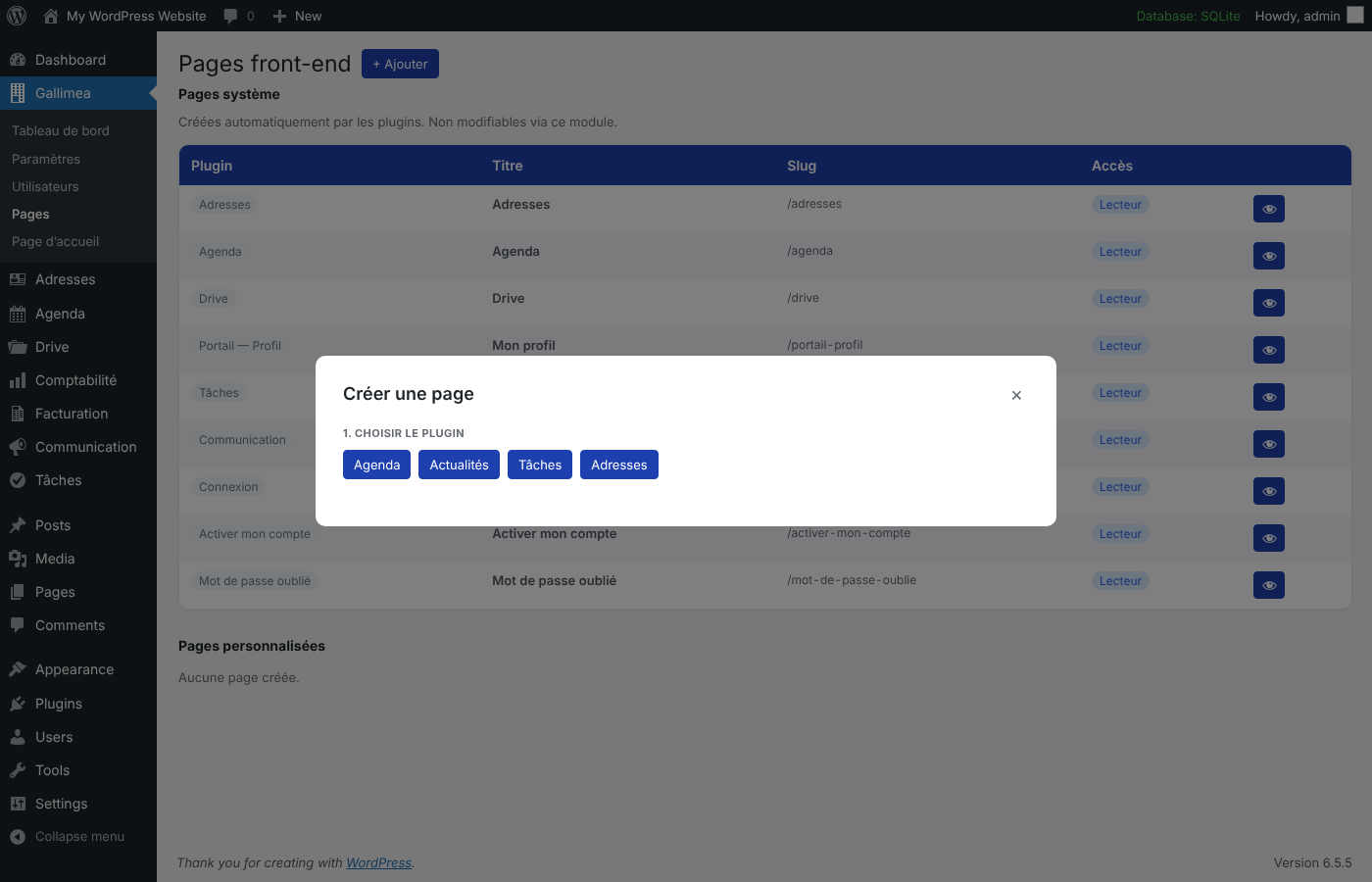
    • Pages personnalisées : Ajouter ouvre un assistant en trois étapes : choisir le plugin et le contenu à afficher, configurer ses options (le code court est généré), puis renseigner le titre, l'accès (Lecteur : toutes les personnes connectées, ou Contributeur : admins et contributeurs) et, si besoin, Ajouter au menu principal. Chaque page personnalisée peut être modifiée ou supprimée.

    En images

    Pages
    Pages
    Nouvelle page
    Nouvelle page
  • Page d’accueil du portail

    Droit nécessaire : réservé aux administrateurs (le tableau de bord est aussi ouvert aux comptes qui consultent Adresses ; la page Pages demande d'être administrateur WordPress).

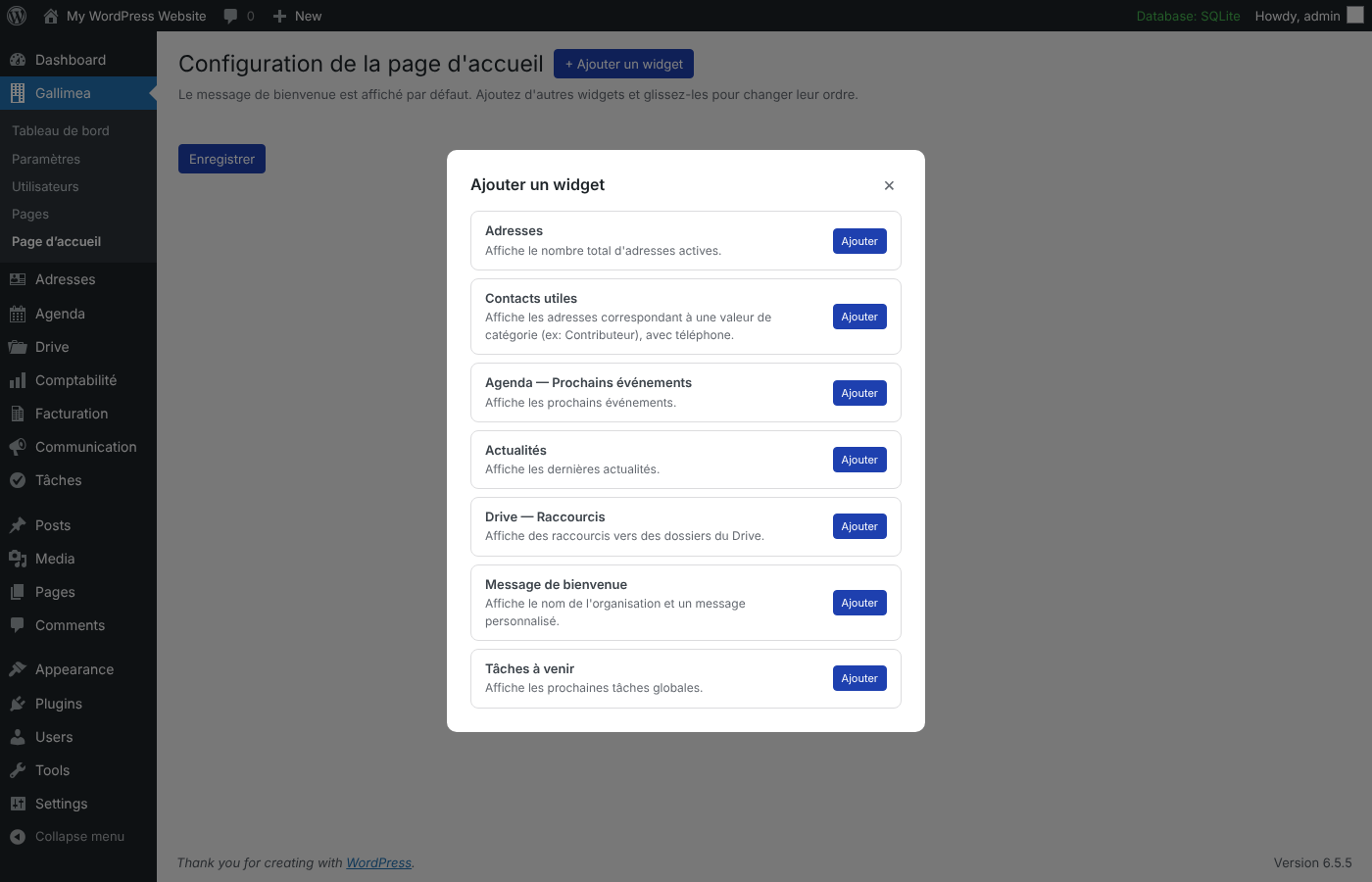
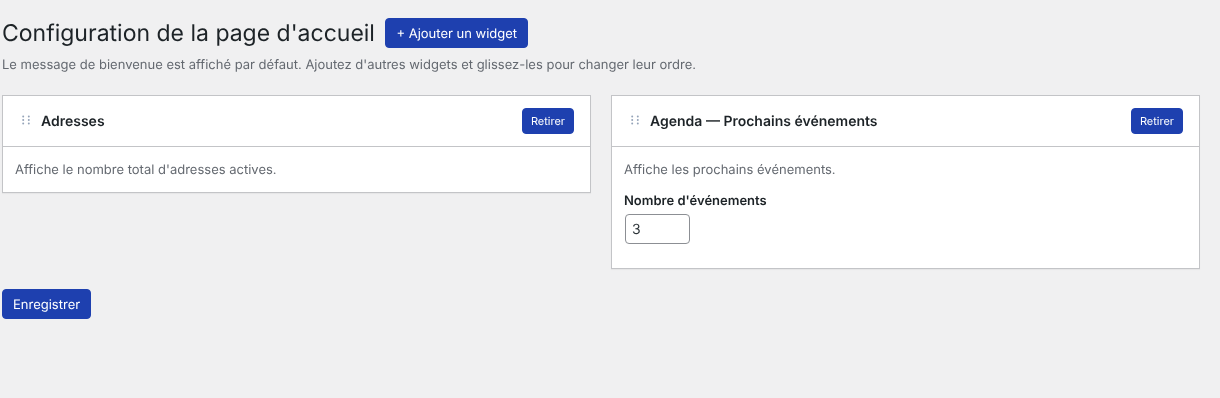
    La page d'accueil du portail est une suite de blocs. Le message de bienvenue s'affiche par défaut, en pleine largeur. + Ajouter un widget propose les blocs des modules : Adresses (nombre d'adresses actives), Agenda (prochains événements, de 1 à 5), Actualités (dernières actualités), Tâches à venir et Drive. On les glisse pour changer l'ordre, on les retire, puis Enregistrer.

    En images

    Ajout d'un widget
    Ajout d'un widget
    Widgets
    Widgets
  • Présentation du Socle

    Le Socle porte le menu Gallimea : tableau de bord, paramètres, utilisateurs, pages et page d'accueil. Les autres plugins s'y rattachent.

    Ce que vous pouvez faire

  • Le menu Gallimea

    Le menu Gallimea regroupe le tableau de bord, les paramètres (nom de l'organisation, logo, couleur principale), les utilisateurs, les pages et la page d'accueil. Chaque plugin ajoute ensuite son propre menu avec ses sous-menus. Un contributeur ne voit que les menus des modules auxquels il a accès.

    La couleur principale choisie dans les paramètres s'applique à l'interface (en-têtes de tableaux, boutons, icônes) et aux PDF (bandeaux d'en-tête des tableaux et zones de total).