Parcours : Adresses et portail

Gérer les personnes et organisations, et leur donner accès au portail.

  • Donner ou retirer l’accès à une adresse

    Droit nécessaire : donner, révoquer ou renvoyer un accès, et régler le mode d'accès, sont réservés aux administrateurs. Accepter ou refuser une demande de modification demande le droit Gestion d'Adresses.

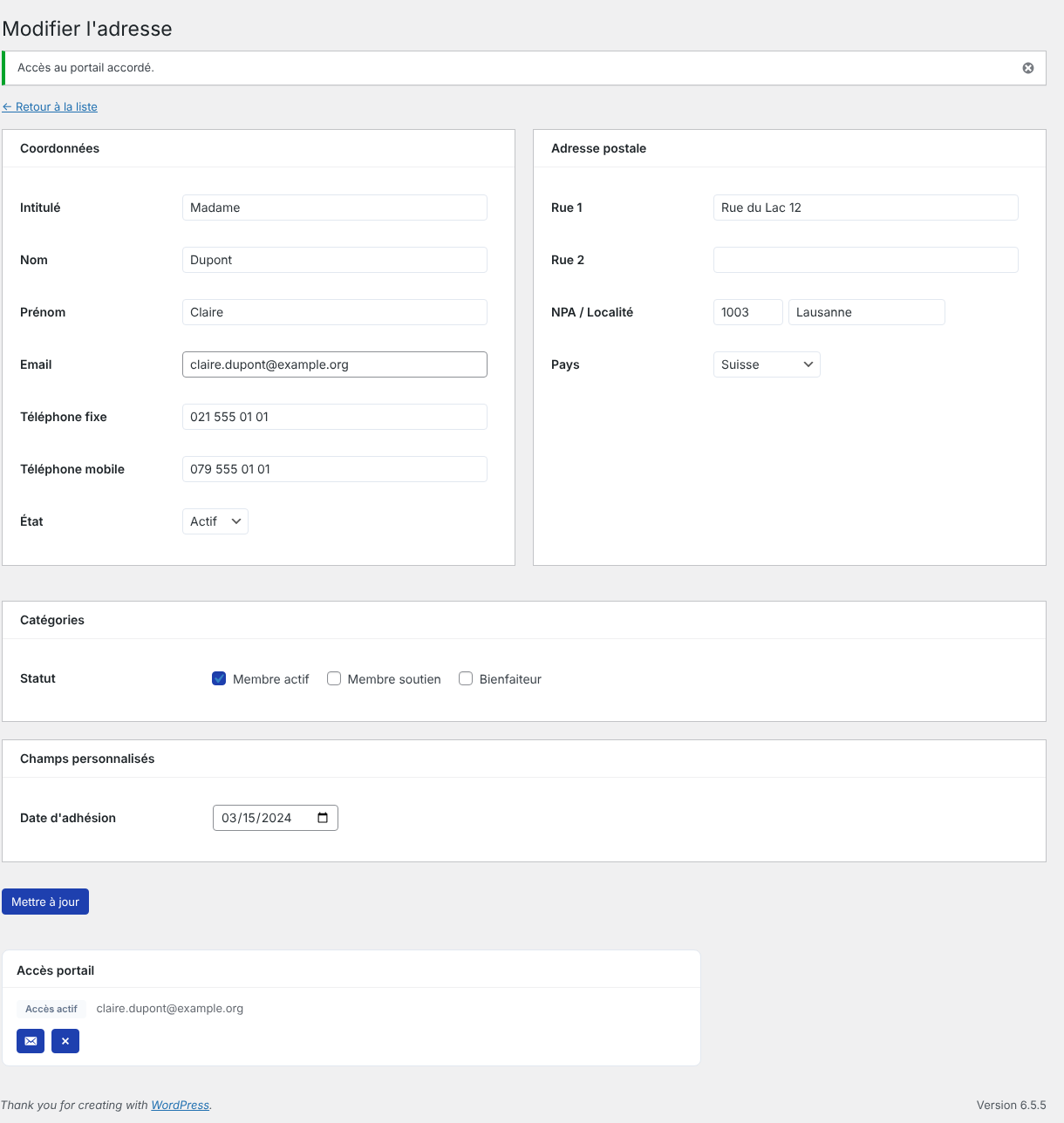
    La fiche d'une adresse contient un bloc Accès portail (administrateurs). Selon l'état de l'adresse, il propose :

    • Donner l'accès : crée un compte et envoie l'e-mail d'activation. Une adresse sans e-mail ne peut pas recevoir d'accès. Les comptes qui ont déjà un rôle administrateur ou contributeur ne sont pas modifiés.
    • Renvoyer l'invitation : renvoie l'e-mail d'activation.
    • Révoquer l'accès : retire l'accès au portail.

    Une fois l'accès accordé, le bloc indique Accès actif.

    En images
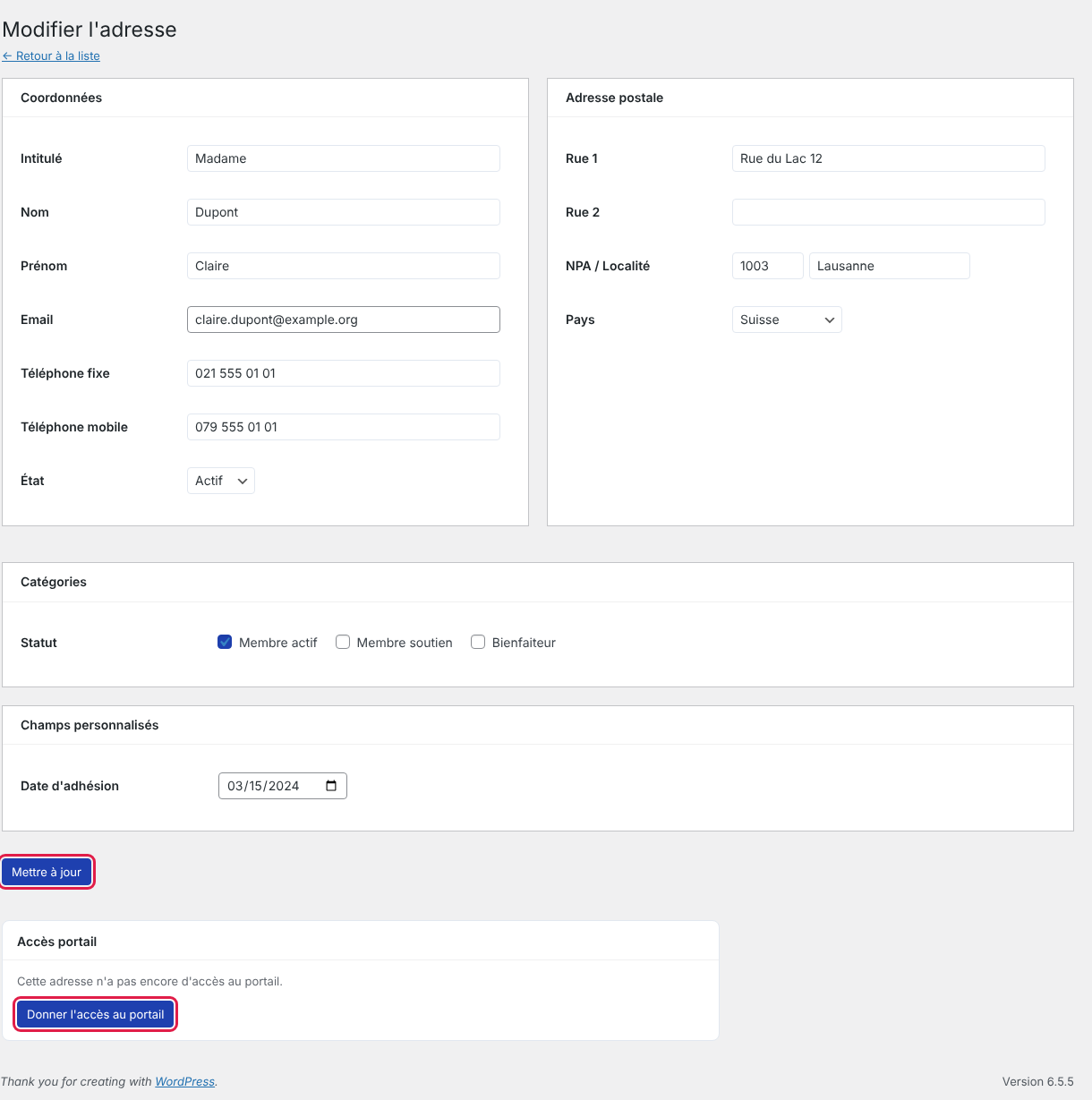
    Accès au portail dans le formulaire
    Accès au portail dans le formulaire
    Accès donné
    Accès donné
  • Mode d’accès au portail

    Droit nécessaire : donner, révoquer ou renvoyer un accès, et régler le mode d'accès, sont réservés aux administrateurs. Accepter ou refuser une demande de modification demande le droit Gestion d'Adresses.

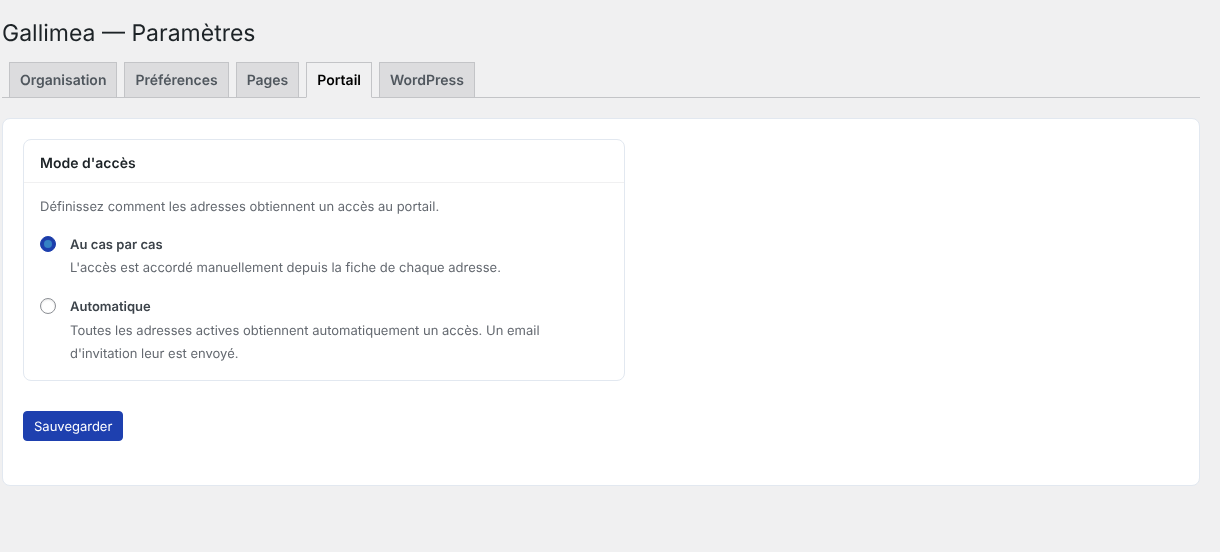
    Dans Gallimea → Paramètres, onglet Portail :

    • Au cas par cas (par défaut) : un administrateur donne l'accès adresse par adresse.
    • Automatique : toutes les adresses actives obtiennent un accès ; chaque personne reçoit un e-mail d'activation.

    En images

    Portail
    Portail
  • Présentation du Portail

    Le portail est l'espace où un membre active son compte, change son mot de passe et demande la modification de ses informations. Il n'a pas de menu propre : ses réglages sont dans Gallimea → Paramètres, onglet Portail, et les demandes arrivent dans Adresses → Demandes de modification.

    Ce que vous pouvez faire

    Parcours qui utilisent ce plugin

  • Ce que voit le membre

    Droit nécessaire : donner, révoquer ou renvoyer un accès, et régler le mode d'accès, sont réservés aux administrateurs. Accepter ou refuser une demande de modification demande le droit Gestion d'Adresses.

    Le membre reçoit un e-mail ; le lien est valable 24 heures. Il définit son mot de passe (8 caractères au minimum) sur la page d'activation, ce qui l'active et le connecte. Ensuite, la page de profil du portail lui offre :

    • Mes informations : intitulé, nom, prénom, e-mail, téléphone fixe, mobile, adresse postale. Modifier mes informations ouvre un formulaire ; seuls les champs modifiés sont envoyés pour validation, avec le message « Votre demande a été envoyée. Un administrateur la traitera prochainement. »
    • Compte : changer l'adresse e-mail de connexion (différente de l'e-mail de contact de ses informations) et changer le mot de passe (ancien mot de passe requis).
    • Connexion : identifiant ou e-mail, mot de passe, Se souvenir de moi et Mot de passe oublié ?.

    Deux codes courts servent aux pages du site : gallimea_portail_profil (page de profil) et gallimea_portail_activation (page d'activation).

  • Traiter les demandes de modification

    Droit nécessaire : donner, révoquer ou renvoyer un accès, et régler le mode d'accès, sont réservés aux administrateurs. Accepter ou refuser une demande de modification demande le droit Gestion d'Adresses.

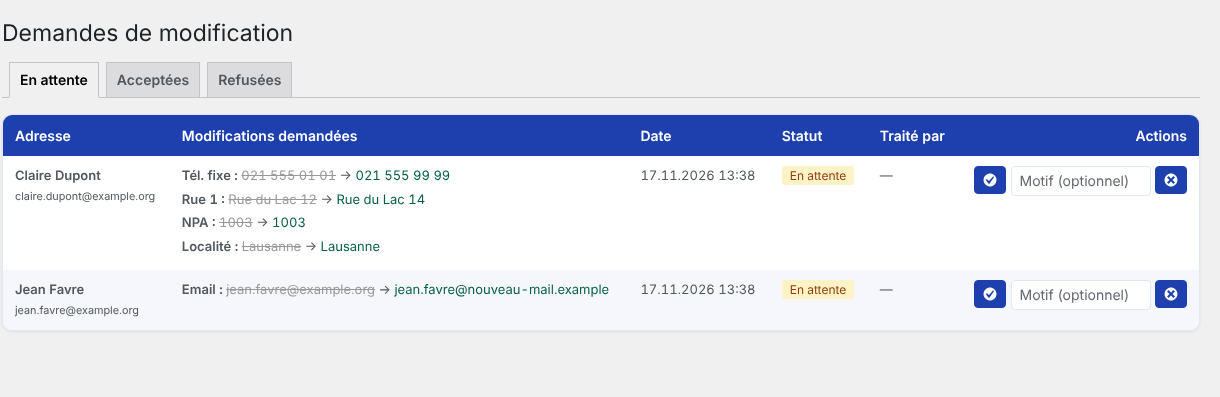
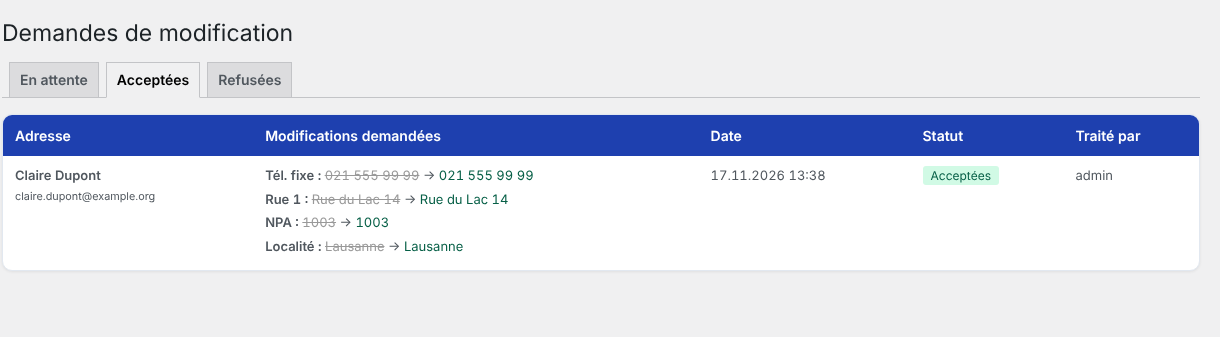
    Le menu Adresses → Demandes de modification liste les demandes en trois onglets : En attente, Acceptées et Refusées. Chaque ligne indique l'adresse, les modifications demandées (champ par champ), la date, le statut et la personne qui l'a traitée. Accepter applique les changements à la fiche de l'adresse ; Refuser demande un motif facultatif.

    En images

    Demandes en attente
    Demandes en attente
    Demandes acceptées
    Demandes acceptées
  • Ajouter ou importer des adresses

    1. Dans Adresses, cliquez sur Ajouter une adresse pour une saisie à la main.
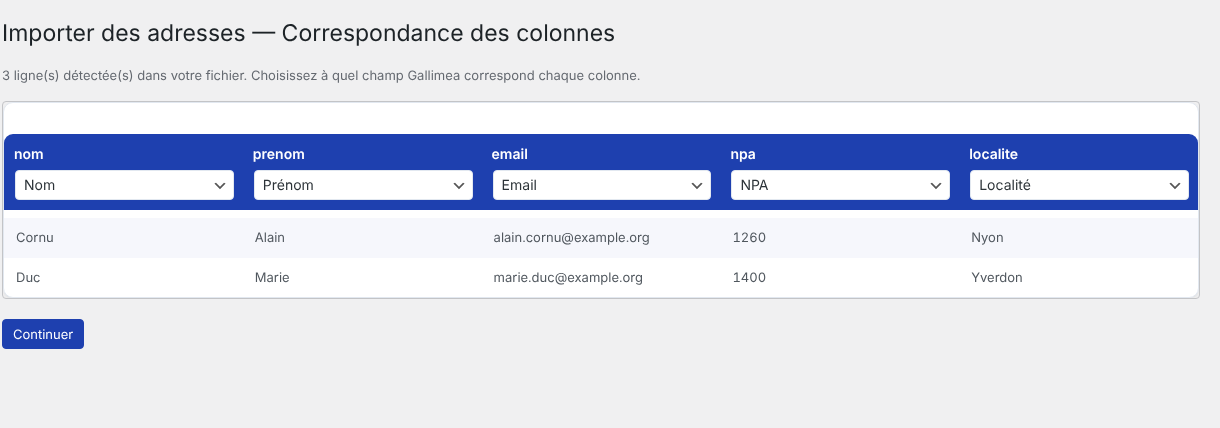
    2. Pour plusieurs personnes à la fois, ouvrez Adresses → Importer et choisissez un fichier CSV, Excel ou vCard. Pour CSV et Excel, associez chaque colonne du fichier à un champ Gallimea.
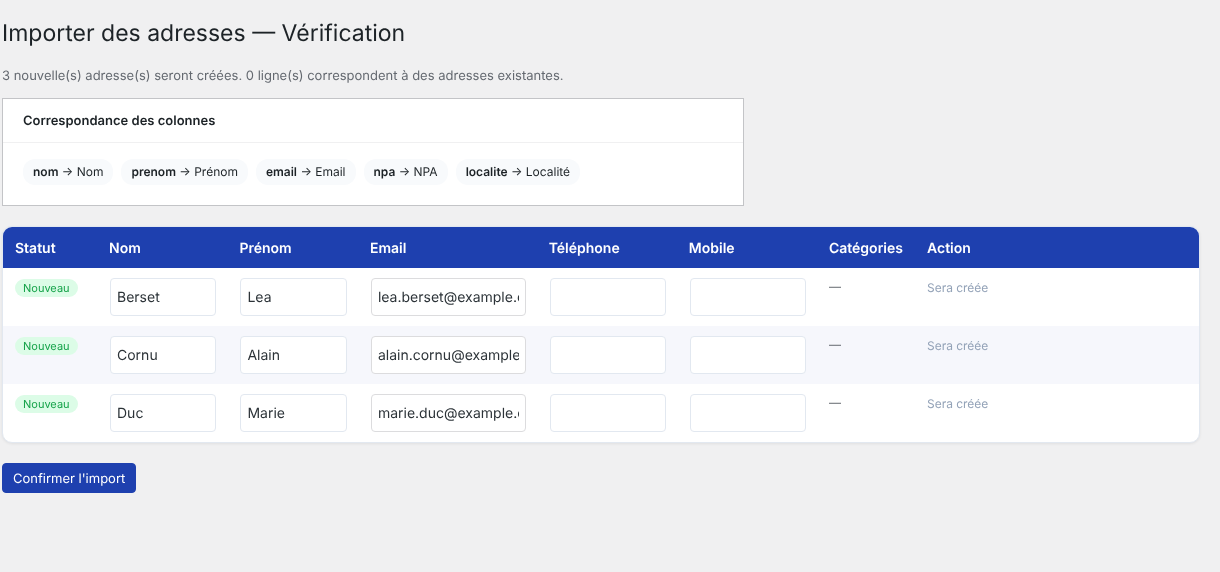
    3. Vérifiez l'aperçu : il indique combien d'adresses seront créées et combien correspondent à des adresses existantes. Confirmez ensuite l'import.
    4. Classez les personnes avec les Catégories et, si besoin, des champs personnalisés (ils apparaissent dans un onglet de la fiche).

    Une adresse utilisée dans une écriture ou une facture ne peut plus être supprimée : passez-la en inactif.

    Pour aller plus loin

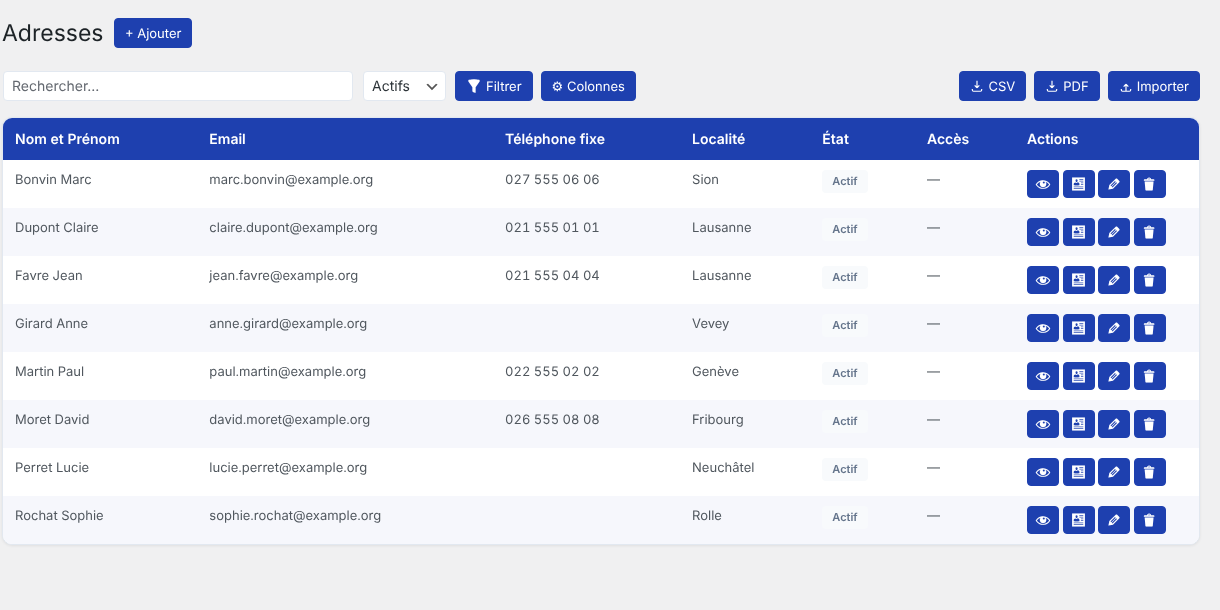
  • La liste des adresses

    Droit nécessaire : Consultation pour voir la liste et les fiches ; Gestion pour créer, modifier, supprimer, importer et gérer les catégories.

    • Recherche : le champ cherche dans le nom, le prénom, l'e-mail et l'intitulé.
    • État : Actifs (par défaut), Inactifs ou Tous. Un second filtre permet de ne garder qu'une valeur de catégorie. Le bouton Filtrer applique, Réinitialiser efface.
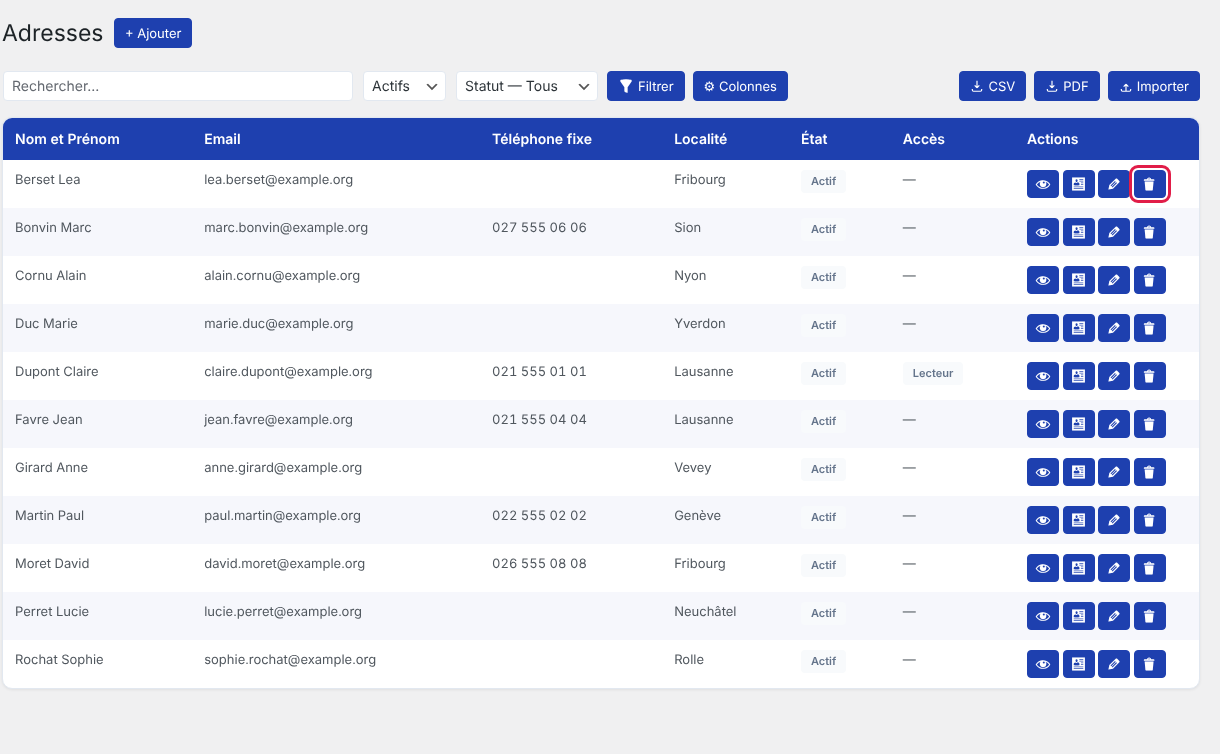
    • Colonnes : le bouton Colonnes ouvre la liste des colonnes disponibles : intitulé, nom et prénom, nom, prénom, e-mail, téléphone fixe, téléphone mobile, rue 1, rue 2, NPA, localité, pays, une colonne par catégorie, une colonne par champ personnalisé, et l'état. La sélection est mémorisée pour votre compte. Par défaut : nom et prénom, e-mail, téléphone, localité, état. Les administrateurs ont en plus une colonne Accès, qui affiche le rôle du compte lié à l'adresse.
    • Tri : on clique sur l'en-tête d'une colonne de coordonnées pour trier. Les colonnes de catégories et de champs personnalisés ne sont pas triables.
    • Exports : CSV (séparateur point-virgule, colonnes affichées) et PDF (liste en paysage : nom et prénom, adresse, téléphone, mobile, e-mail, avec rappel de l'état, de la recherche et de la catégorie filtrés). Importer mène à l'import.
    • Actions d'une ligne : œil (voir la fiche), carte d'identité (exporter en vCard, pour l'agenda d'un téléphone ou d'un logiciel de messagerie), crayon (modifier) et corbeille (supprimer, après confirmation). Modifier et supprimer exigent le droit Gestion.

    En images

    Liste des adresses
    Liste des adresses
    Liste avec accès
    Liste avec accès
    Bouton supprimer
    Bouton supprimer
  • Importer des adresses

    Droit nécessaire : Consultation pour voir la liste et les fiches ; Gestion pour créer, modifier, supprimer, importer et gérer les catégories.

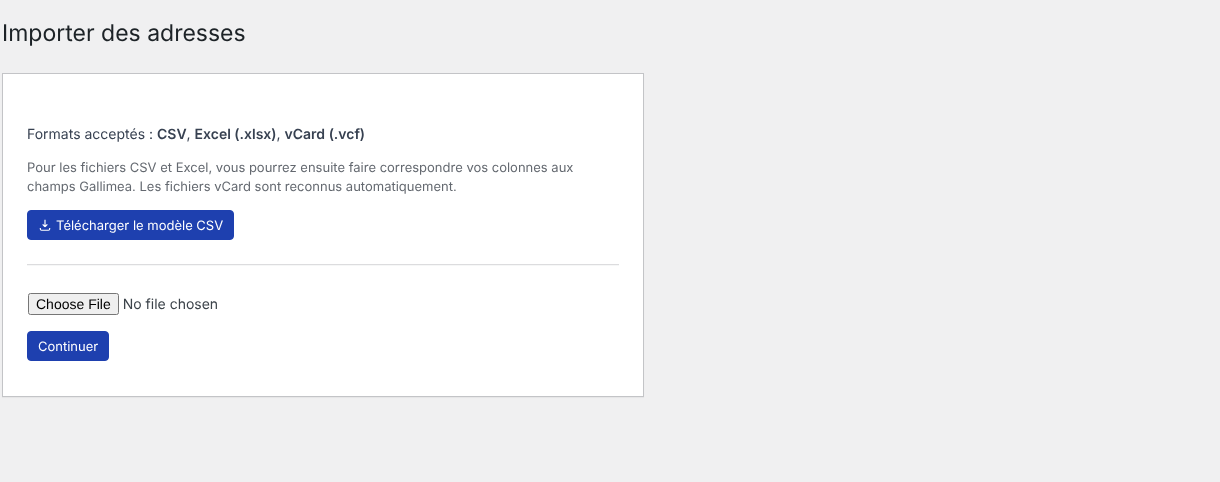
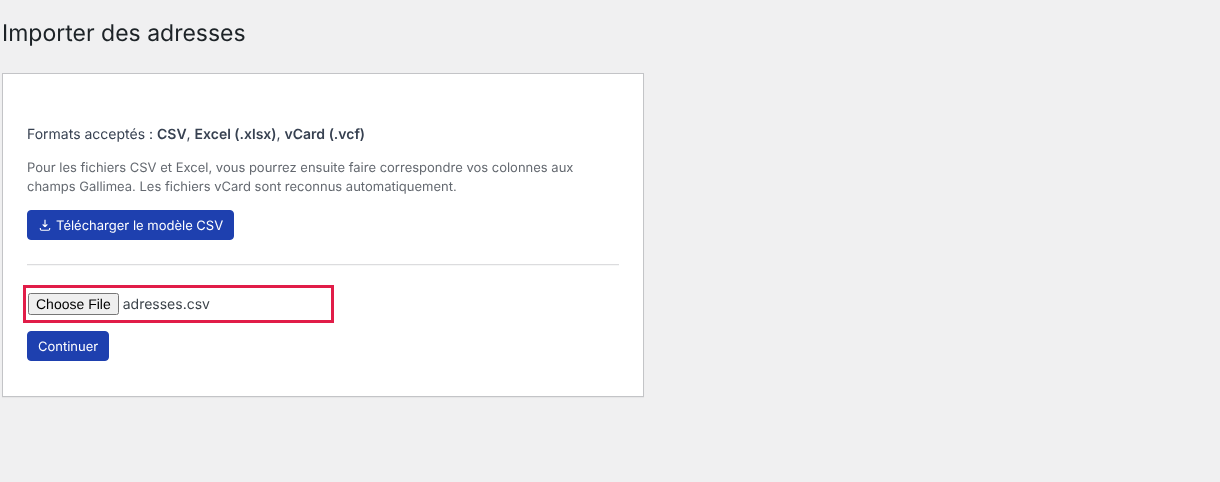
    L'import se fait en quatre écrans.

    1. Fichier : formats CSV, Excel ou vCard. Le bouton Télécharger le modèle CSV donne un fichier d'exemple. Le tableau Historique des imports en bas de page liste les imports précédents : fichier, type, nombre d'adresses créées, mises à jour et ignorées, date et auteur.
    2. Correspondance des colonnes (CSV et Excel) : pour chaque colonne du fichier, choisissez le champ Gallimea, ou Ignorer. Les fichiers vCard sont reconnus automatiquement.
    3. Vérification : chaque ligne est marquée Nouveau ou Doublon. Un doublon est une adresse existante qui a le même e-mail, ou le même nom et prénom (sans tenir compte des majuscules). Pour un doublon, choisissez Ignorer, Mettre à jour l'adresse existante ou Créer quand même.
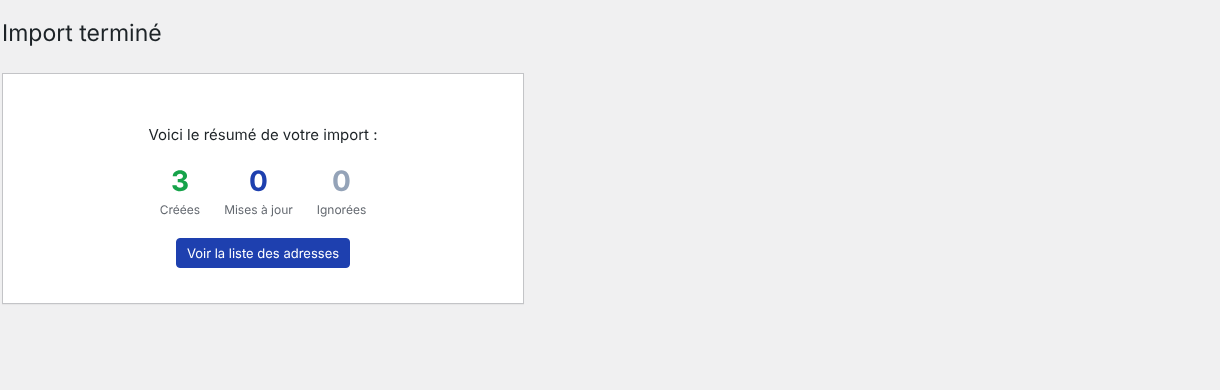
    4. Résultat : un résumé donne le nombre d'adresses créées, mises à jour et ignorées, avec un lien vers la liste.

    En images

    Choix du fichier
    Choix du fichier
    Fichier choisi
    Fichier choisi
    Correspondance des colonnes
    Correspondance des colonnes
    Aperçu
    Aperçu
    Résultat
    Résultat
  • La fiche d’une adresse

    Droit nécessaire : Consultation pour voir la liste et les fiches ; Gestion pour créer, modifier, supprimer, importer et gérer les catégories.

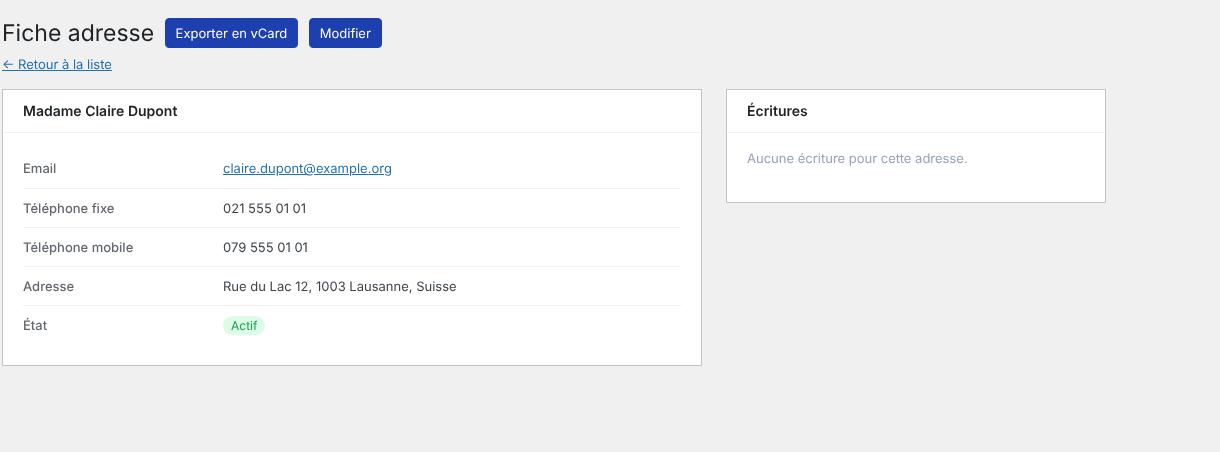
    La fiche regroupe l'e-mail, les téléphones, l'adresse postale, l'état, les catégories, les champs personnalisés et le bloc Écritures : les écritures comptables liées à cette adresse, avec le lien Voir toutes les factures. Les administrateurs y trouvent aussi le bloc Accès portail (voir le chapitre Portail). Les boutons Exporter en vCard, Modifier et Retour à la liste sont en haut.

    En images

    Fiche d'une adresse
    Fiche d'une adresse