Parcours : Adresses et portail

Gérer les personnes et organisations, et leur donner accès au portail.

  • Catégories et champs personnalisés

    Droit nécessaire : Consultation pour voir la liste et les fiches ; Gestion pour créer, modifier, supprimer, importer et gérer les catégories.

    Cette page porte le menu Adresses → Catégories.

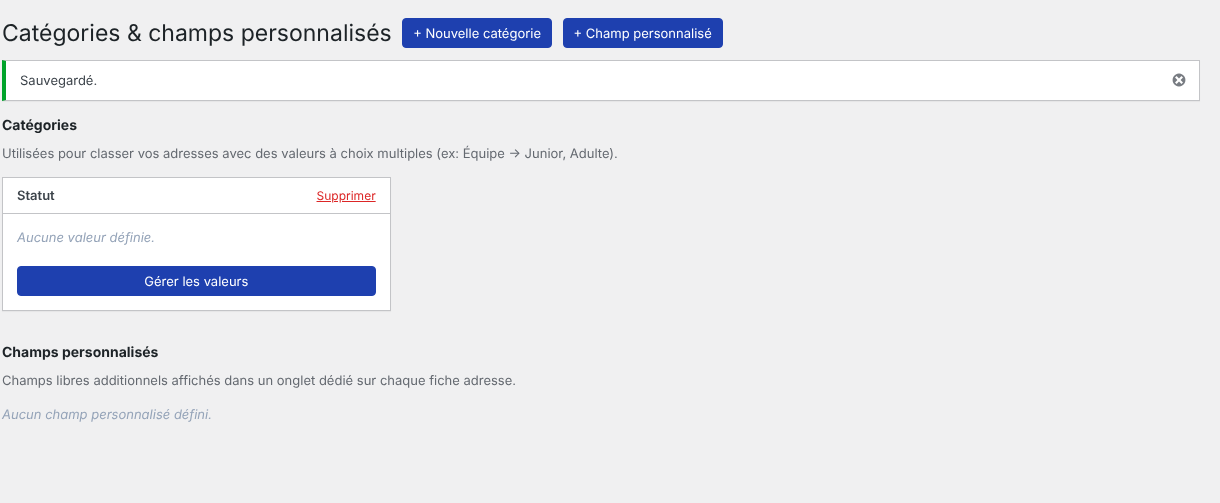
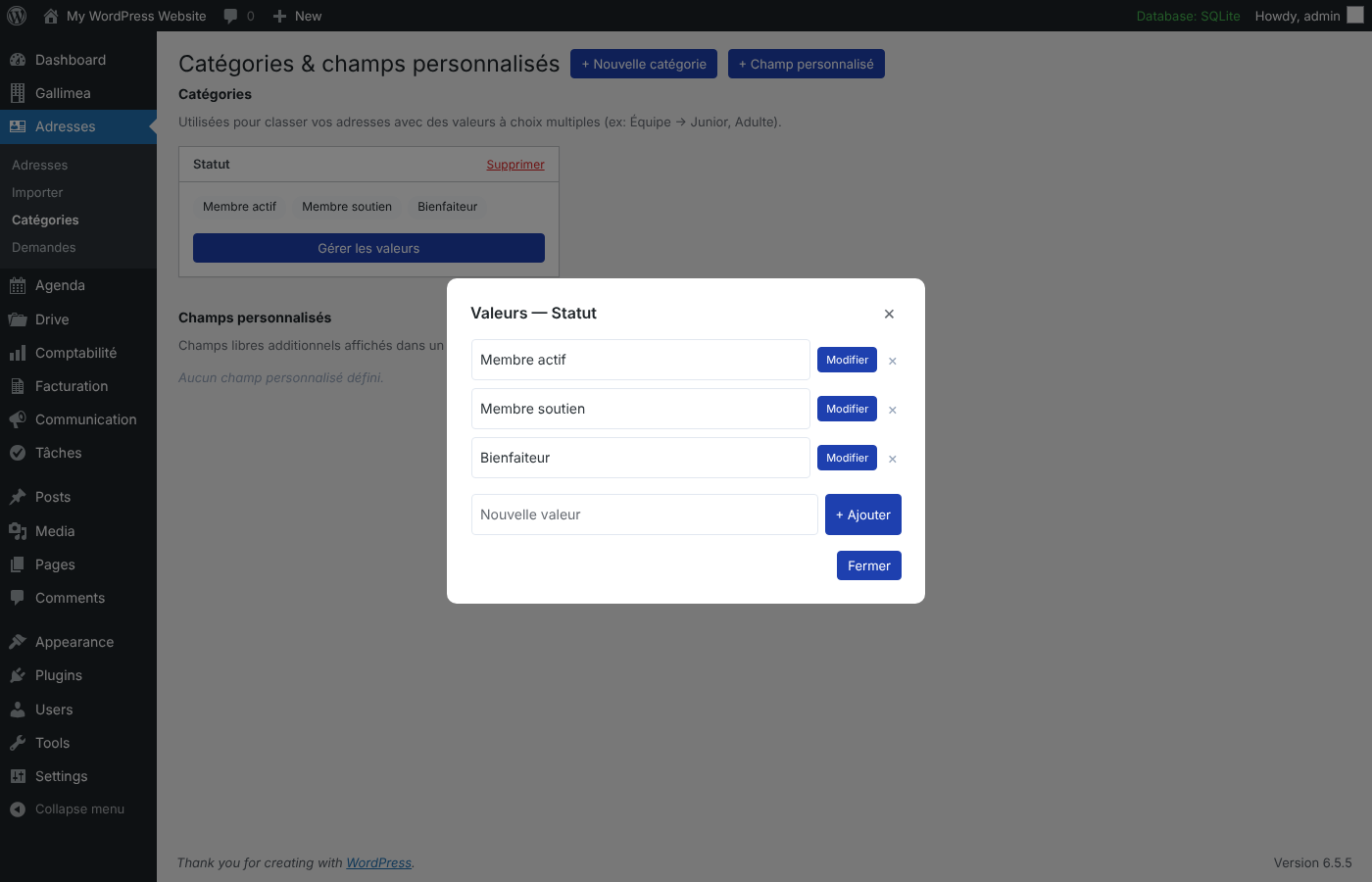
    • Une catégorie classe les adresses selon des valeurs à choix multiples, par exemple « Équipe » avec les valeurs « Junior » et « Adulte ». + Nouvelle catégorie la crée ; Gérer les valeurs ajoute, renomme ou supprime ses valeurs ; Supprimer efface la catégorie et toutes ses valeurs. Les catégories servent à filtrer la liste, aux colonnes, aux listes de diffusion dynamiques, à la facturation groupée et à la visibilité des événements.
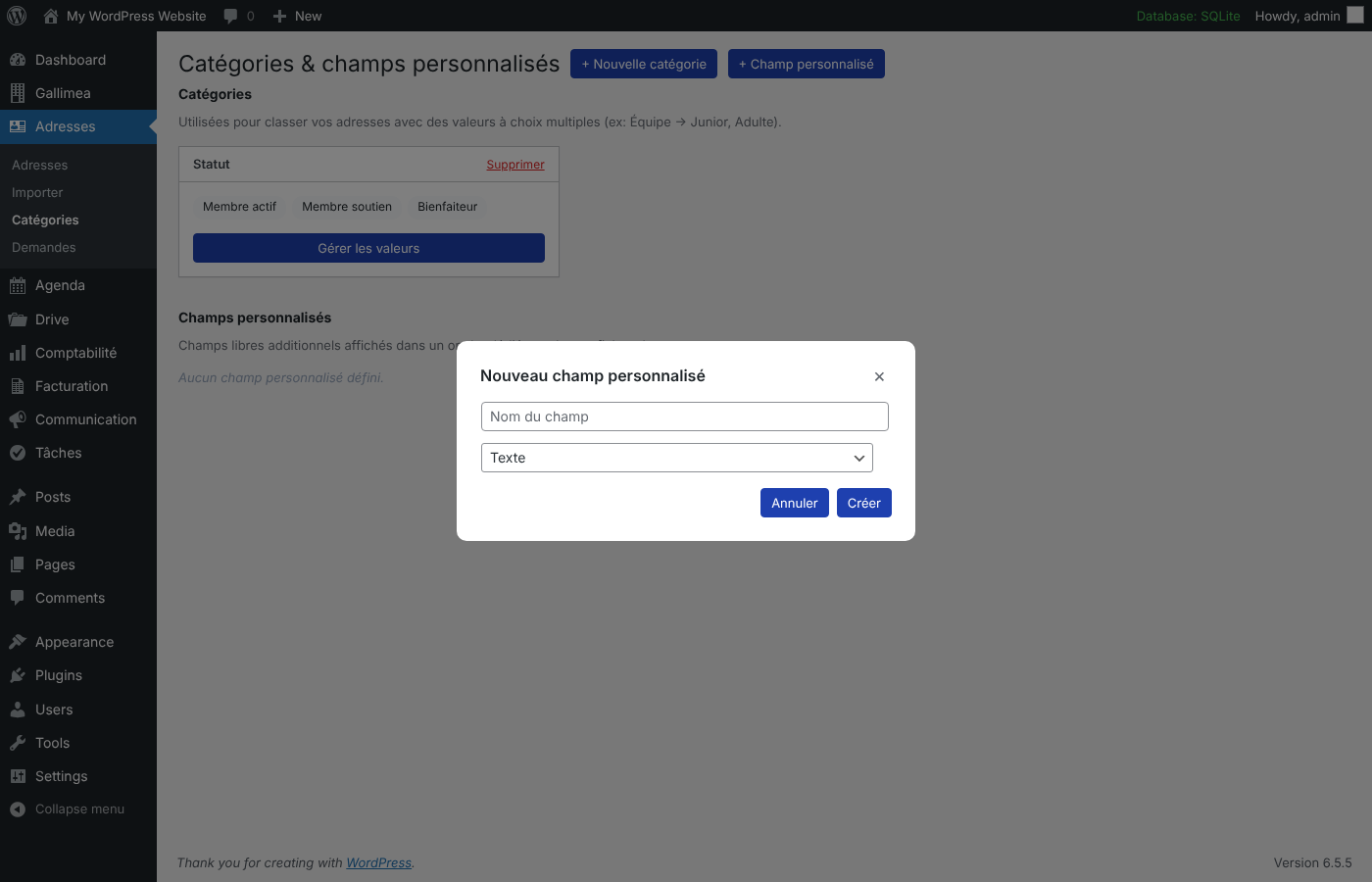
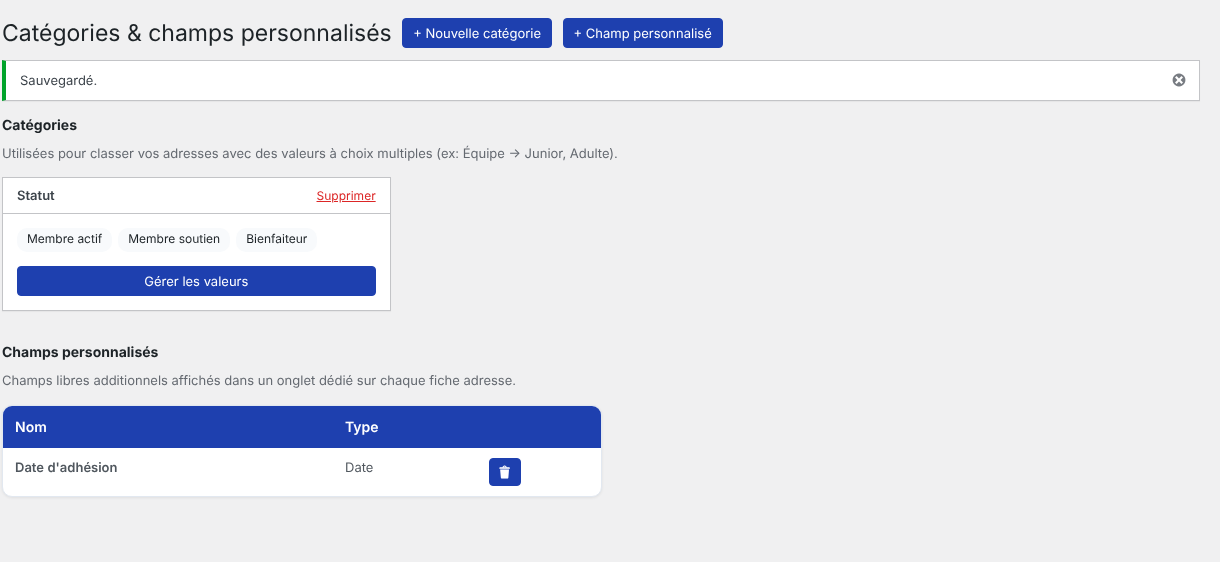
    • Un champ personnalisé est un champ libre supplémentaire, de type Texte, Nombre ou Date. + Champ personnalisé le crée. Supprimer un champ supprime les valeurs déjà saisies.

    En images
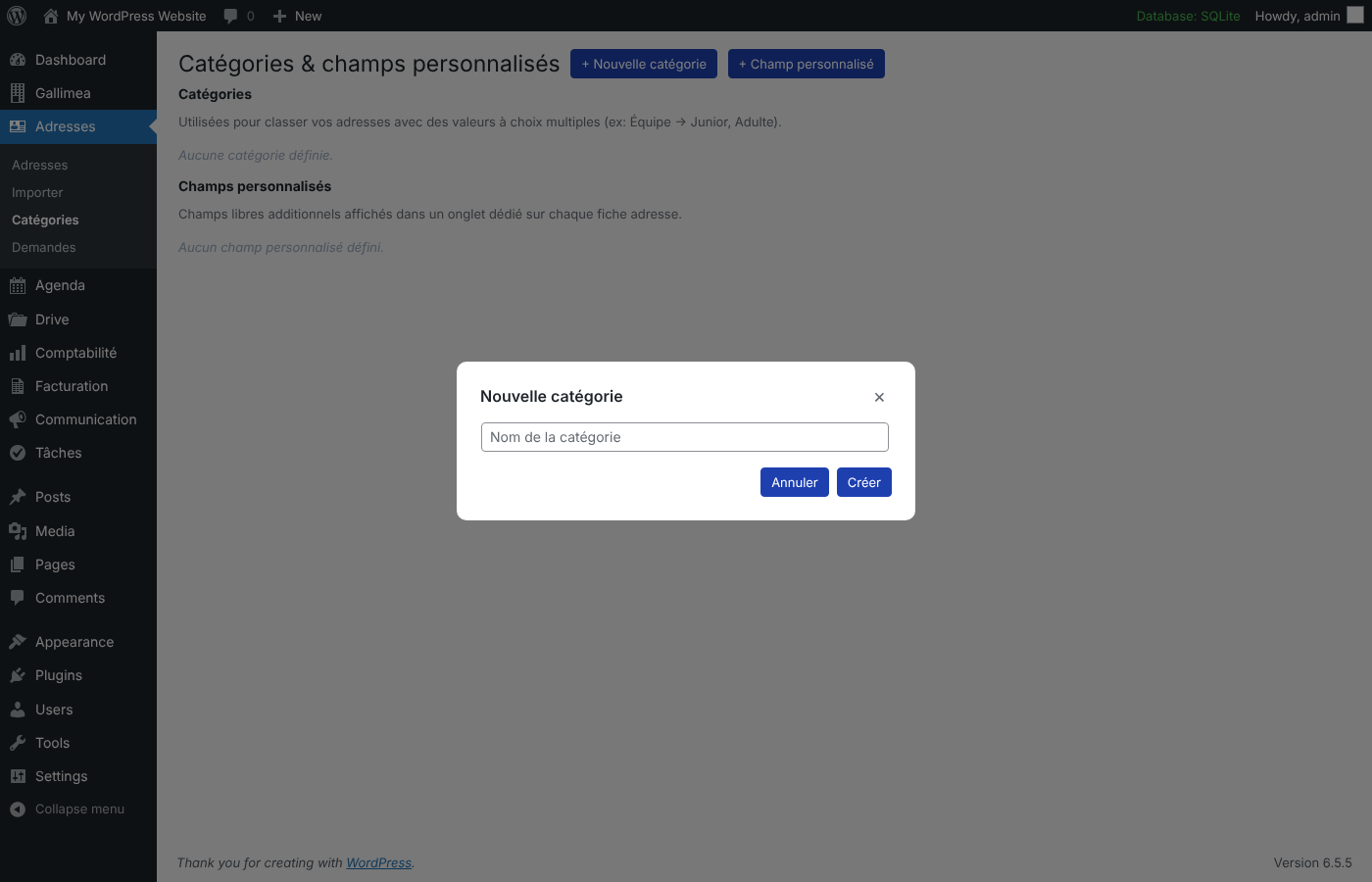
    Nouvelle catégorie
    Nouvelle catégorie
    Catégorie créée
    Catégorie créée
    Valeurs
    Valeurs
    Liste complète
    Liste complète
    Fenêtre de création du champ
    Fenêtre de création du champ
    Champ créé
    Champ créé
  • Ajouter ou modifier une adresse

    Droit nécessaire : Consultation pour voir la liste et les fiches ; Gestion pour créer, modifier, supprimer, importer et gérer les catégories.

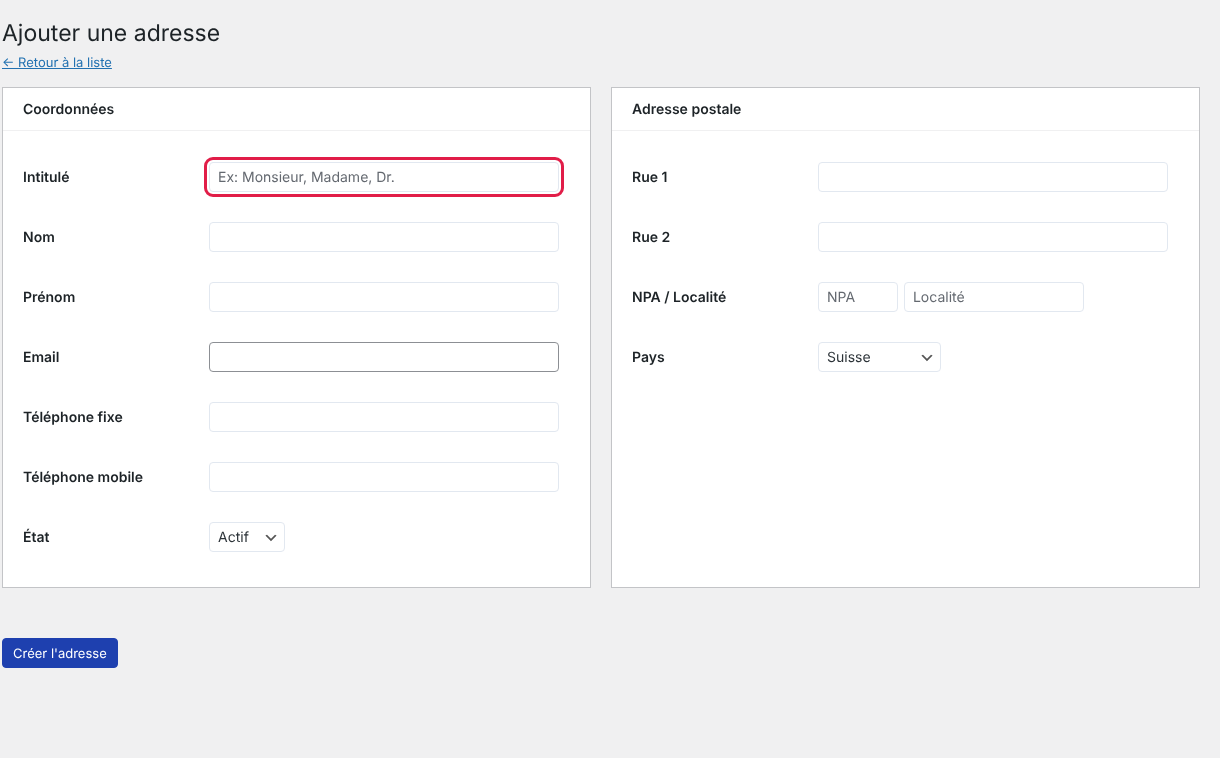
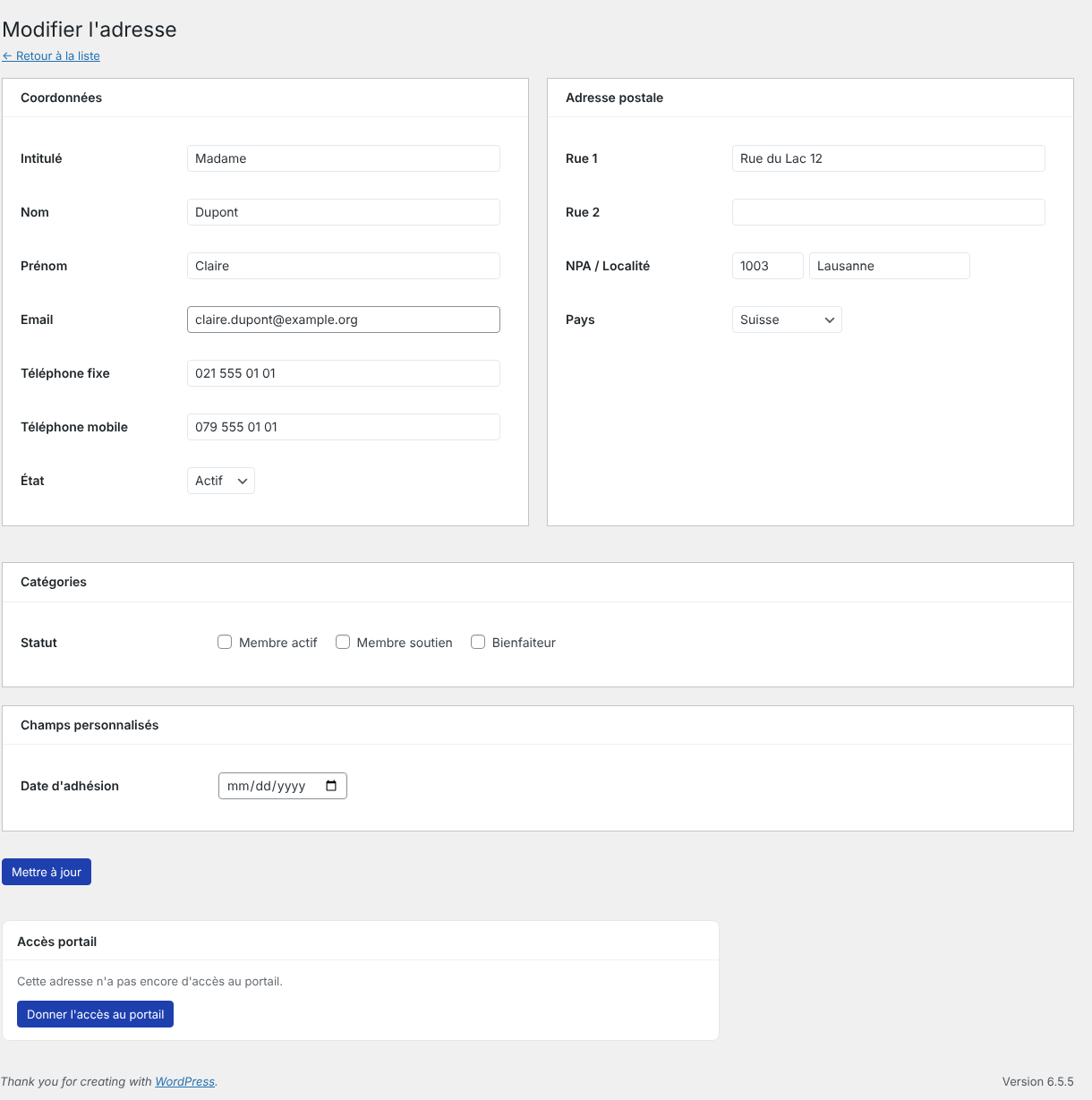
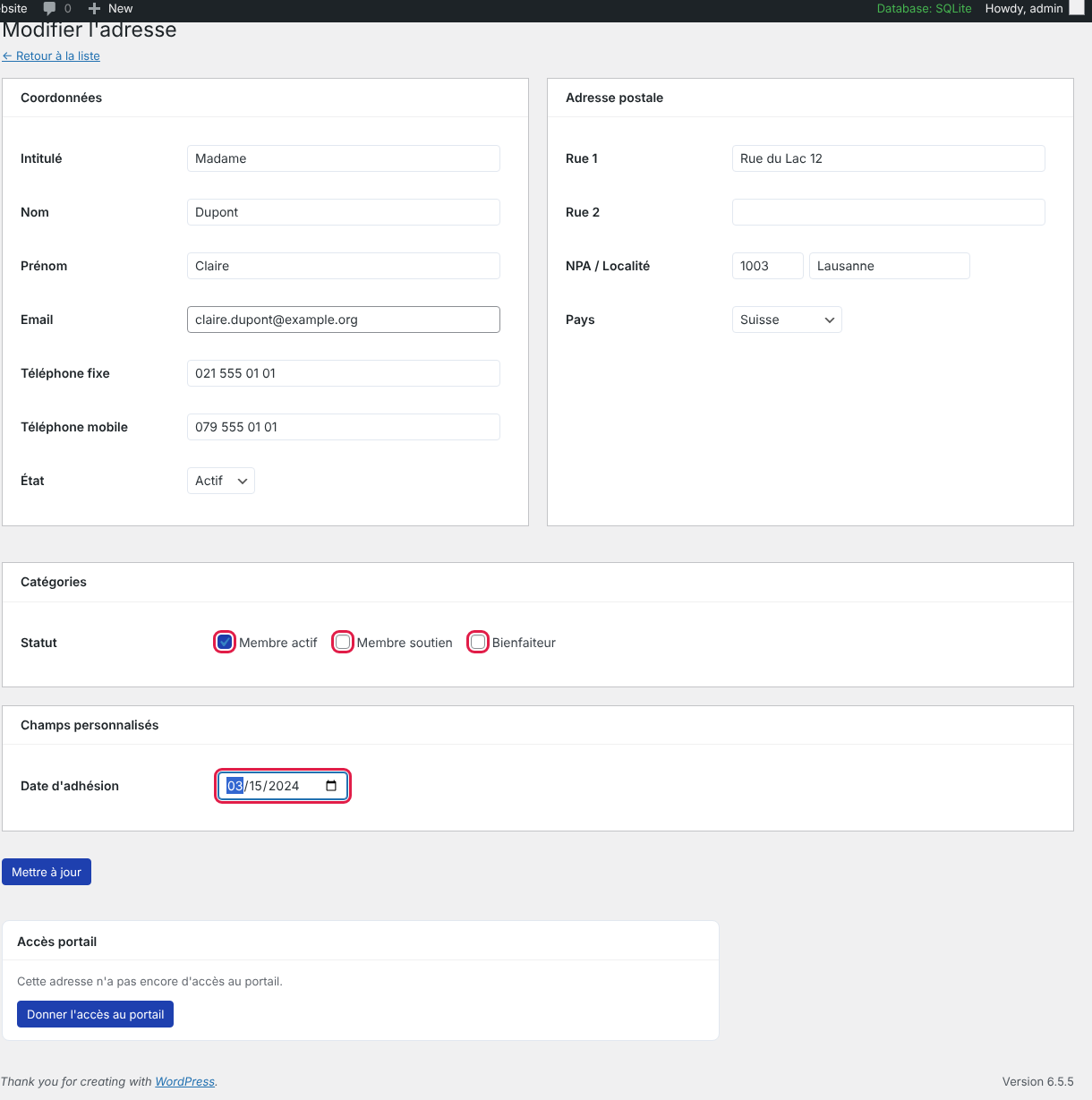
    Le formulaire est divisé en blocs.

    BlocChamps
    CoordonnéesIntitulé (par exemple Monsieur, Madame, Dr), nom, prénom, e-mail, téléphone fixe, téléphone mobile, état (actif ou inactif)
    Adresse postaleRue 1, rue 2, NPA et localité, pays
    CatégoriesUne liste de valeurs à cocher pour chaque catégorie définie
    Champs personnalisésUn champ par champ personnalisé défini

    Supprimer une adresse est impossible si elle figure dans une écriture ou une facture ; passez-la en inactif. Une adresse inactive n'est plus proposée par défaut dans les listes.

    En images

    Formulaire d'ajout vide
    Formulaire d'ajout vide
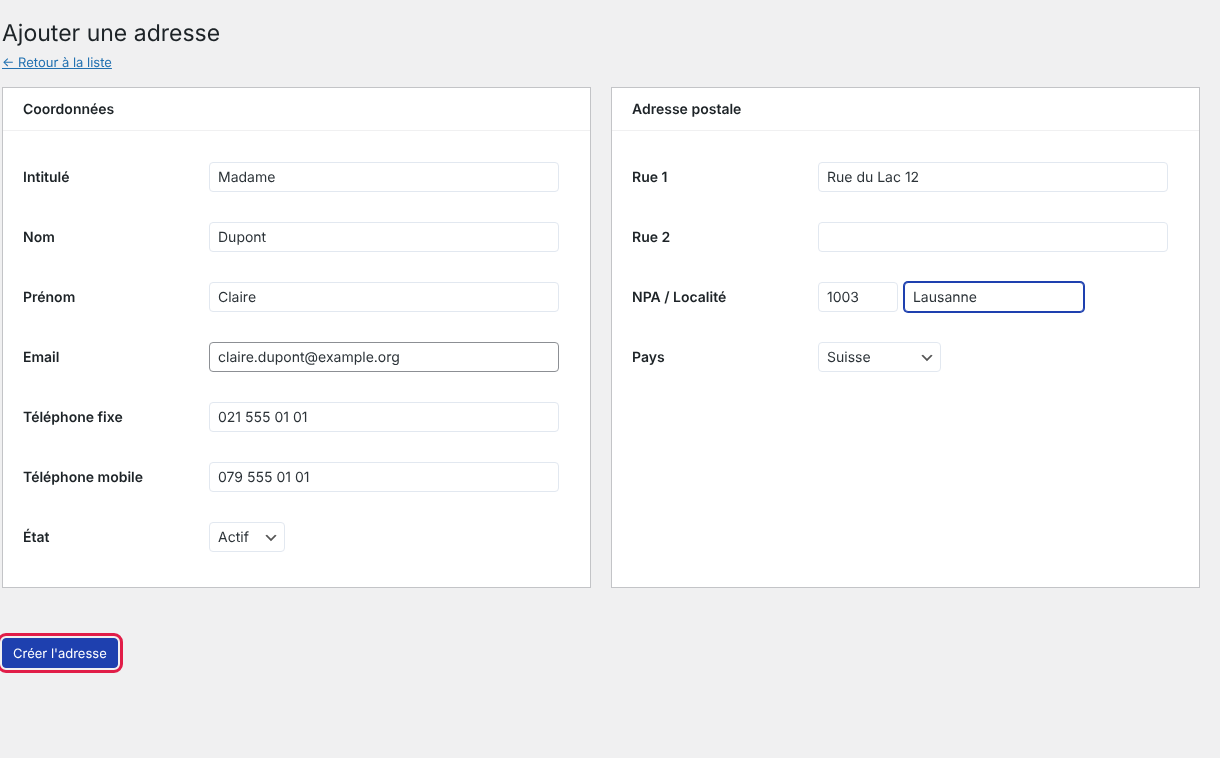
    Formulaire d'ajout rempli
    Formulaire d'ajout rempli
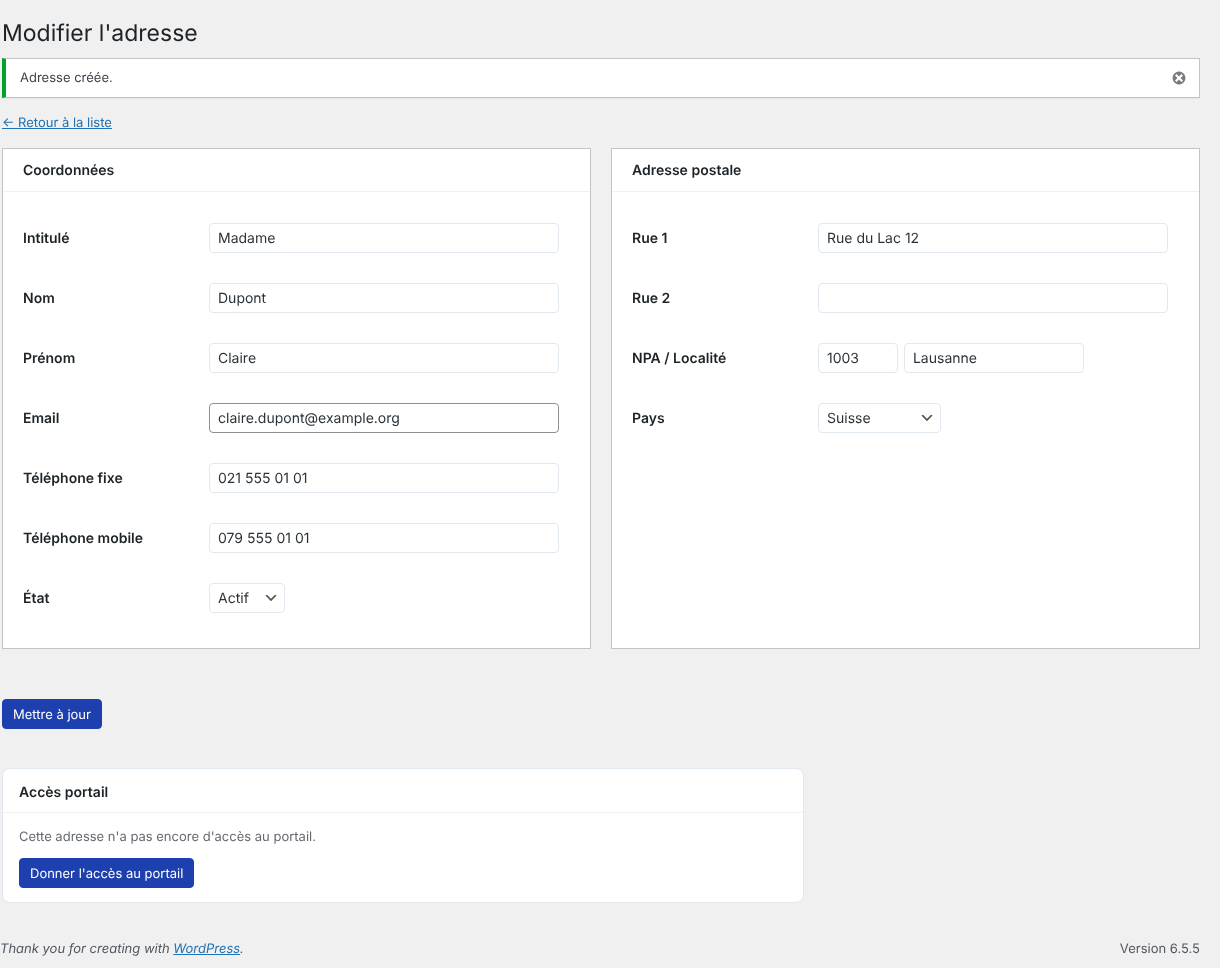
    Liste après création
    Liste après création
    Formulaire de modification
    Formulaire de modification
    Choix des catégories
    Choix des catégories
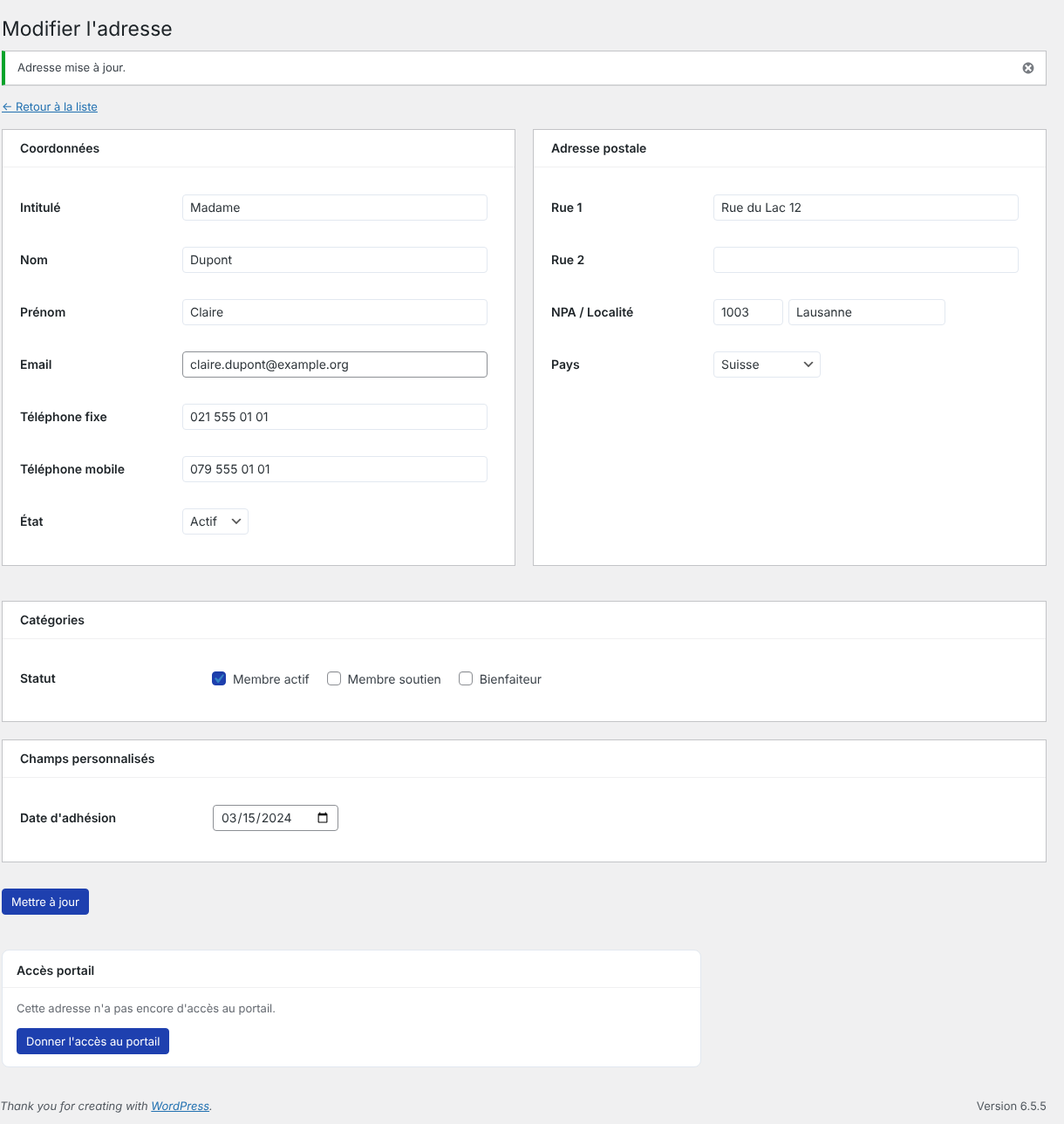
    Modification enregistrée
    Modification enregistrée
  • Donner un accès au portail et traiter les demandes de modification

    1. Dans Gallimea → Paramètres, onglet Portail, choisissez comment les adresses obtiennent un accès : automatiquement pour toutes les adresses actives, ou manuellement (réglage par défaut), adresse par adresse depuis le module Adresses.
    2. L'adresse reçoit un e-mail d'activation, valable 24 heures, pour choisir son identifiant et son mot de passe.
    3. Quand un membre modifie ses informations dans le portail, seuls les champs modifiés sont envoyés pour validation.
    4. Dans Adresses → Demandes de modification, acceptez la demande : elle est appliquée à la fiche de l'adresse.

    Pour aller plus loin

  • Afficher les adresses sur le site

    Droit nécessaire : Consultation pour voir la liste et les fiches ; Gestion pour créer, modifier, supprimer, importer et gérer les catégories.

    Trois codes courts, à coller dans une page WordPress, publient des adresses.

    Code courtRôleOptions
    gallimea_adressesListe d'adressesétat, catégorie, valeur, colonnes
    gallimea_adresses_simpleListe simple, en tableau ou en cartesétat, catégorie, valeur, colonnes, affichage (tableau ou cartes)
    gallimea_adresses_frontListe de la page Adresses du site, avec recherche et filtre d'étatétat, catégorie, valeur, colonnes, sans_filtres (1 pour masquer les filtres)

    Les colonnes se donnent par leurs clés, séparées par des virgules. Dans Gallimea → Paramètres, onglet Pages, la section Adresses fixe les colonnes affichées, le tri (colonne et ordre croissant ou décroissant) et l'état affiché par défaut. Ces réglages ne s'appliquent qu'à la page Adresses créée automatiquement, pas à une page où vous avez inséré un code court vous-même ; les visiteurs peuvent toujours changer l'état depuis la page.