Plugin requis : Adresses

  • Donner ou retirer l’accès à une adresse

    Droit nécessaire : donner, révoquer ou renvoyer un accès, et régler le mode d'accès, sont réservés aux administrateurs. Accepter ou refuser une demande de modification demande le droit Gestion d'Adresses.

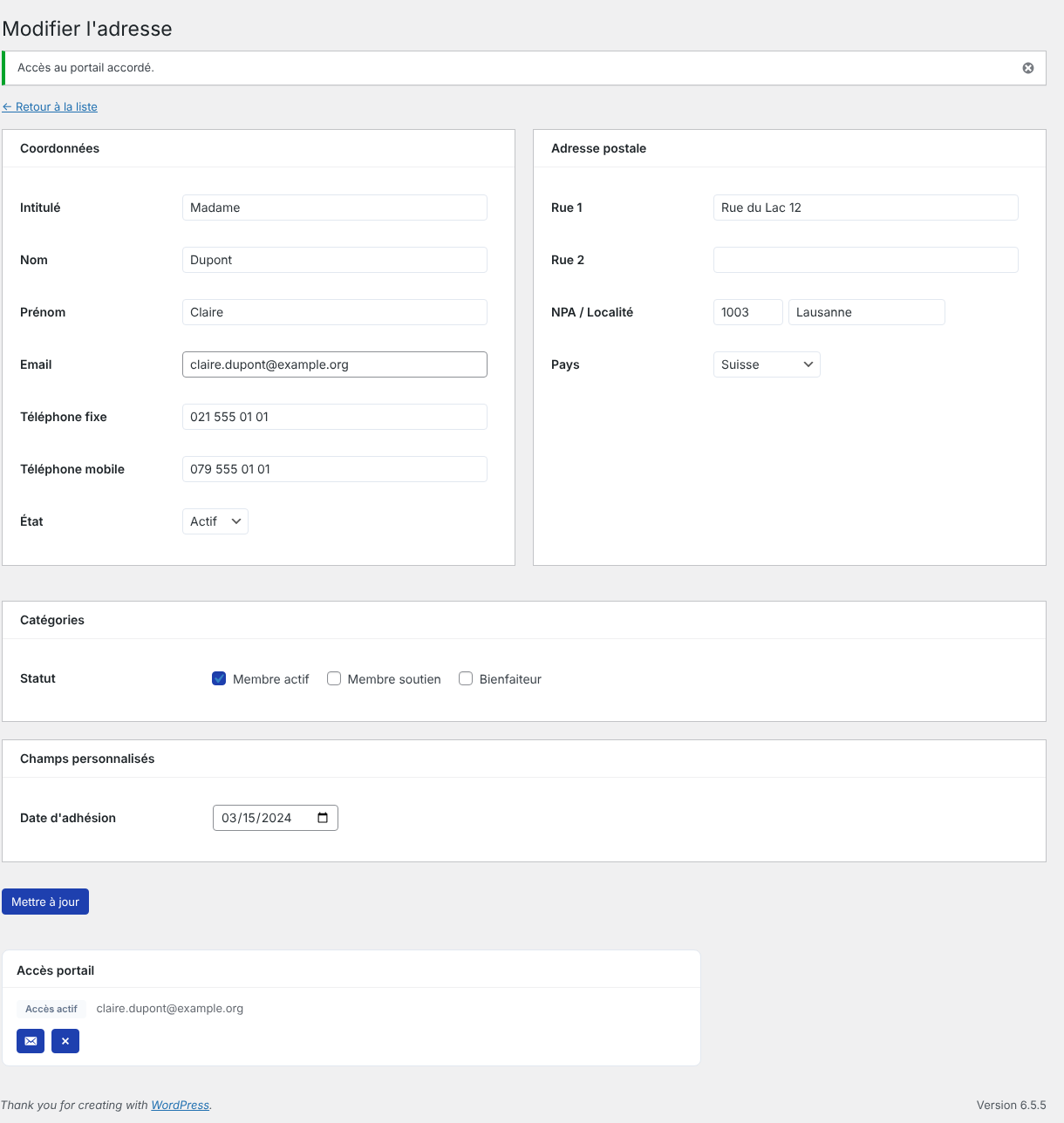
    La fiche d'une adresse contient un bloc Accès portail (administrateurs). Selon l'état de l'adresse, il propose :

    • Donner l'accès : crée un compte et envoie l'e-mail d'activation. Une adresse sans e-mail ne peut pas recevoir d'accès. Les comptes qui ont déjà un rôle administrateur ou contributeur ne sont pas modifiés.
    • Renvoyer l'invitation : renvoie l'e-mail d'activation.
    • Révoquer l'accès : retire l'accès au portail.

    Une fois l'accès accordé, le bloc indique Accès actif.

    En images
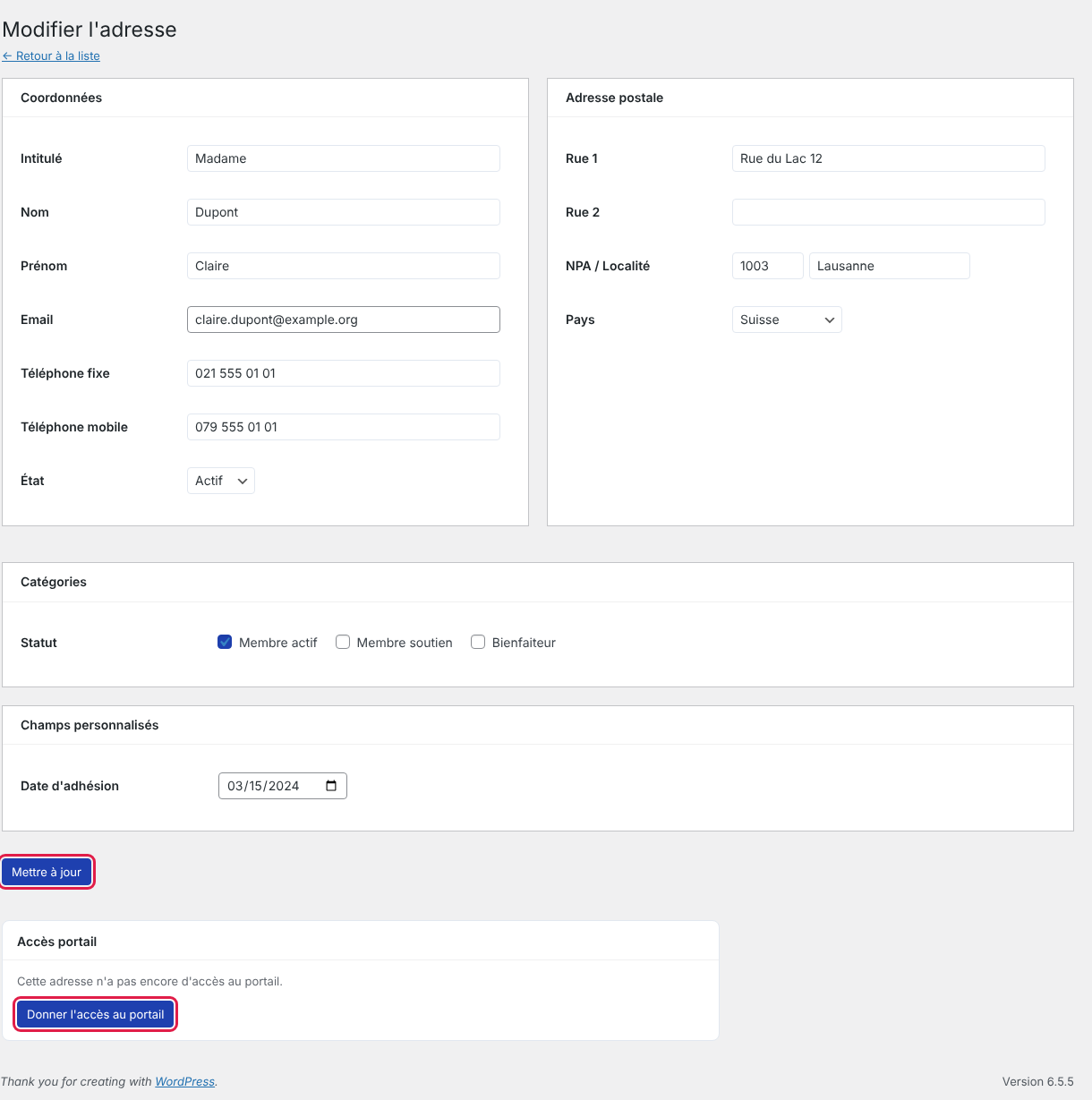
    Accès au portail dans le formulaire
    Accès au portail dans le formulaire
    Accès donné
    Accès donné
  • Mode d’accès au portail

    Droit nécessaire : donner, révoquer ou renvoyer un accès, et régler le mode d'accès, sont réservés aux administrateurs. Accepter ou refuser une demande de modification demande le droit Gestion d'Adresses.

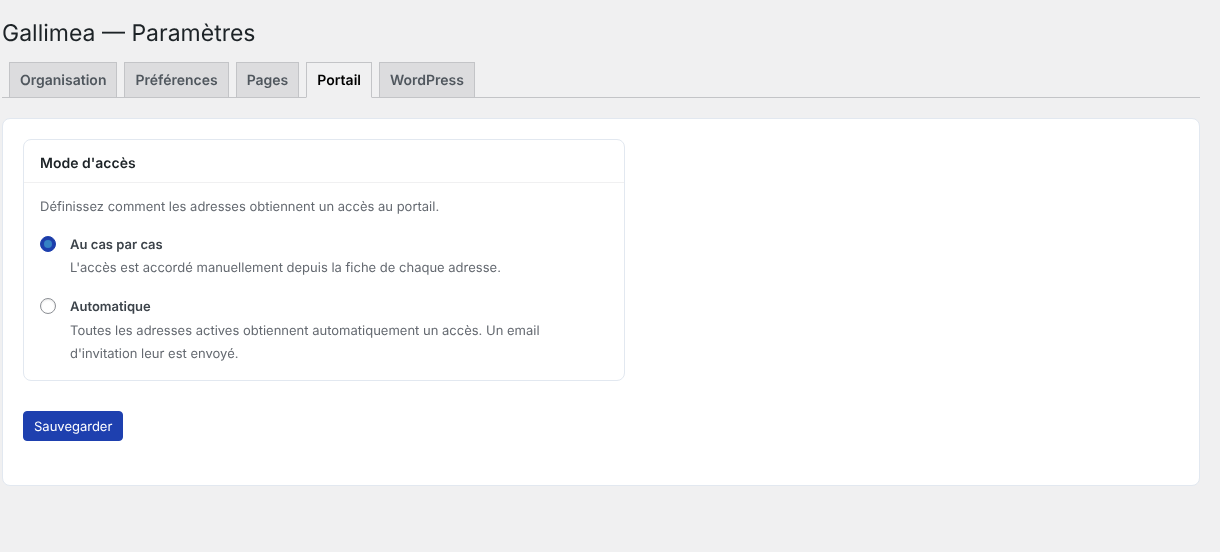
    Dans Gallimea → Paramètres, onglet Portail :

    • Au cas par cas (par défaut) : un administrateur donne l'accès adresse par adresse.
    • Automatique : toutes les adresses actives obtiennent un accès ; chaque personne reçoit un e-mail d'activation.

    En images

    Portail
    Portail
  • Organiser un événement avec inscriptions

    1. Dans Agenda, ajoutez un événement : date, lieu, catégorie, et la visibilité (Qui peut voir cet événement ?).
    2. Activez Inscription requise si besoin, avec une limite de places et une date de clôture des inscriptions.
    3. Envoyez les invitations : elles partent automatiquement vers toutes les adresses qui peuvent voir l'événement. Les personnes s'inscrivent ou se désinscrivent depuis le lien reçu.
    4. Suivez les inscrits dans Agenda → Inscriptions.
    5. Pour annoncer l'événement à tout le monde, reprenez-le dans une newsletter (parcours suivant).

    Pour aller plus loin

  • Ce que voit le membre

    Droit nécessaire : donner, révoquer ou renvoyer un accès, et régler le mode d'accès, sont réservés aux administrateurs. Accepter ou refuser une demande de modification demande le droit Gestion d'Adresses.

    Le membre reçoit un e-mail ; le lien est valable 24 heures. Il définit son mot de passe (8 caractères au minimum) sur la page d'activation, ce qui l'active et le connecte. Ensuite, la page de profil du portail lui offre :

    • Mes informations : intitulé, nom, prénom, e-mail, téléphone fixe, mobile, adresse postale. Modifier mes informations ouvre un formulaire ; seuls les champs modifiés sont envoyés pour validation, avec le message « Votre demande a été envoyée. Un administrateur la traitera prochainement. »
    • Compte : changer l'adresse e-mail de connexion (différente de l'e-mail de contact de ses informations) et changer le mot de passe (ancien mot de passe requis).
    • Connexion : identifiant ou e-mail, mot de passe, Se souvenir de moi et Mot de passe oublié ?.

    Deux codes courts servent aux pages du site : gallimea_portail_profil (page de profil) et gallimea_portail_activation (page d'activation).

  • Traiter les demandes de modification

    Droit nécessaire : donner, révoquer ou renvoyer un accès, et régler le mode d'accès, sont réservés aux administrateurs. Accepter ou refuser une demande de modification demande le droit Gestion d'Adresses.

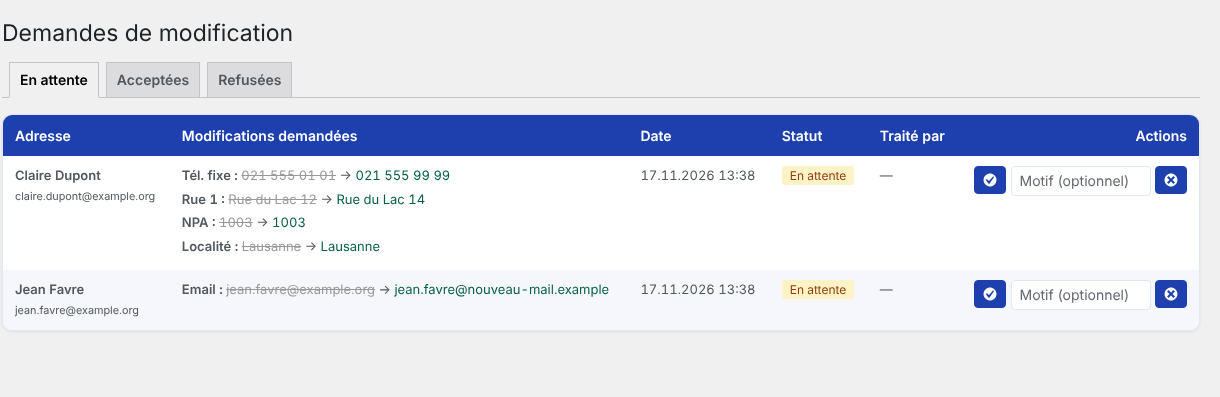
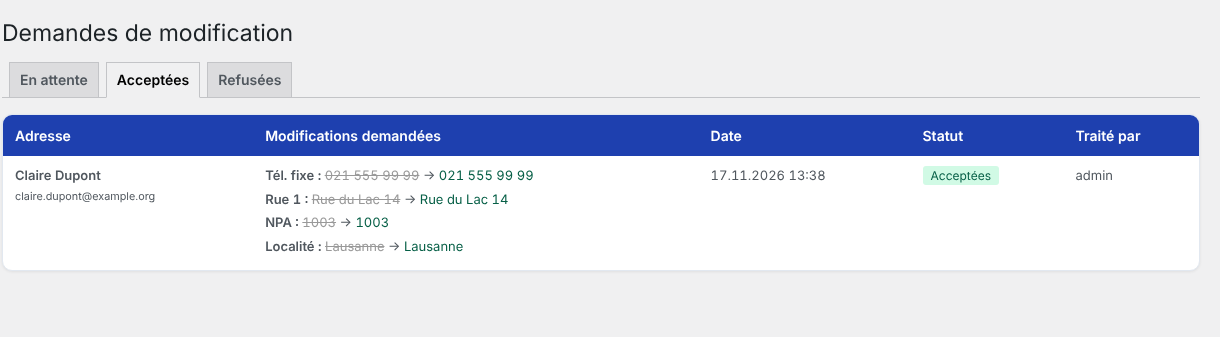
    Le menu Adresses → Demandes de modification liste les demandes en trois onglets : En attente, Acceptées et Refusées. Chaque ligne indique l'adresse, les modifications demandées (champ par champ), la date, le statut et la personne qui l'a traitée. Accepter applique les changements à la fiche de l'adresse ; Refuser demande un motif facultatif.

    En images

    Demandes en attente
    Demandes en attente
    Demandes acceptées
    Demandes acceptées
  • Postes ouverts et relevés de compte

    Droit nécessaire : Consultation pour voir ; Gestion pour créer, envoyer et supprimer. Facturation dépend de Compta et d'Adresses.

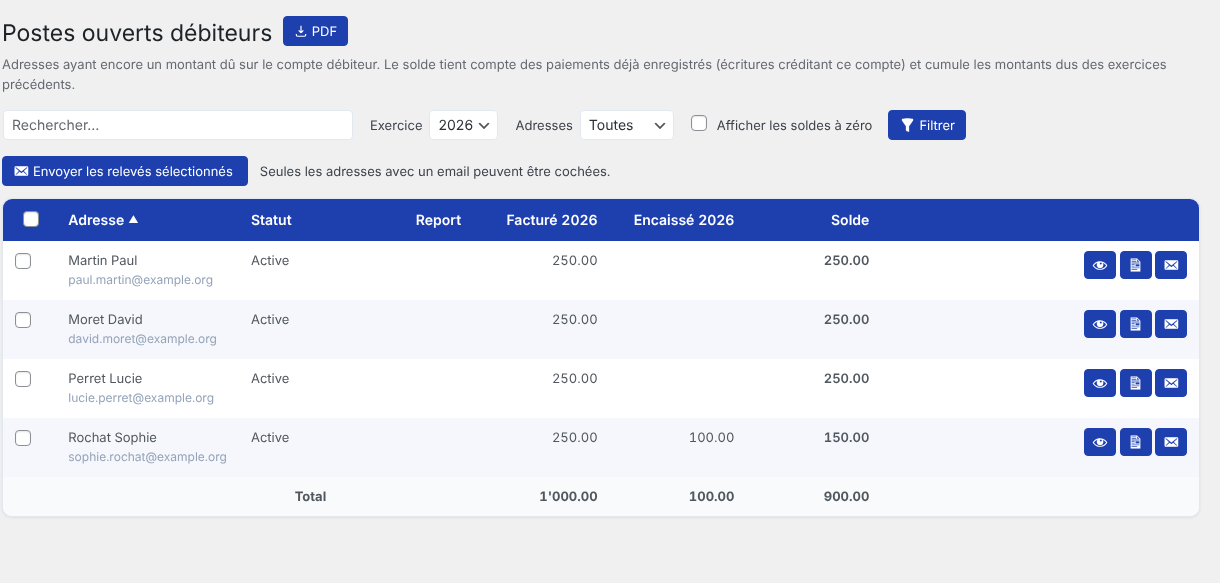
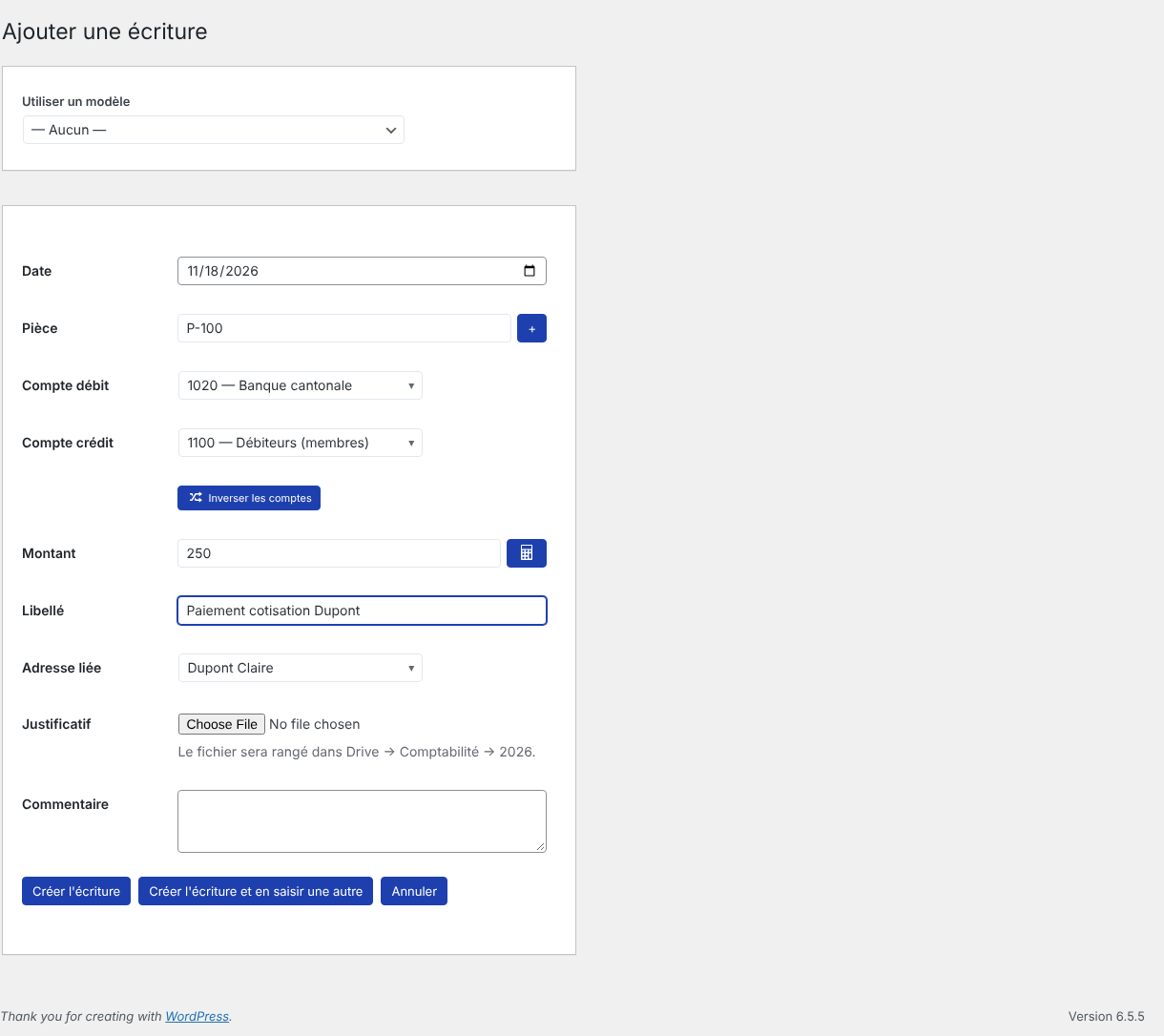
    La liste montre les adresses qui ont encore un montant dû sur le compte débiteur. Le solde tient compte des paiements déjà enregistrés (écritures qui créditent ce compte) et cumule les exercices précédents.

    • Filtres : recherche, exercice, adresses (Toutes, Actives, Inactives) et la case Afficher les soldes à zéro. Le bouton PDF exporte la liste.
    • Colonnes : adresse, statut (active ou inactive), solde, avec un total en bas.
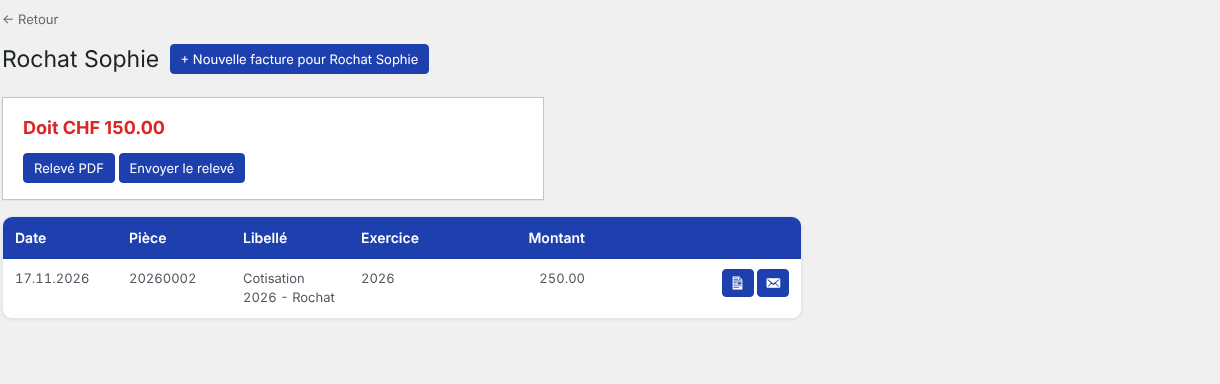
    • Actions d'une ligne : Voir les factures de l'adresse, Relevé PDF, Envoyer le relevé (par e-mail, désactivé sans e-mail).
    • Envoi groupé : cochez plusieurs adresses (seules celles qui ont un e-mail peuvent être cochées), puis Envoyer les relevés sélectionnés, après confirmation.

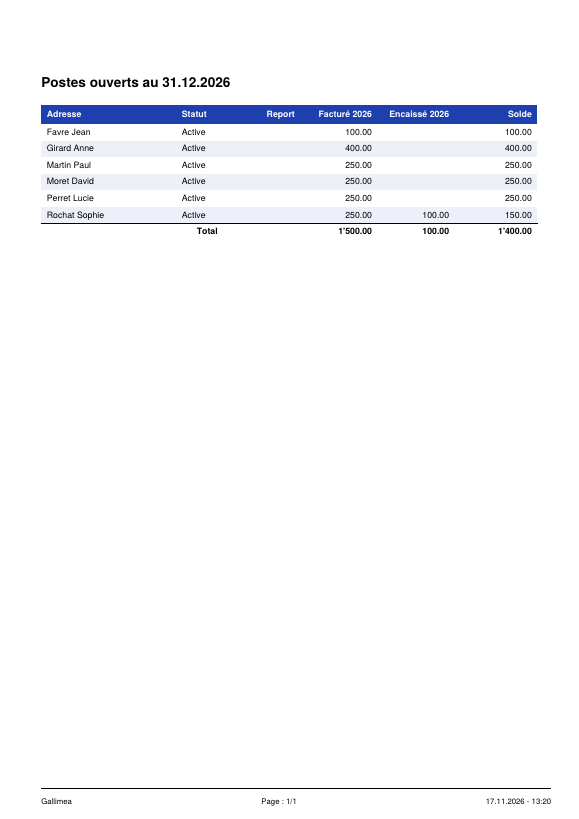
    Le relevé de compte est un PDF qui liste les factures et paiements de l'adresse, avec son solde et le bulletin de paiement QR.

    En images

    Postes ouverts
    Postes ouverts
    Factures d'une adresse
    Factures d'une adresse
    Relevé PDF
    Relevé PDF
    Écriture de paiement
    Écriture de paiement
  • Facturer un groupe (cotisations, par exemple)

    1. Ouvrez Facturation → Facturation groupée.
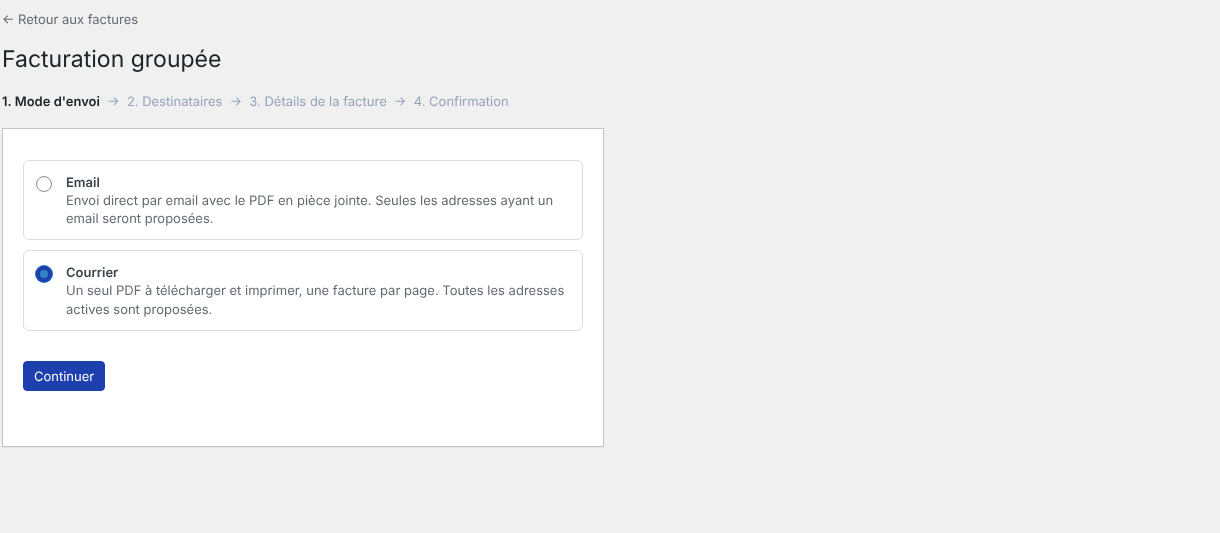
    2. Mode : E-mail permettra d'envoyer chaque facture en PDF (seules les adresses avec e-mail sont proposées) ; Courrier produit un seul PDF, une facture par page, avec toutes les adresses actives.
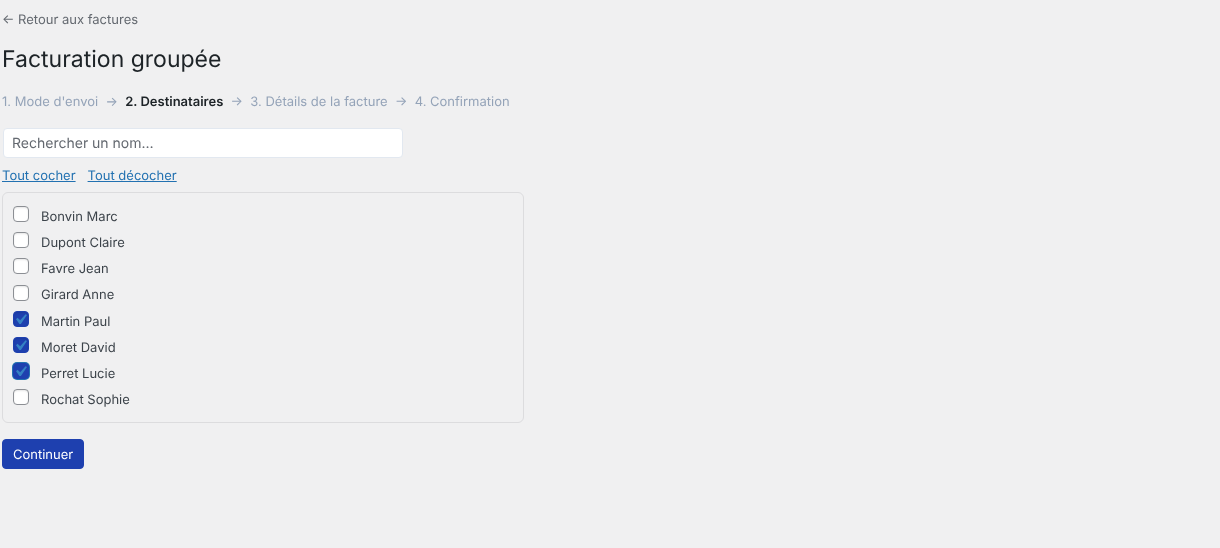
    3. Destinataires : cochez les personnes, ou utilisez la sélection rapide par catégorie.
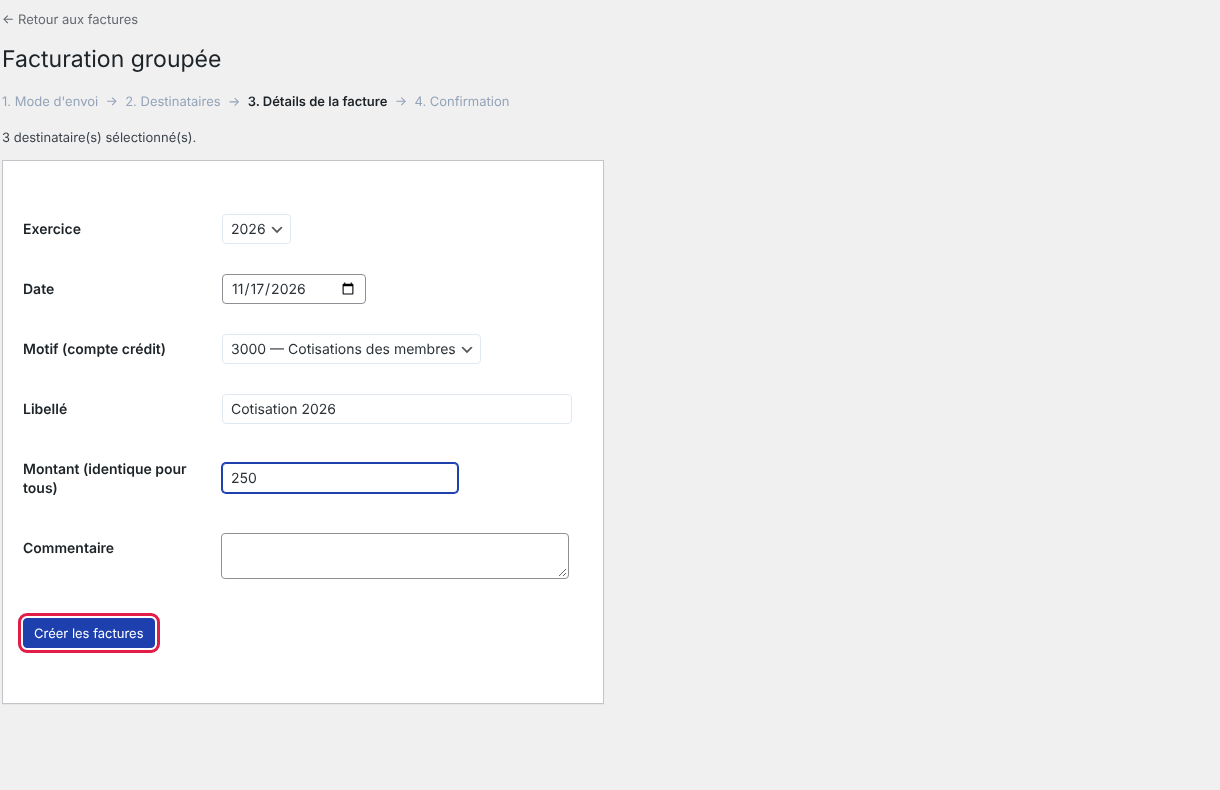
    4. Détails : exercice, date, motif (compte de produit), libellé (par exemple « Cotisation 2026 ») et montant identique pour tous, puis Créer les factures.
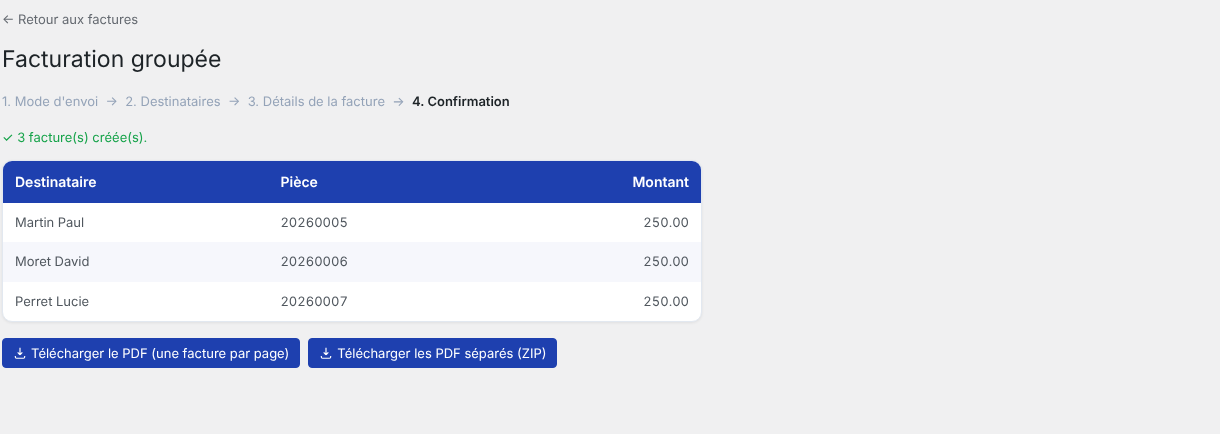
    5. Confirmation : les factures sont créées à l'étape précédente ; ici, vérifiez la liste, contrôlez le texte de l'e-mail, puis envoyez les e-mails ou téléchargez le PDF.

    Pour aller plus loin

  • Facturer un membre

    Avant la première facture, vérifiez deux choses dans Compta → Comptes : un compte est coché comme Compte débiteur (un seul est possible), et au moins un compte de type Produits est actif.

    1. Ouvrez Facturation → Factures → Nouvelle facture.
    2. Choisissez le destinataire (une adresse) et l'exercice.
    3. Saisissez l'objet, puis les lignes : soit avec des articles du catalogue, soit en mode manuel. Le Motif est le compte de produit qui recevra le montant.
    4. Contrôlez l'aperçu, puis créez la facture. Envoyez-la par e-mail ou imprimez-la en PDF.

    Une facture n'est pas un document à part : c'est une écriture comptable qui débite le compte débiteur et porte l'adresse du destinataire. Elle apparaît donc aussi dans Compta → Écritures, avec le même numéro de pièce.

    Pour aller plus loin

  • Facturation groupée

    Droit nécessaire : Consultation pour voir ; Gestion pour créer, envoyer et supprimer. Facturation dépend de Compta et d'Adresses.

    Assistant en quatre étapes, pour facturer le même montant à plusieurs adresses.

    1. Mode : E-mail (envoi direct avec le PDF en pièce jointe ; seules les adresses qui ont un e-mail sont proposées) ou Courrier (un seul PDF à imprimer, une facture par page ; toutes les adresses actives sont proposées).
    2. Destinataires : cochez les adresses, ou utilisez Tout cocher, Tout décocher, la recherche par nom et la sélection rapide par catégorie. Le nombre de destinataires sélectionnés s'affiche.
    3. Détails : exercice, date, motif (compte crédit), libellé (par exemple « Cotisation 2026 »), montant (identique pour tous) et commentaire. Créer les factures les enregistre, avec un numéro de pièce par facture.
    4. Confirmation : la liste des factures créées (destinataire, pièce, montant). En mode e-mail : Voir le texte de l'e-mail pour contrôler l'objet et le corps, personnalisés pour le premier destinataire, puis Envoyer les N e-mails et Télécharger les PDF séparés (ZIP). En mode courrier : Télécharger le PDF (une facture par page).

    En images

    Mode
    Mode
    Destinataires
    Destinataires
    Détails
    Détails
    Confirmation
    Confirmation