Plugin requis : Adresses

  • Facturation groupée

    Droit nécessaire : Consultation pour voir ; Gestion pour créer, envoyer et supprimer. Facturation dépend de Compta et d'Adresses.

    Assistant en quatre étapes, pour facturer le même montant à plusieurs adresses.

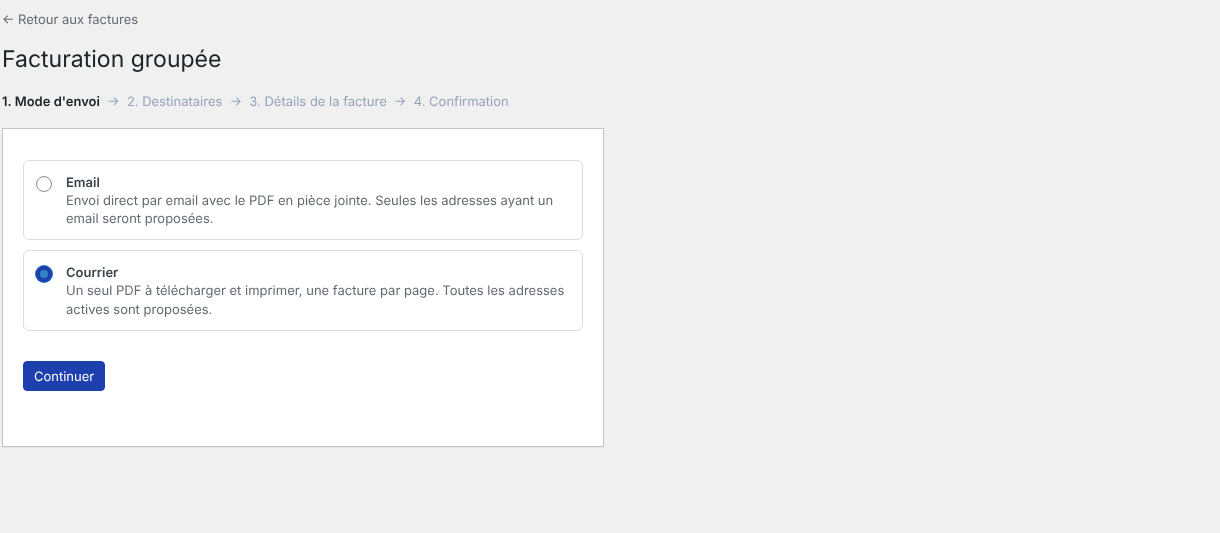
    1. Mode : E-mail (envoi direct avec le PDF en pièce jointe ; seules les adresses qui ont un e-mail sont proposées) ou Courrier (un seul PDF à imprimer, une facture par page ; toutes les adresses actives sont proposées).
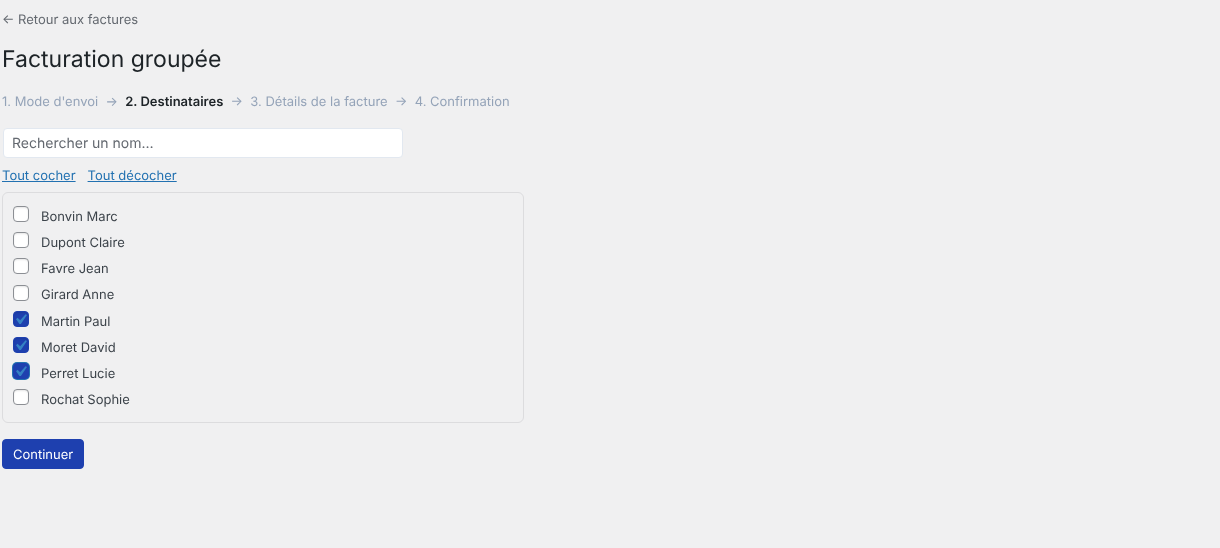
    2. Destinataires : cochez les adresses, ou utilisez Tout cocher, Tout décocher, la recherche par nom et la sélection rapide par catégorie. Le nombre de destinataires sélectionnés s'affiche.
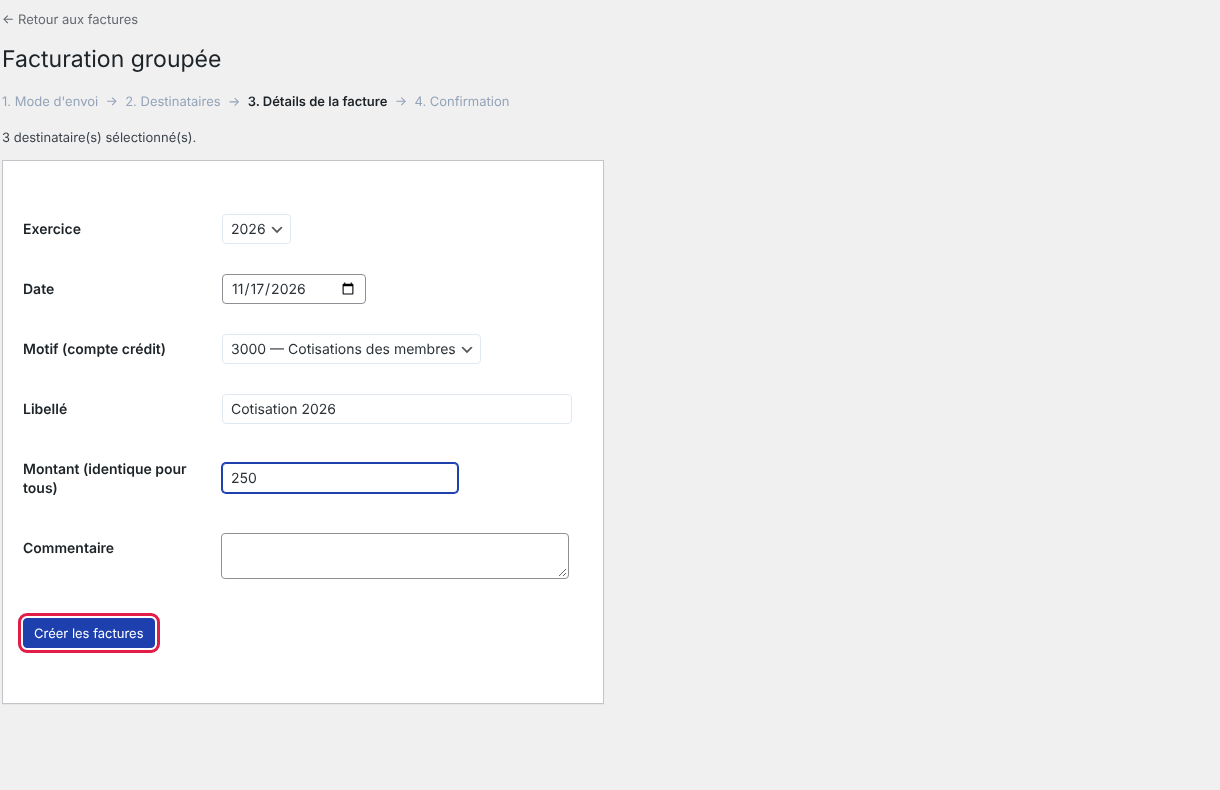
    3. Détails : exercice, date, motif (compte crédit), libellé (par exemple « Cotisation 2026 »), montant (identique pour tous) et commentaire. Créer les factures les enregistre, avec un numéro de pièce par facture.
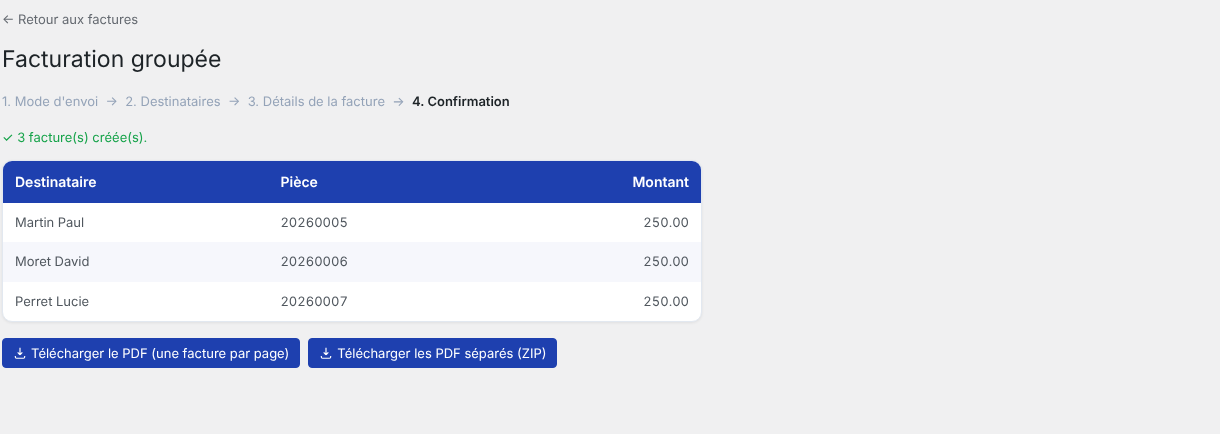
    4. Confirmation : la liste des factures créées (destinataire, pièce, montant). En mode e-mail : Voir le texte de l'e-mail pour contrôler l'objet et le corps, personnalisés pour le premier destinataire, puis Envoyer les N e-mails et Télécharger les PDF séparés (ZIP). En mode courrier : Télécharger le PDF (une facture par page).

    En images
    Mode
    Mode
    Destinataires
    Destinataires
    Détails
    Détails
    Confirmation
    Confirmation
  • Créer une facture

    Droit nécessaire : Consultation pour voir ; Gestion pour créer, envoyer et supprimer. Facturation dépend de Compta et d'Adresses.

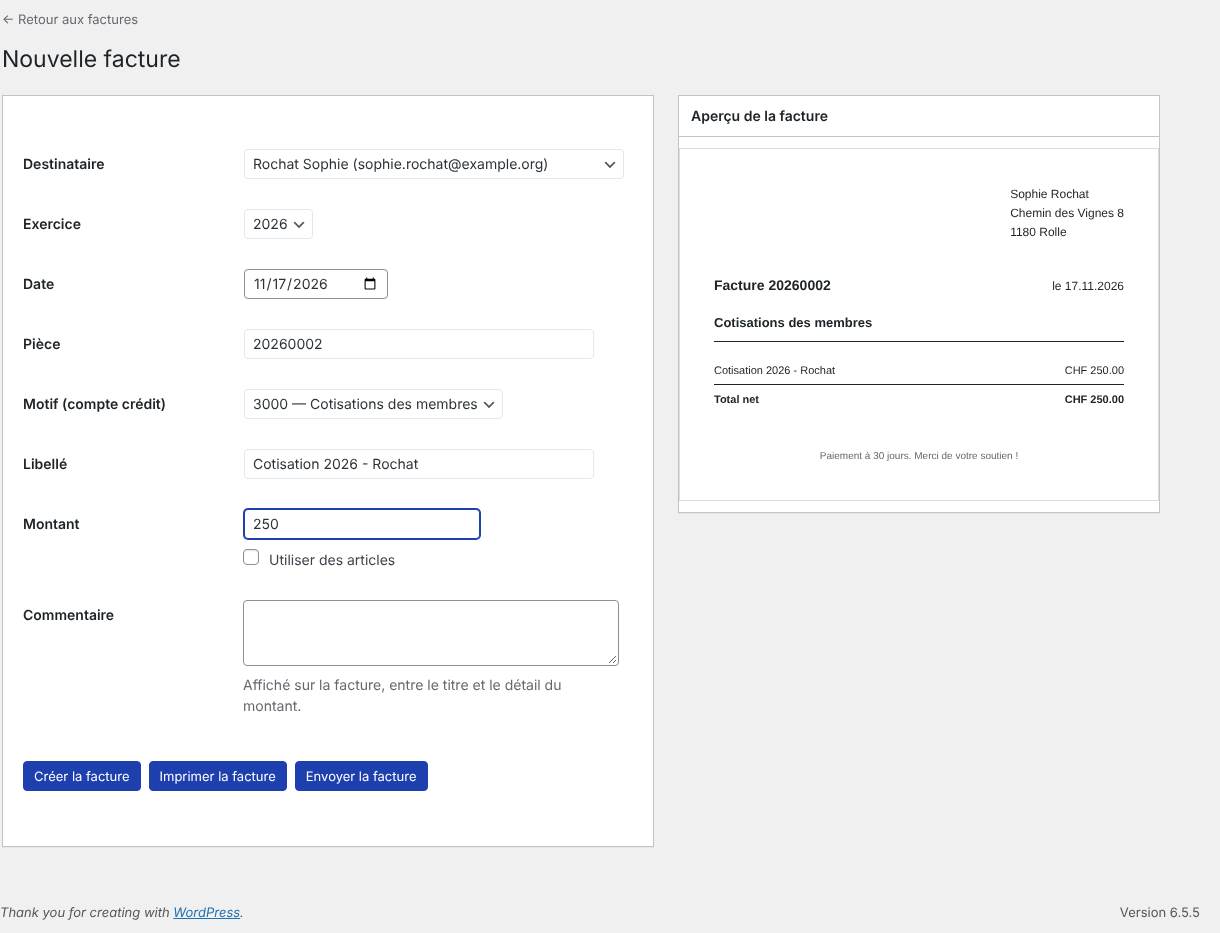
    ChampPrécisions
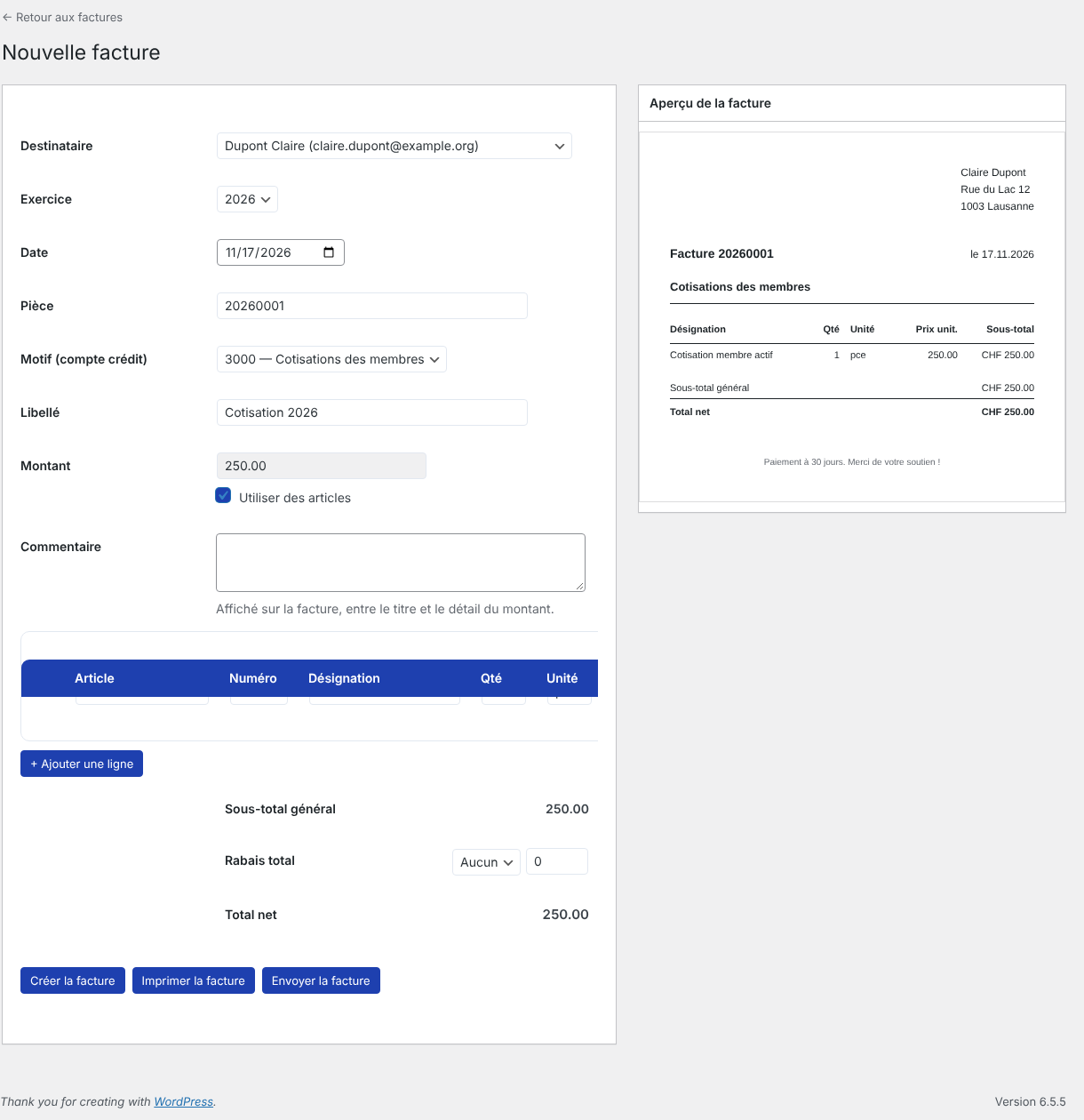
    DestinataireUne adresse
    Exercice, Date, PièceExercice de la facture, date, et numéro de pièce (proposé automatiquement)
    Motif (compte crédit)Le compte de type Produits qui recevra le montant. Si aucun compte de ce type n'est actif, un message demande d'en créer un
    LibelléIntitulé de la facture
    MontantEn saisie manuelle : un montant simple
    Utiliser des articlesPasse en mode lignes : chaque ligne a un article (ou Manuel), un numéro, une désignation, une quantité, une unité, un prix unitaire, un rabais (en % ou en CHF) et un sous-total
    Ajouter une ligneAjoute une ligne de facture
    Rabais totalRabais en % ou en CHF sur l'ensemble, avec sous-total général et total net
    CommentaireAffiché sur la facture, entre le titre et le détail du montant

    Un aperçu de la facture s'affiche à côté du formulaire. Trois boutons terminent : Créer la facture, Imprimer la facture et Envoyer la facture (par e-mail, avec le PDF en pièce jointe).

    En images

    Facture avec articles
    Facture avec articles
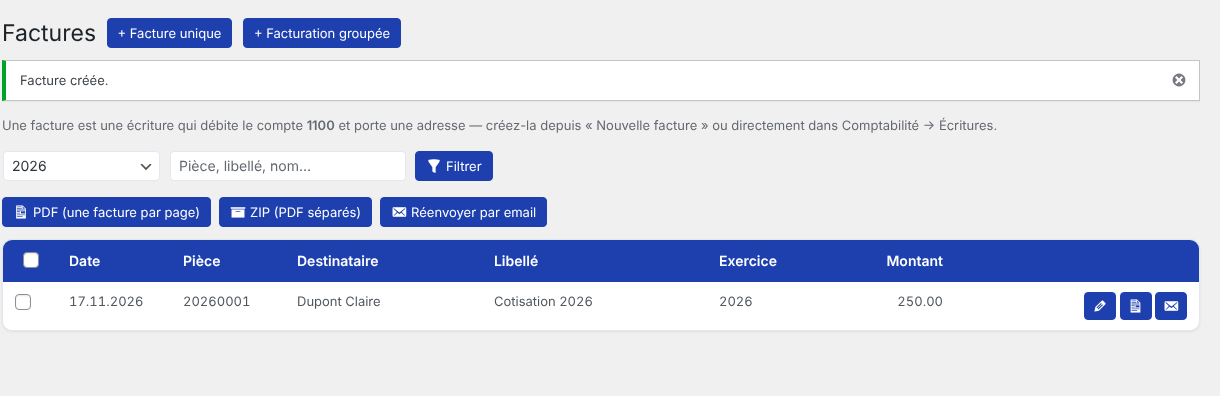
    Après création
    Après création
    Montant libre
    Montant libre
  • Enregistrer les paiements et suivre les postes ouverts

    1. Exportez le relevé de votre e-banking (CAMT.053/054, CSV ou Excel). Dans Compta → Écritures, ouvrez l'import de relevé bancaire et choisissez le compte bancaire (seuls les comptes avec un IBAN sont proposés).
    2. Gallimea rapproche les lignes d'une facture par le numéro de pièce, ou par le nom dans le libellé. Les autres restent « À catégoriser » : choisissez leur compte à la main.
    3. Décochez les lignes à ne pas importer, puis confirmez. Un fichier déjà importé est signalé par un avertissement.
    4. Dans Facturation → Postes ouverts, la liste montre les adresses qui doivent encore de l'argent. Le solde tient compte des paiements enregistrés et des exercices précédents ; « Afficher les soldes à zéro » les inclut aussi.

    Pour aller plus loin

  • Envoyer un relevé de compte

    1. Dans Facturation → Postes ouverts, cochez les adresses concernées.
    2. Choisissez Envoyer les relevés sélectionnés (e-mail) ou Relevé PDF pour une adresse.
    3. Le texte du message peut utiliser les variables {nom}, {prenom}, {solde} et {societe}.

    Pour aller plus loin

  • Envoyer une newsletter

    1. Dans Communication → Listes de diffusion, créez une liste : manuelle (vous choisissez les adresses), dynamique (selon une catégorie) ou toutes les adresses.
    2. Rédigez au besoin des Actualités (avec une image mise en avant).
    3. Dans Newsletters, créez la newsletter : titre, puis blocs. Vous pouvez y insérer des actualités et, avec le plugin Agenda, des événements.
    4. Choisissez les destinataires (contributeurs, toutes les adresses ou une liste de diffusion), relisez avec Prévisualiser, envoyez-vous un test, puis envoyez la newsletter.

    Pour aller plus loin

  • Inviter par e-mail

    Droit nécessaire : Consultation pour voir ; Gestion pour créer, modifier, dupliquer, supprimer, inviter et gérer les catégories.

    Le bouton Inviter par e-mail ouvre une fenêtre qui rappelle la visibilité de l'événement. L'invitation est envoyée automatiquement à toutes les adresses qui peuvent voir l'événement, selon sa visibilité ; il n'y a pas de choix de destinataires à faire. Pour un événement réservé à un rôle, la connexion est requise et le message ne contient pas de lien d'inscription sans connexion. Sinon, la personne s'inscrit depuis le lien de l'e-mail, sans compte.

  • Ajouter ou importer des adresses

    1. Dans Adresses, cliquez sur Ajouter une adresse pour une saisie à la main.
    2. Pour plusieurs personnes à la fois, ouvrez Adresses → Importer et choisissez un fichier CSV, Excel ou vCard. Pour CSV et Excel, associez chaque colonne du fichier à un champ Gallimea.
    3. Vérifiez l'aperçu : il indique combien d'adresses seront créées et combien correspondent à des adresses existantes. Confirmez ensuite l'import.
    4. Classez les personnes avec les Catégories et, si besoin, des champs personnalisés (ils apparaissent dans un onglet de la fiche).

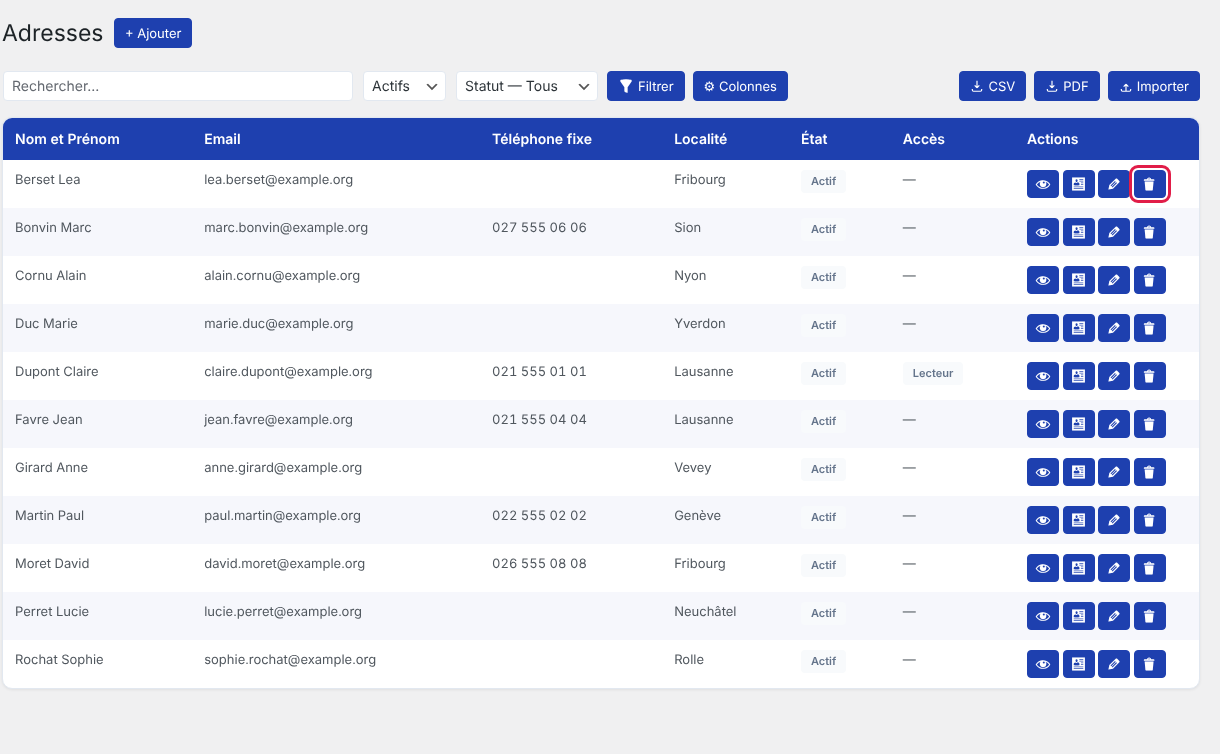
    Une adresse utilisée dans une écriture ou une facture ne peut plus être supprimée : passez-la en inactif.

    Pour aller plus loin

  • La liste des adresses

    Droit nécessaire : Consultation pour voir la liste et les fiches ; Gestion pour créer, modifier, supprimer, importer et gérer les catégories.

    • Recherche : le champ cherche dans le nom, le prénom, l'e-mail et l'intitulé.
    • État : Actifs (par défaut), Inactifs ou Tous. Un second filtre permet de ne garder qu'une valeur de catégorie. Le bouton Filtrer applique, Réinitialiser efface.
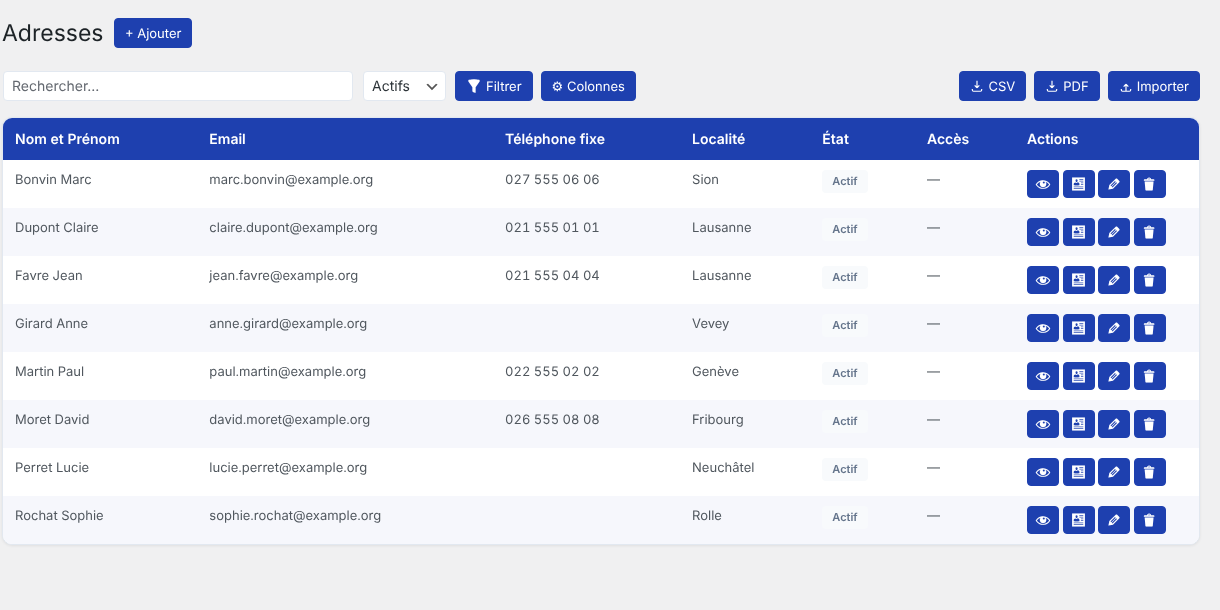
    • Colonnes : le bouton Colonnes ouvre la liste des colonnes disponibles : intitulé, nom et prénom, nom, prénom, e-mail, téléphone fixe, téléphone mobile, rue 1, rue 2, NPA, localité, pays, une colonne par catégorie, une colonne par champ personnalisé, et l'état. La sélection est mémorisée pour votre compte. Par défaut : nom et prénom, e-mail, téléphone, localité, état. Les administrateurs ont en plus une colonne Accès, qui affiche le rôle du compte lié à l'adresse.
    • Tri : on clique sur l'en-tête d'une colonne de coordonnées pour trier. Les colonnes de catégories et de champs personnalisés ne sont pas triables.
    • Exports : CSV (séparateur point-virgule, colonnes affichées) et PDF (liste en paysage : nom et prénom, adresse, téléphone, mobile, e-mail, avec rappel de l'état, de la recherche et de la catégorie filtrés). Importer mène à l'import.
    • Actions d'une ligne : œil (voir la fiche), carte d'identité (exporter en vCard, pour l'agenda d'un téléphone ou d'un logiciel de messagerie), crayon (modifier) et corbeille (supprimer, après confirmation). Modifier et supprimer exigent le droit Gestion.

    En images

    Liste des adresses
    Liste des adresses
    Liste avec accès
    Liste avec accès
    Bouton supprimer
    Bouton supprimer
  • Importer des adresses

    Droit nécessaire : Consultation pour voir la liste et les fiches ; Gestion pour créer, modifier, supprimer, importer et gérer les catégories.

    L'import se fait en quatre écrans.

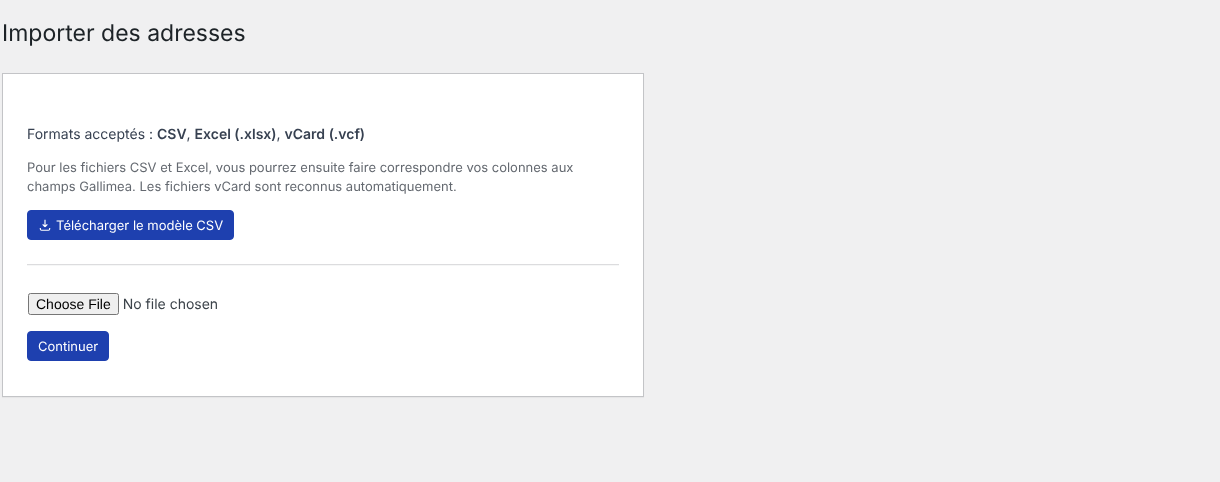
    1. Fichier : formats CSV, Excel ou vCard. Le bouton Télécharger le modèle CSV donne un fichier d'exemple. Le tableau Historique des imports en bas de page liste les imports précédents : fichier, type, nombre d'adresses créées, mises à jour et ignorées, date et auteur.
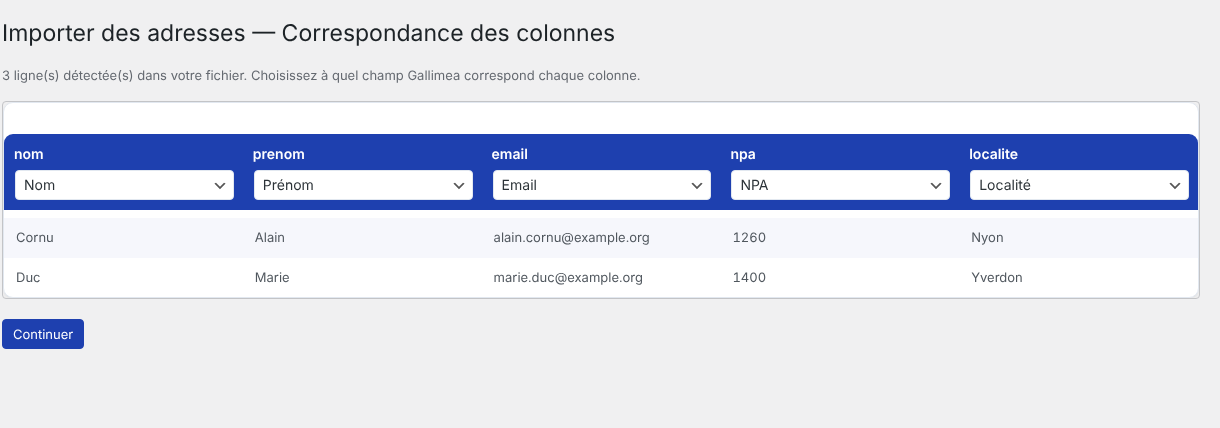
    2. Correspondance des colonnes (CSV et Excel) : pour chaque colonne du fichier, choisissez le champ Gallimea, ou Ignorer. Les fichiers vCard sont reconnus automatiquement.
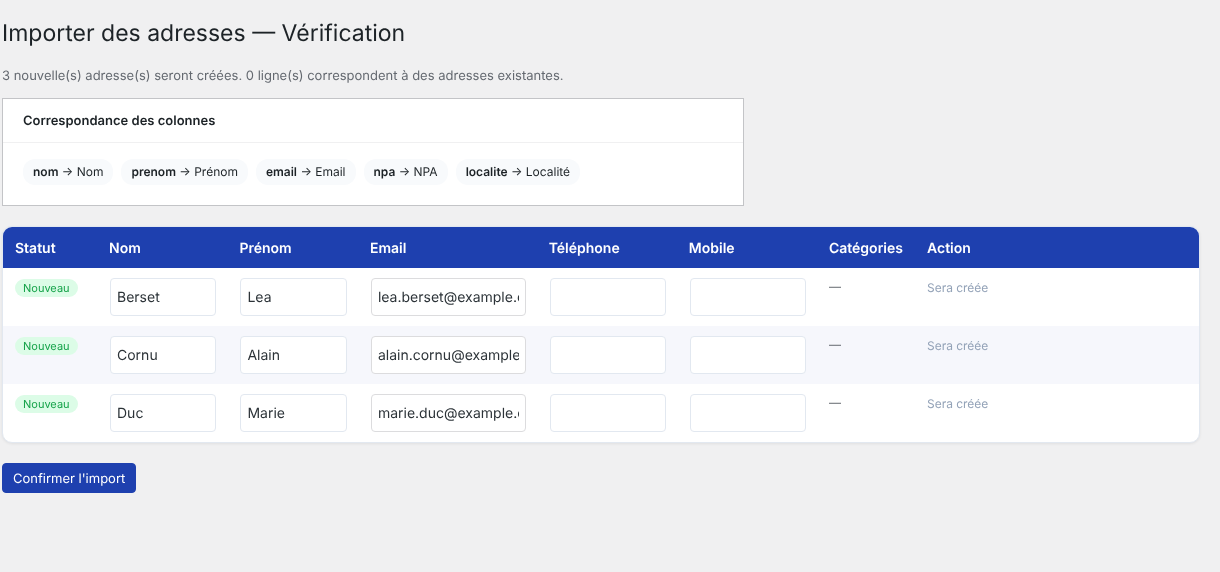
    3. Vérification : chaque ligne est marquée Nouveau ou Doublon. Un doublon est une adresse existante qui a le même e-mail, ou le même nom et prénom (sans tenir compte des majuscules). Pour un doublon, choisissez Ignorer, Mettre à jour l'adresse existante ou Créer quand même.
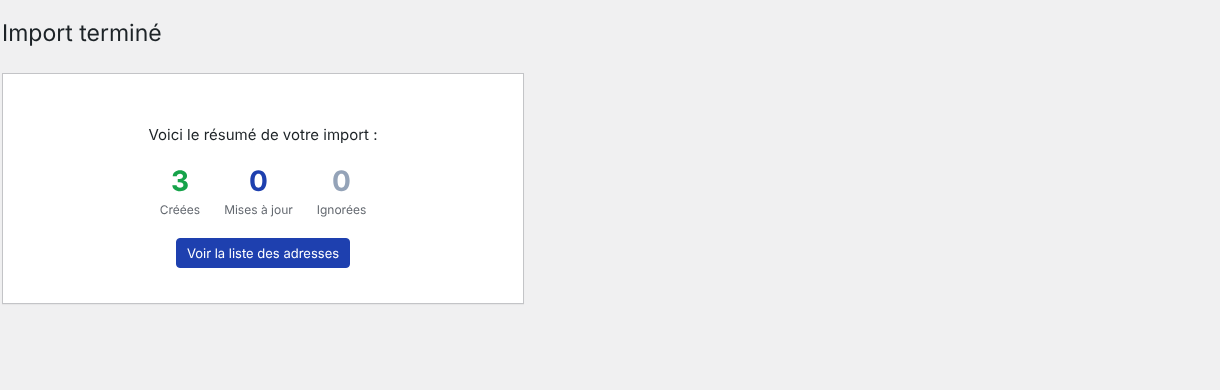
    4. Résultat : un résumé donne le nombre d'adresses créées, mises à jour et ignorées, avec un lien vers la liste.

    En images

    Choix du fichier
    Choix du fichier
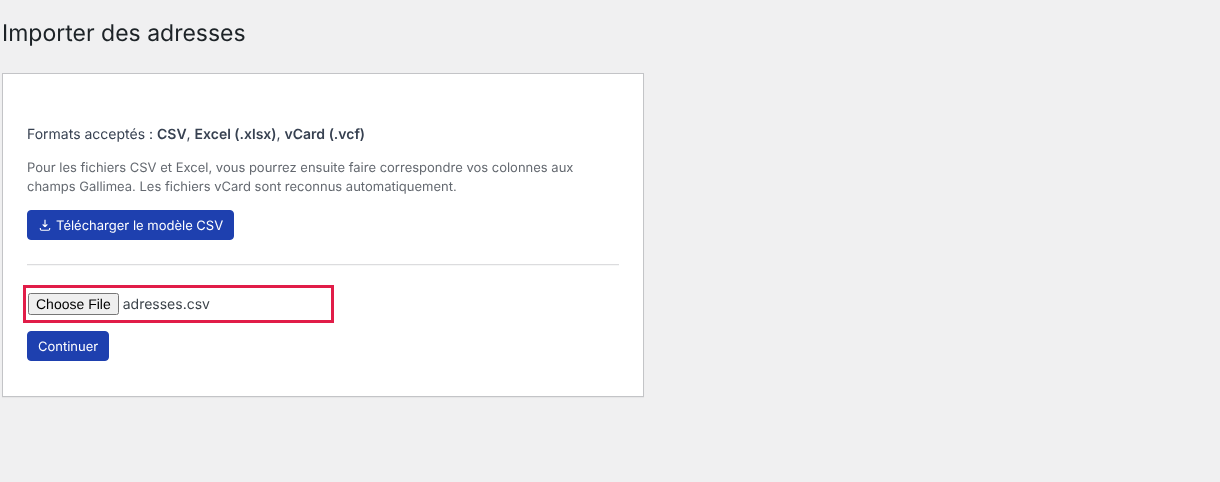
    Fichier choisi
    Fichier choisi
    Correspondance des colonnes
    Correspondance des colonnes
    Aperçu
    Aperçu
    Résultat
    Résultat
  • La fiche d’une adresse

    Droit nécessaire : Consultation pour voir la liste et les fiches ; Gestion pour créer, modifier, supprimer, importer et gérer les catégories.

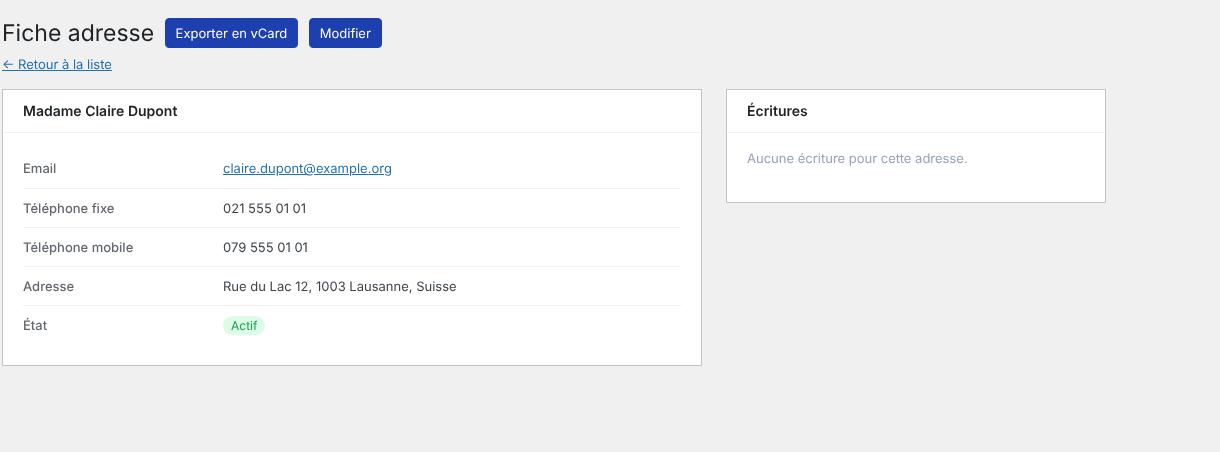
    La fiche regroupe l'e-mail, les téléphones, l'adresse postale, l'état, les catégories, les champs personnalisés et le bloc Écritures : les écritures comptables liées à cette adresse, avec le lien Voir toutes les factures. Les administrateurs y trouvent aussi le bloc Accès portail (voir le chapitre Portail). Les boutons Exporter en vCard, Modifier et Retour à la liste sont en haut.

    En images

    Fiche d'une adresse
    Fiche d'une adresse